定期提出書類のExcelテンプレート出力
操作手順
1. Excelテンプレートを出力するには
(1) 処理を起動すると、「定期提出書類のExcelテンプレート出力」画面が表示されますので、[次へ]ボタンをクリックします。
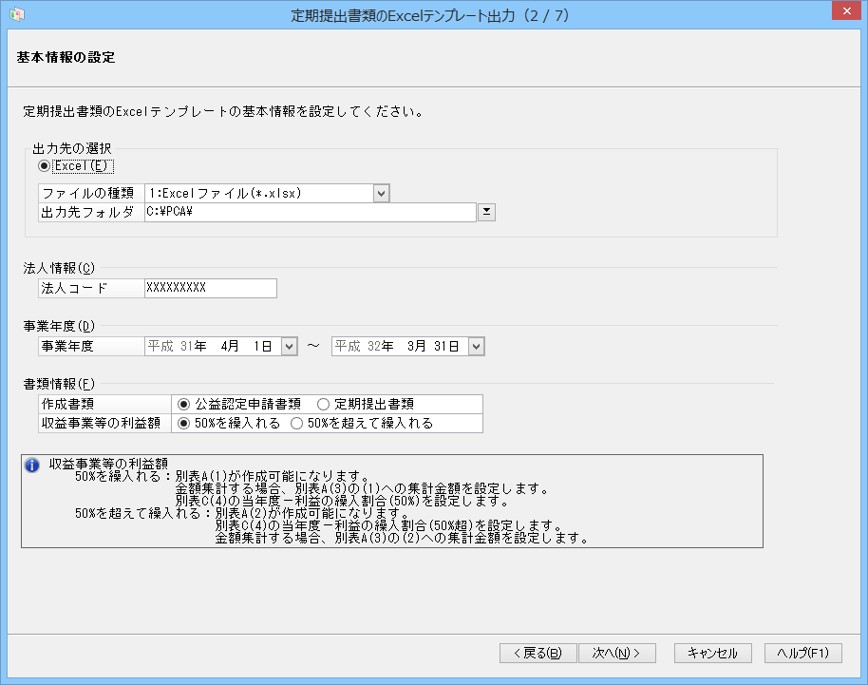
(2) 基本情報を設定します。
-
◇ 出力先の選択
-
ファイル種類:「Excelファイル(*.xlsx)」「Excel 97-2003ファイル(*.xls)」から選択します。
-
出力先フォルダ:出力先フォルダを入力するか、ボタンをクリックして参照ウィンドウから選択します。
-
-
◇ 法人情報:法人コードを入力します。
-
◇ 事業年度:事業年度を設定します。
-
◇ 書類情報
-
作成書類:「公益認定申請書類」「定期提出書類」から選択します。
-
収益事業等の利益額:「50%を繰入れる」「50%を超えて繰入れる」から選択します。
-
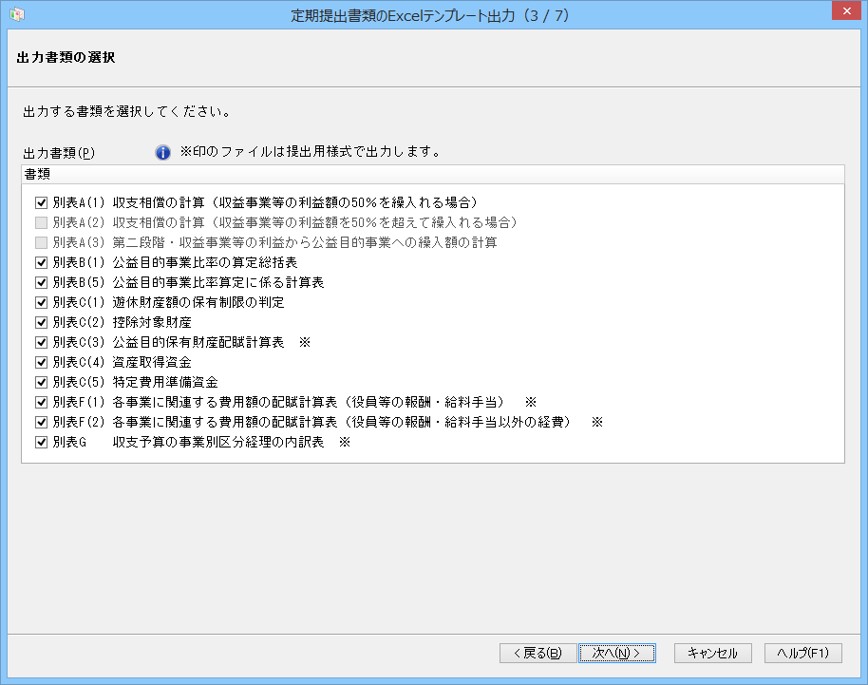
(3) 「出力書類の選択」画面が表示されますので、出力する書類にチェックマークを付けます。
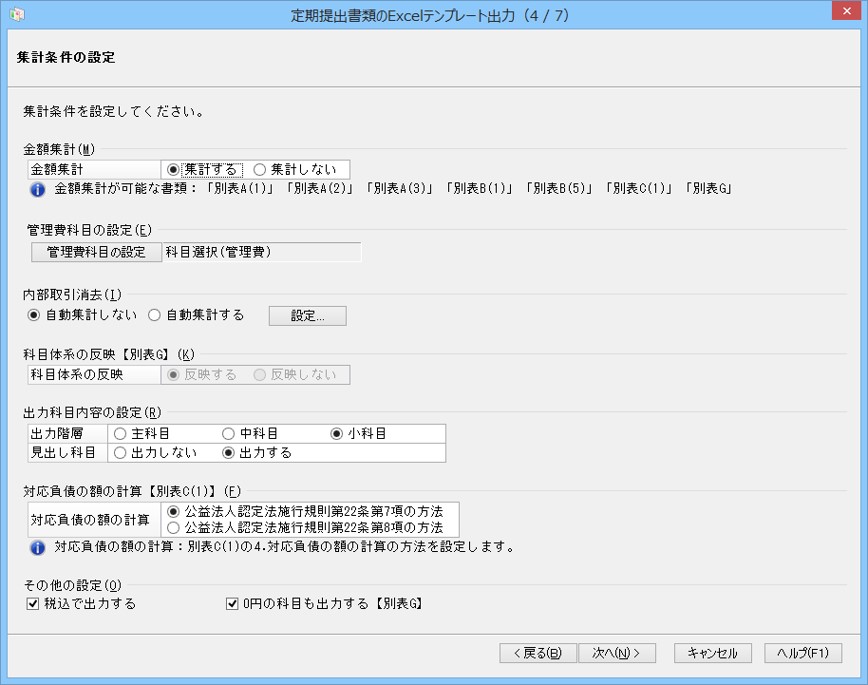
(4) 集計条件を設定します。
-
◇ 金額集計:「集計する」「集計しない」から選択します。
-
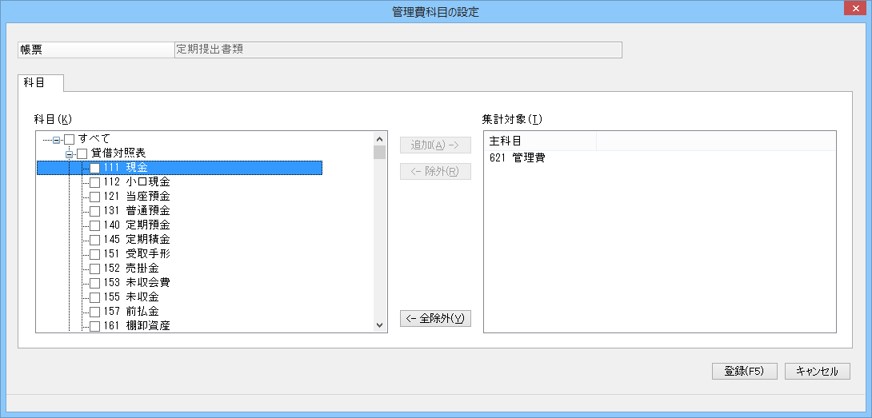
◇ 管理費科目の設定:[管理費科目の設定]ボタンをクリックすると、「管理費科目の設定」画面が表示されます。[追加][除外]ボタンで集計対象を設定します。
-
◇ 内部取引消去:「自動集計しない」「自動集計する」から選択します。[設定]ボタンで内部取引消去科目を設定できます。
-
※ 別表Gを出力する場合は以下の項目を設定します。
-
◇ 科目体系の反映:「金額集計」で「集計しない」を選択した場合に科目体系に「反映する」「反映しない」から選択します。
-
◇ 出力科目内容の設定:「科目体系の反映」で「反映する」を選択した場合に設定します。
-
出力階層:「主科目」「中科目」「小科目」から選択します。
-
見出し科目:見出し科目を「出力しない」「出力する」から選択します。
-
-
※ 別表C(1)を出力する場合に設定します。
-
◇ 対応負債の額の計算【別表C(1)】:「公益法人認定法施行規則第22条第7項の方法」「公益法人認定法施行規則第22条第8項の方法」から選択します。
-
◇ その他の設定:出力する場合にチェックマークを付けます。
-
税込で出力する
-
0円の科目も出力する【別表G】
-
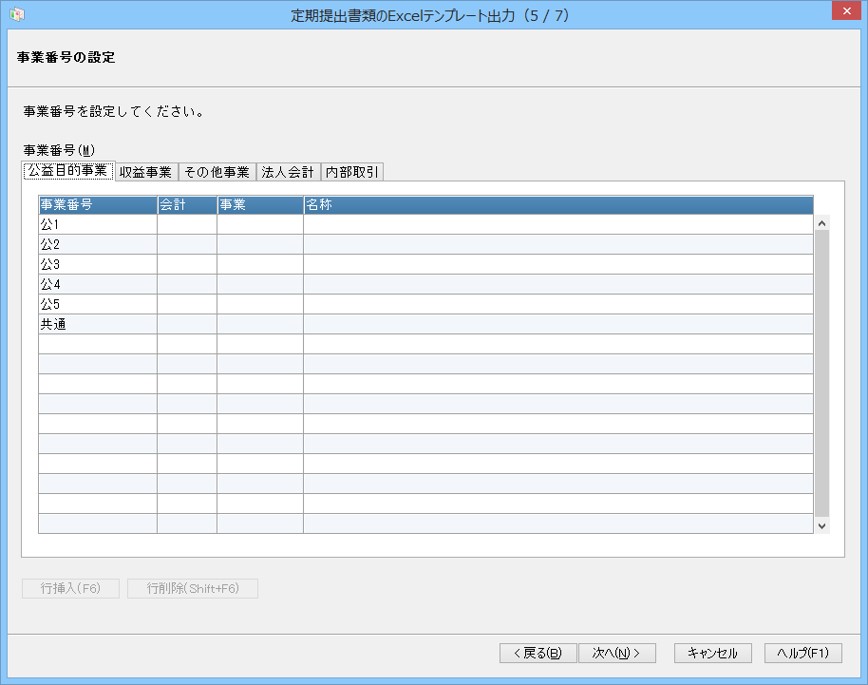
(5) 事業番号を設定します。
「公益目的事業」「収益事業」「その他事業」「法人会計」「内部取引」タブごとに、事業番号、会計区分、事業、名称をそれぞれ設定します。
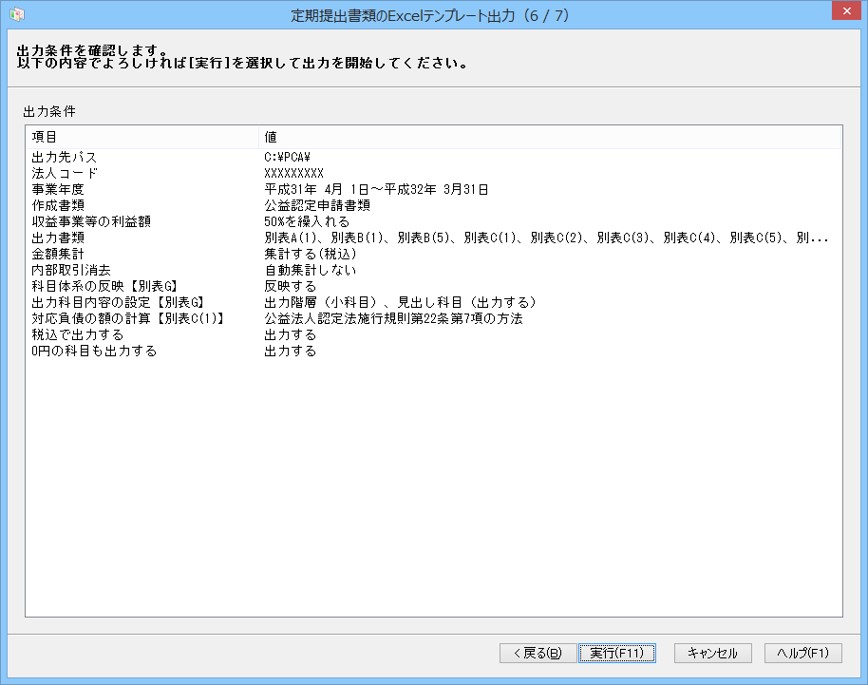
(6) 出力条件の確認画面が表示されますので、内容を確認し、出力を実行する場合は[実行]ボタンをクリックします。
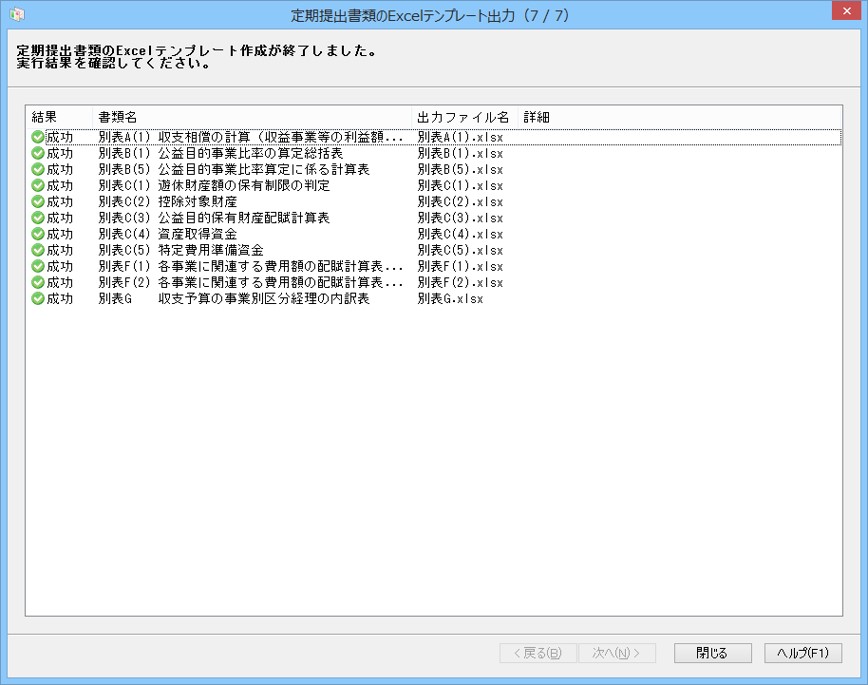
(7) 実行結果が表示されますので、[閉じる]ボタンをクリックします。