附属明細書
便利な機能
本処理で使用できる便利な機能は以下のとおりです。
1. 集計項目を設定するには
-
※ 平成20年施行基準のみの機能です。
(1) 集計項目を設定する出力内容を選択します。
(2) メニューバーの「設定」―「集計項目の設定」を選択すると、以下のような画面が表示されます。
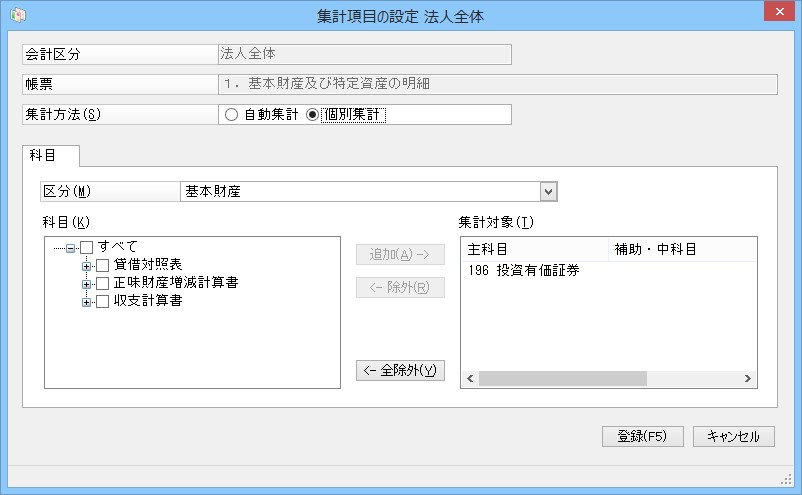
(3) 以下の項目を設定します。※出力内容によって設定できる項目が異なります。
-
◇ 「科目」タブ
-
集計方法:「自動集計」「個別集計」から選択します。
-
区分:集計対象を設定する区分を選択します(「個別集計」を選択した場合に設定します)。
-
対象科目:集計対象となる科目を設定します(「個別集計」を選択した場合に設定します)。
追加:科目欄で追加する科目にチェックマークを付け、[追加]ボタンをクリックします。
除外:集計対象欄で削除する科目を選択し、[除外]ボタンをクリックします。すべての集計対象の設定を対象外にする場合は、[全除外]ボタンをクリックします。
-
(4) [登録]ボタンをクリックすると「集計設定」画面が表示されますので、仕訳区分等の設定をします。
集計設定については、「財務諸表注記」の「便利な機能」「1.明細の集計内容を設定するには」をご覧ください。
(5) [集計]ボタンをクリックします。
-
※ 既に入力されているデータは削除されます。
2. 明細の集計内容を設定するには
-
※ 平成20年施行基準のみの機能です。
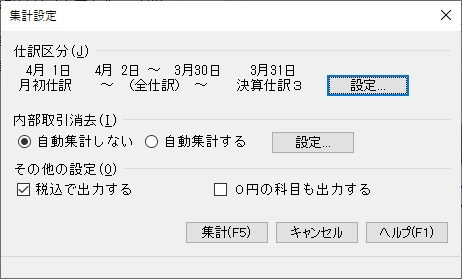
設定した内容で、集計します。メニューバーの「編集」-「明細集計」をクリックすると「集計設定」画面が表示されます。集計項目については、
-
仕訳区分:集計したい仕訳区分を指定します。
[設定]ボタンをクリックすると、「仕訳区分の設定」画面が表示されますので、集計開始仕訳、集計終了仕訳の「仕訳区分」欄のボタンをクリックして、指定を行い、[設定]ボタンをクリックします。 -
内部取引消去:内部取引消去を自動集計するかどうかを選択します。
「自動集計する」を選択した場合には、[設定]ボタンをクリックして自動集計の対象となる科目を設定します。詳しい操作方法については「便利な機能」-「内部取引消去科目を設定するには」をご覧ください。 -
税込で出力する:税込金額を出力する場合にクリックしてチェックマークを付けます。
-
0円の科目も出力する:0円の科目を出力する場合にクリックしてチェックマークを付けます。
以下の「便利な機能」の操作方法については、
4.
内部取引消去科目を設定するには
-
※ 平成20年施行基準のみの機能です。
6.
一括複写するには
-
※ 平成20年施行基準のみの機能です。