決算書
操作手順
条件指示項目、印刷、ファイル出力に関する操作手順については、「共通操作の説明」
1. 決算書の出力内容を編集するには
ツールバーの[決算書編集]ボタンをクリックすると、決算書の編集モードになります。再度、ボタンをクリックすると、編集モードは解除されます。
決算書の編集モードになっている状態で、編集したい帳票のタブをクリックしします。
固定名称の挿入、変更については「共通操作の説明」-「便利な機能」
2. 脚注・備考・財産目録の出力内容を設定するには
(1) ツールバーの[決算書編集]ボタンをクリックして、決算書の編集モードにします。
(2) [脚注][備考][財産目録詳細内容]ボタンのいずれかをクリックします。
-
※ 備考は
(3) それぞれ入力画面が表示されます。
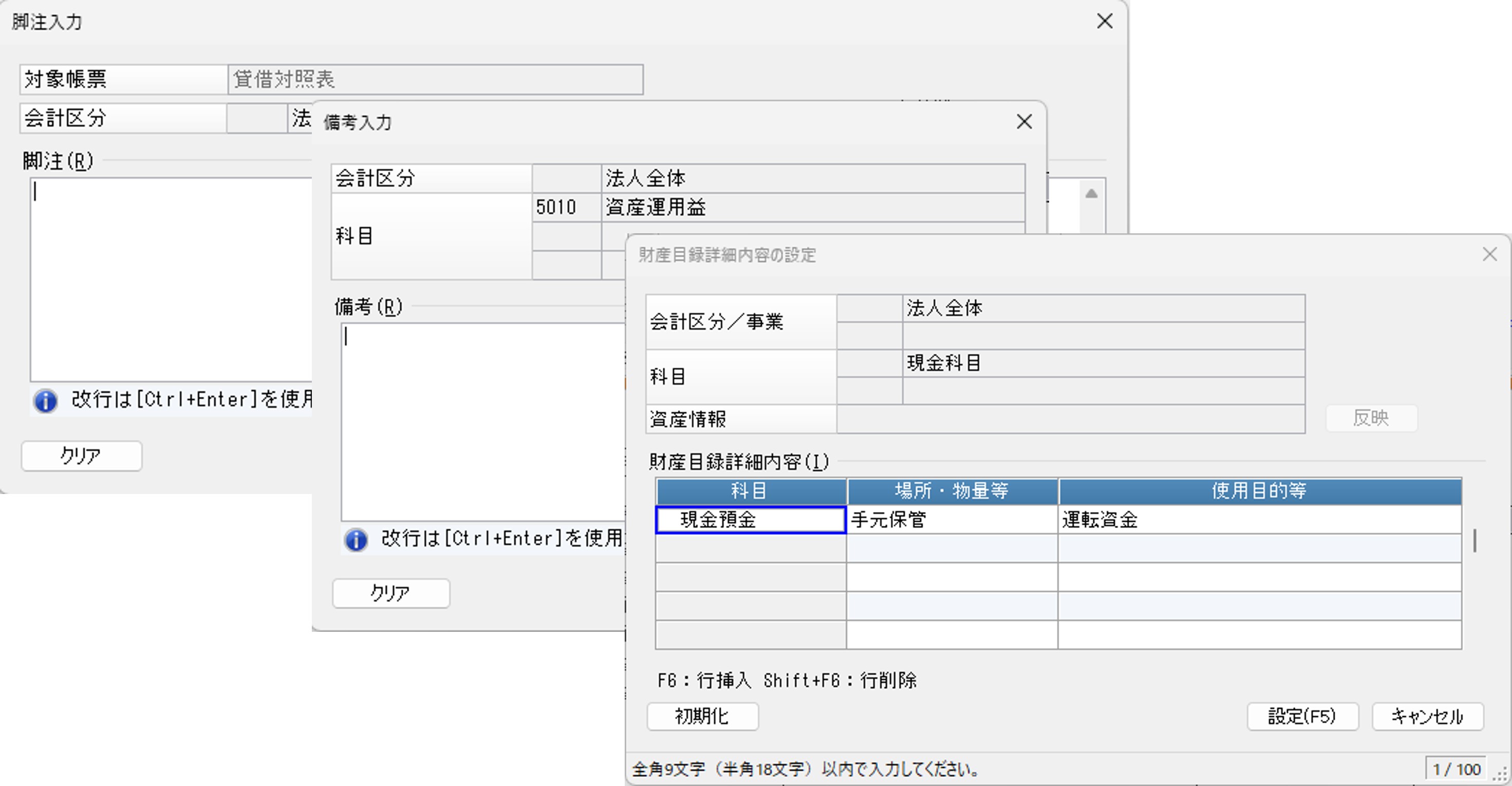
(4) 以下の内容を設定します。
-
◇ 備考 : 全角1800(半角3600)文字以内で入力します。全角18(半角36)文字ごとに改行されますが、任意の位置で改行することもできます。
-
◇ 脚注 : 全角2000(半角4000)文字以内で入力します。全角50(半角100)文字ごとに改行されますが、任意の位置で改行することもできます。
-
※ [クリア]ボタンで入力されている文字列を、全てクリアされます。
-
◇ 財産目録詳細内容
令和7年施行基準、平成20年施行基準の場合
-
科目(平成20年施行基準の場合は貸借対照表科目) : 全角9(半角18)文字以内で入力します。
-
場所・物量等 : 全角10(半角20)文字以内で入力します。
-
使用目的等 : 全角20(半角40)文字以内で入力します。
昭和62年施行基準の場合
-
科目 : 全角20(半角40)文字以内で入力します。
-
-
※ [初期化]ボタンで、初期状態に戻ります。
-
※ [反映]ボタンで資産情報の内容を1行目の使用目的等に反映します。(令和7年施行基準の場合のみ)
3. HTMLファイルを作成するには
(1) ツールバーの[印刷等]ボタンをクリックして、「印刷等の条件指示」画面を表示します。
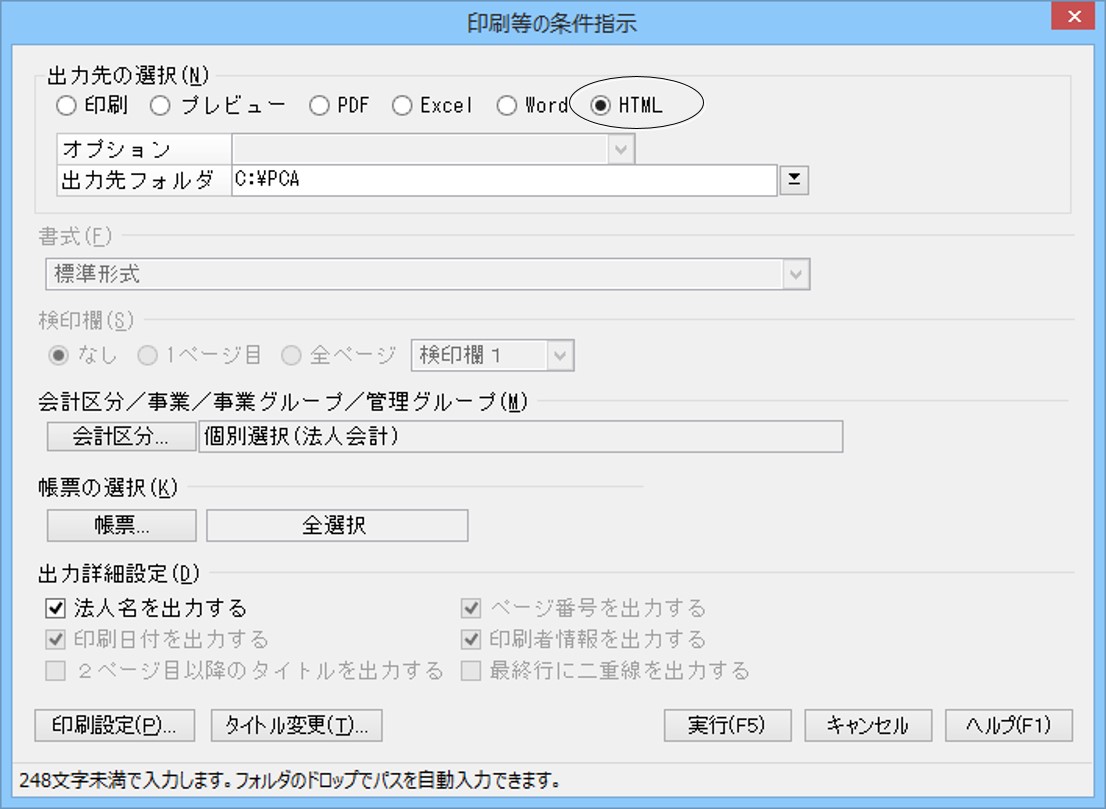
(2) 出力先の選択で「HTML」を選択し、出力先フォルダにHTMLファイルを作成する場所を入力するか、ボタンをクリックして参照ウィンドウから選択します。
-
※ 他の項目の説明については、「共通操作の説明」-
(3) 設定した内容でHTMLファイルを作成する場合は、[実行]ボタンをクリックします。
HTMLファイルを作成せずに終了する場合は、[キャンセル]ボタンをクリックします。
ここで作成したHTMLファイルはWEBブラウザで見ることができます。