決算書
便利な機能
本処理で使用できる便利な機能は以下のとおりです。
1. 明細データを参照(ズーム機能を使用)するには
主科目行、中科目行、小科目行、補助科目行を選択して、ツールバーの[ズーム]をクリックすると、各明細を参照することができます。
参照したい行をダブルクリックしても同様です。
ズーム先処理は以下のとおりです。
-
主科目行、中科目行、小科目行 : 「総勘定元帳」「補助科目残高一覧表」
-
補助科目行 : 「補助元帳」
-
※ 補助科目残高一覧表は、補助科目が設定されている主科目行の場合、選択することができます。
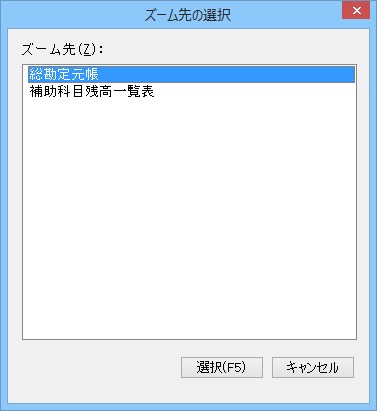
ズーム先からさらにズームしていくことも可能です。
ズーム例)
「決算書」→「総勘定元帳」→伝票修正
「決算書」→「補助科目残高一覧表」→「補助元帳」→伝票修正
2. 予算入力で入力した備考を一括複写するには
当初予算、次年度予算で登録した備考を決算書へ一括複写します。
(1) ツールバーの[決算書編集]ボタンをクリックして、決算書の編集モードにします。
(2) メニューバーの「編集」-「予算から備考の一括複写」をクリックすると、「予算から備考の一括複写」画面が表示されます。
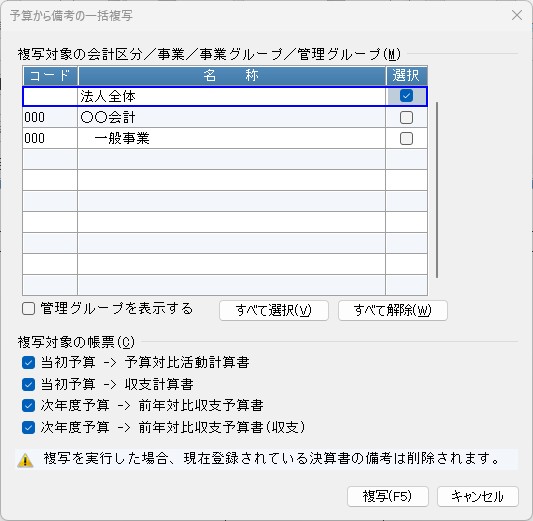
(3) 項目を設定します。
-
会計区分/事業/事業グループ/管理グループ : 複写対象の会計区分/事業/事業グループ/管理グループ を選択します。
-
管理グループを表示する : チェックマークを付けると、管理グループが表示され、選択できます。
-
複写対象の帳票 : 複写対象にチェックマークを付けます。
(4) 複写を実行する場合は、[複写]ボタンをクリックします。
複写を実行せず終了する場合は、[キャンセル]ボタンをクリックします。
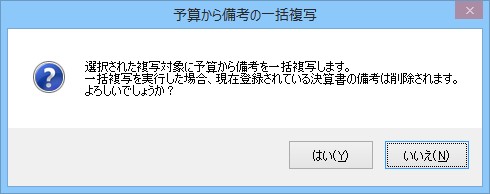
(5) 確認画面が表示されますので、一括複写を実行する場合は、[はい]ボタンをクリックし、中止する場合は、[いいえ]ボタンをクリックします。
3.
前年対比 収支予算書の期間を変更するには
-
※ 平成7年施行基準以外の場合は「収支予算書の期間変更」
(1)
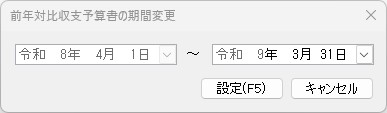
(2) 終了日を入力して[設定]ボタンをクリックします。
-
※ 集計開始日は期末日の翌日で変更できません。
-
※ 期間を変更した場合、帳票タイトル下の日付表示が変更されます。集計結果の金額等は変更されませんのでご注意ください。
4. 財産目録使用目的等の一括反映をするには(令和7年施行基準の場合のみ)
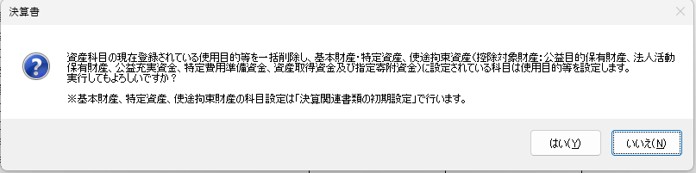
資産科目の現在登録されている使用目的等を一括削除し、基本財産・特定資産、使途拘束資産(控除対象財産:公益目的保有財産、法人活動保有財産、公益充実資金、特定費用準備資金、資産取得資金及び指定寄附資金)に設定されている科目に対して使用目的等を設定します。
(1) ツールバーの[決算書編集]ボタンをクリックして、決算書の編集モードにします。
(2) メニューバーの「編集」-「財産目録使用目的等の一括設定」をクリックすると、確認画面が表示されますので、一括反映を実行する場合は、[はい]ボタンをクリックし、中止する場合は、[いいえ]ボタンをクリックします。
以下の「便利な機能」の操作方法については、