内部取引内訳表
操作手順
条件指示項目、印刷、ファイル出力に関する操作手順については、「共通操作の説明」
内訳パターンの設定方法は、「共通操作の説明」-「便利な機能」
ツールバーの[前ページ][次ページ]ボタンをクリックすると、表示するページを切り替えることができます。
1. 内訳表の出力内容を編集するには
ツールバーの[内訳表編集]ボタンをクリックすると、内訳表の編集モードになります。再度、ボタンをクリックすると、編集モードは解除されます。
内訳表の編集モードになっている状態で、「貸借対照表
-
※ 帳票タイトルの変更、固定名称に関する操作方法については、「共通操作の説明」-「便利な機能」をご覧ください。
2. 脚注を設定するには
(1) ツールバーの[脚注]ボタンをクリックするか、メニューバーの「設定」-「脚注の設定」を選択します。
(2) 「脚注入力」画面が表示されますので、脚注を入力します。
1行につき全角50(半角100)文字以内で最大100行まで入力できます。
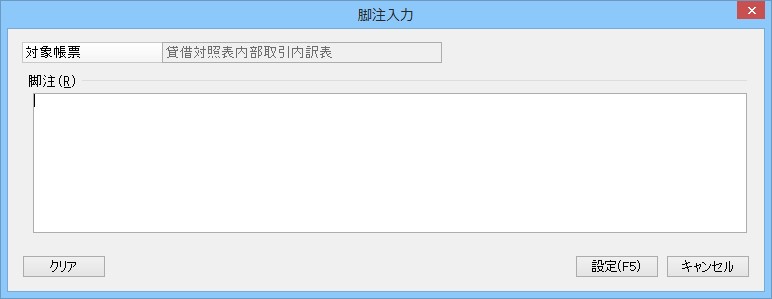
(3) 入力した内容を登録する場合には、[設定]ボタンをクリックします。
登録せず元の画面に戻る場合には、[キャンセル]ボタンをクリックします。
入力した内容をすべて消去する場合には、[クリア]ボタンをクリックします。