比較財務諸表
便利な機能
本処理で使用できる便利な機能は以下のとおりです。
1. 明細データを参照(ズーム機能を使用)するには
主科目行、中科目行、小科目行、補助科目行を選択して、ツールバーの[ズーム]をクリックすると、各明細を参照することができます。
参照したい行をダブルクリックしても同様です。
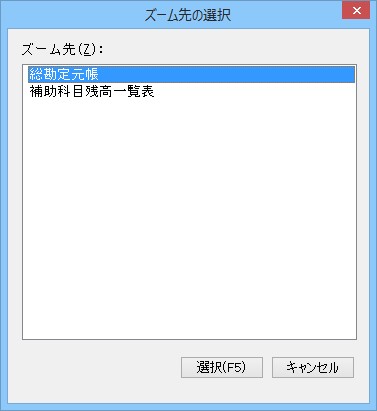
ズーム先処理は以下から選択することができます。
-
主科目行、中科目行、小科目行:「総勘定元帳」「補助科目残高一覧表」
-
補助科目行:「補助元帳」
-
※ 補助科目残高一覧表は、補助科目が設定されている主科目行の場合、選択することができます。
ズーム先からさらにズームしていくことも可能です。
ズーム例)
「比較財務諸表」→「総勘定元帳」→伝票修正
「比較財務諸表」→「補助科目残高一覧表」→「補助元帳」→伝票修正
2. グラフを表示するには
ツールバーの[グラフ]ボタンをクリックすると、推移グラフ、構成比グラフを表示させることができます。
-
◇ 推移グラフ:過年度比較の推移グラフを表示します。
(1) ツールバーの[グラフ]ボタンをクリックすると、グラフに表示するデータの選択画面が表示されます。
選択画面を表示するときに集計結果の行が選択されている場合は、最大5 つまで選択された状態で表示されます。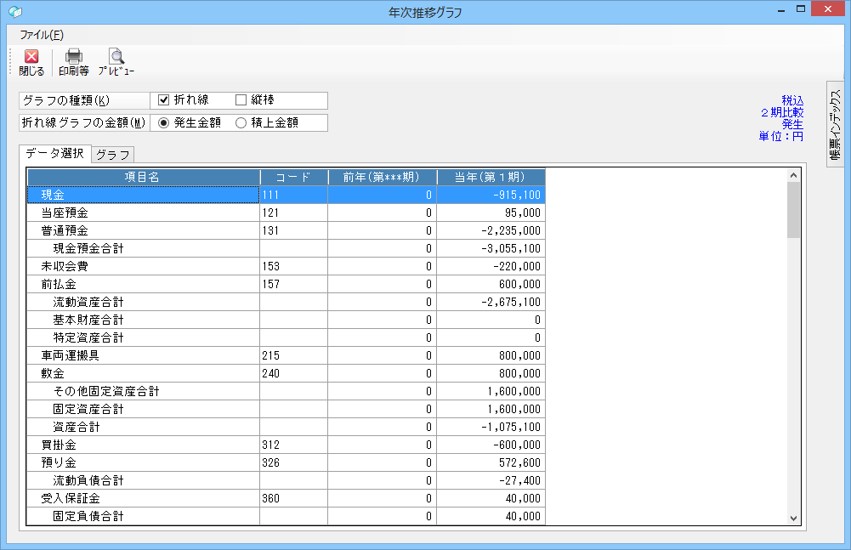
(2) データを選択して、「グラフ」タブをクリックすると、グラフが表示されます。
マウスをドラッグするか、[Ctrl][Shift]キーを使用することで、5つまで複数のデータを選択することができます。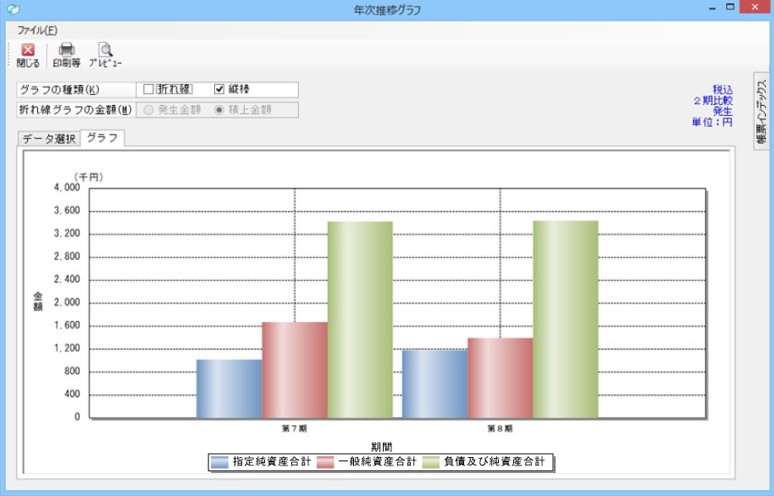
-
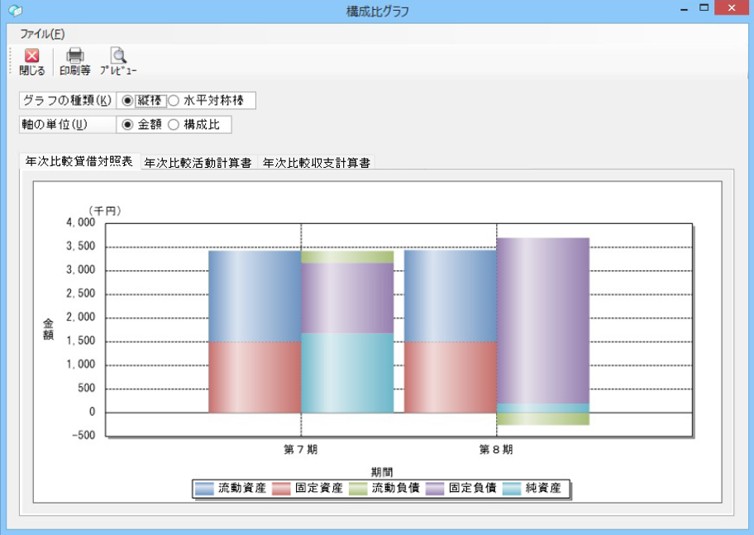
◇ 構成比グラフ:過年度比較の貸借対照表、
「グラフの種類」「軸の単位」、タブをクリックすることにより、表示するグラフを切り替えることができます。
【貸借対照表の比較財務構成比グラフ】
以下の「便利な機能」の操作方法については、