電子申請の照会(e-Gov)
操作手順
1. 申請内容を照会するには
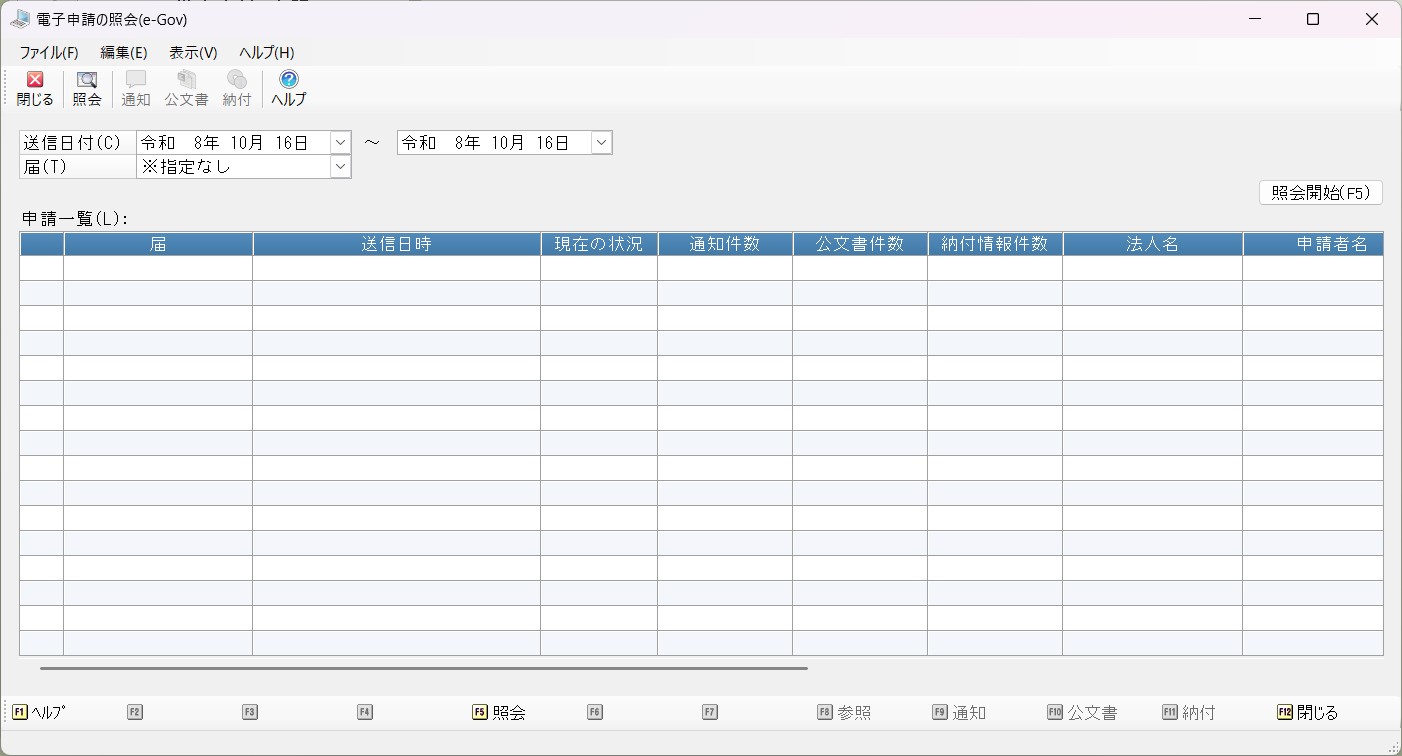
(1) メイン画面が表示されますので、送信日付の範囲と届を指定し[照会開始]ボタンをクリックします。
-
送信日付:送信日付の範囲を指定します。
-
届:「※指定なし」「年金 資格取得届」「年金 資格喪失届」「年金 70歳到達届」「年金 算定基礎届」「年金 月額変更届」「年金 賞与支払届」「健保 資格取得届」「健保 資格喪失届」「健保 算定基礎届」「健保 月額変更届」「健保 賞与支払届」「雇用 資格取得届」「雇用 資格喪失届」「労働 概算・確定申告」「労働 増加概算申告」から選択します。
(2) 利用者認証画面が表示されますので、[ブラウザからログイン]ボタンをクリックして、ログインをします。
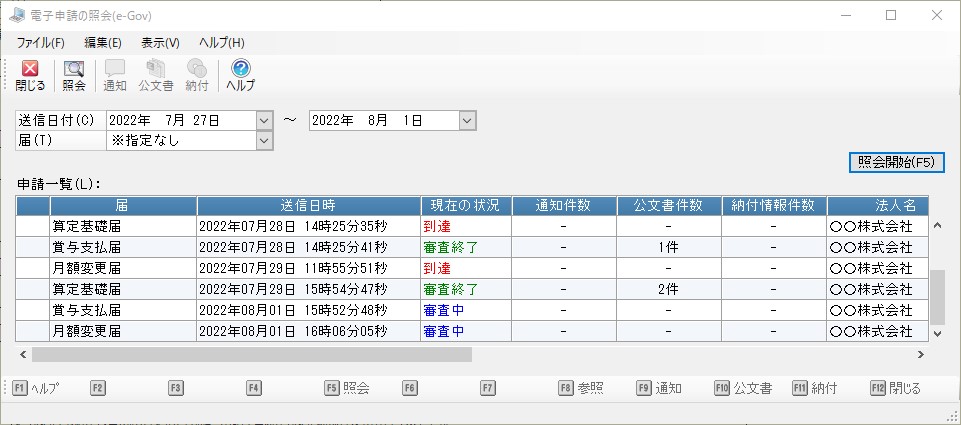
(3) 申請一覧が表示されます。
申請の確認
申請の状況や、公文書、通知、納付情報の付与状況が確認できます。
【現在の状況】
現在の状況欄に表示される内容は以下のとおりです。
|
現在の状況 |
文字の色 |
内容の説明 |
|---|---|---|
|
到達 |
赤 |
電子申請した手続がe-Gov 電子申請システムに到達している状態です。 |
|
審査中 |
青 |
電子申請した手続に対して、所管府省で審査が行われている状態です。 |
|
審査終了 |
緑 |
電子申請した手続に対する所管府省での審査が終了している状態です。 審査が終了すると、所管府省から公文書やコメント通知が発行されます。 |
|
手続終了 |
黒 |
電子申請した手続が全て終了している状態です。 所管府省から発行された公文書を全て取得(ダウンロード)すると、審査状況が「審査終了」から「手続終了」に変わります。 |
公文書の取得
【公文書とは】
電子申請した手続に対する所管府省や健康保険組合での審査が終了し、審査に問題がないと、所管府省や健康保険組合から発行される電子公文書のことです。
発行された公文書を取得(ダウンロード)することで、電子申請した手続は全て終了とみなされます。
<当処理で扱う手続に対する公文書(一例)>
|
手続 |
公文書 |
|---|---|
|
算定基礎届 |
被保険者標準報酬決定通知書 |
|
月額変更届 |
被保険者標準報酬改定通知書 |
|
賞与支払届 |
被保険者標準賞与額決定通知書 |
|
雇用保険被保険者資格取得届 |
被保険者証、被保険者資格取得等確認通知書 |
|
雇用保険被保険者資格喪失届 |
被保険者資格喪失確認通知書 |
|
健康保険・厚生年金保険 被保険者資格取得届 |
被保険者資格取得確認および標準報酬決定通知書 |
|
健康保険・厚生年金保険 被保険者資格喪失届 |
被保険者資格喪失確認通知書 |
|
厚生年金保険 70 歳到達届 |
被保険者資格喪失確認通知書 |
|
労働保険概算・確定保険料等申告書 |
労働保険概算・確定保険料等申告書(申請者控) |
|
労働保険増加概算保険料申告書 |
労働保険増加概算保険料申告書(申請者控) |
【操作手順】
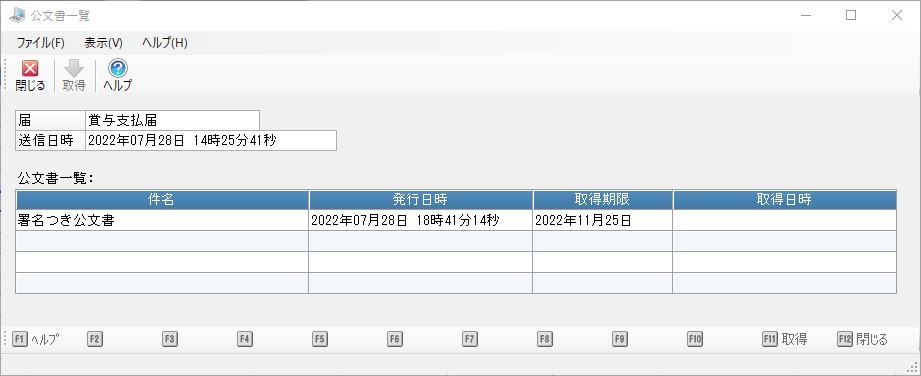
申請一覧で、公文書件数に件数が表示されている申請を選択し、ツールバーの「公文書」ボタンをクリックするか、メニューの「表示」-「公文書を確認」を選択します。
「公文書一覧」画面が表示されますので、取得したい公文書を選択して、ツールバーの「取得」ボタンをクリックするか、メニューの「ファイル」-「公文書の取得」を選択して、フォルダの選択ダイアログから保存先フォルダを指定すると公文書ファイルがダウンロードされます。
-
※ 既にダウンロードをしている公文書を再度ダウンロードすることも可能です。
通知の確認
【通知とは】
電子申請した手続に対する所管府省での審査が終了すると、必要に応じて所管府省から発行されるお知らせやメッセージのことです。
発行されない場合もあります。
【操作手順】
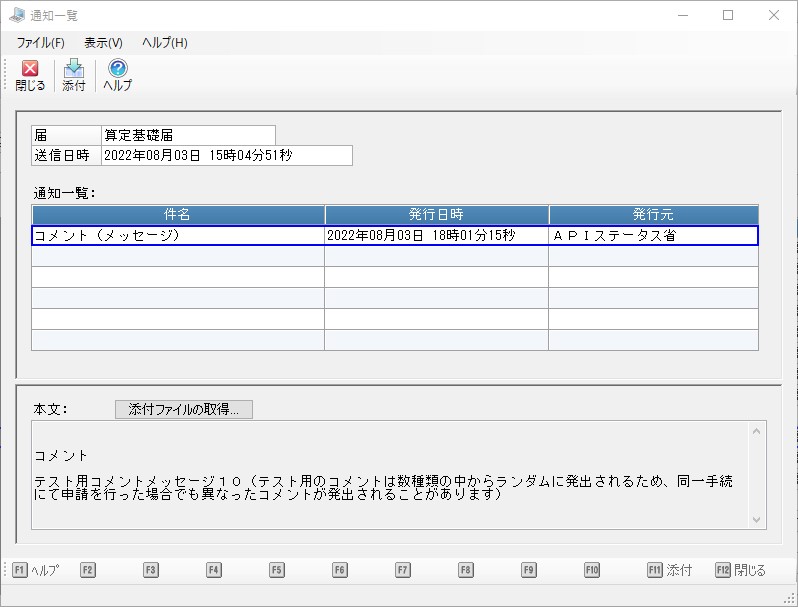
「申請一覧」画面で、通知件数に件数が表示されている申請を選択し、ツールバーの「通知」ボタンをクリックするか、メニューの「表示」-「通知を確認」を選択します。
「通知一覧」画面が表示されますので、確認したい通知をクリックすると詳細を確認することができます。
通知に添付ファイルがある場合、「添付ファイルの取得」ボタンが表示されます。
「添付ファイルの取得」ボタンをクリックして、フォルダの選択ダイアログから保存先フォルダを指定すると添付ファイルがダウンロードされます。
納付情報の確認
電子納付の納付情報が付与された申告の場合、納付情報の確認ができます。
【操作手順】
申請一覧で、納付情報件数に件数が表示されている申請を選択し、ツールバーの「納付」ボタンをクリックするか、メニューの「表示」-「納付情報を確認」を選択します。
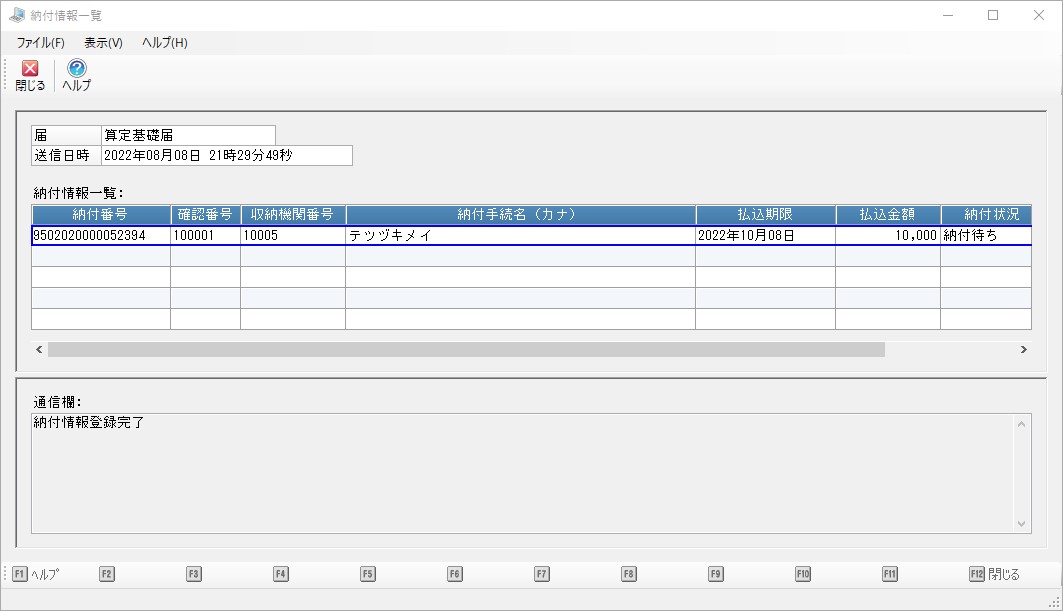
「納付情報一覧」画面が表示されます。
納付情報をクリックすると、通信欄を確認することができます。