電子媒体申請
操作手順
1. 電子媒体申請用のファイルを作成するには
(1) 「条件指示」画面の出力の種類で「電子媒体作成」を選択します。
(2) 各項目を設定します。
-
データ領域の選択:出力するデータ領域を選択します。複数の領域を選択可能です。
「全ての年度を表示する」にチェックマークを付けると全ての年度の領域を表示します。
-
社会保険の選択:コードを入力するか参照ウィンドウから選択します。
-
提出先を:電子媒体申請用のファイルの提出先を「年金事務所」「健康保険組合」「厚生年金基金」から選択します。
-
届の種類:作成する届の種類を「算定基礎届」「月額変更届」「賞与支払届」から選択します。
-
通番:以前に作成した電子媒体申請用のファイルの作成履歴の媒体通番に+1した番号を、作成する電子媒体の番号として表示しています。変更も可能です。
-
※ [履歴参照]ボタンをクリックすると、今までの電子媒体データの作成履歴を参照できます。
-
-
作成先:作成先を入力するか、または[参照]ボタンで、電子媒体申請用のファイルを作成するフォルダを選択し指定します。
(3) 電子媒体申請用のファイルを作成します。
[実行]ボタンをクリックすると、電子媒体申請用のファイルの作成を開始します。
データに不備がある場合、その内容のメッセージが表示されますので、修正してから再度作成してください。
-
※ 作成した内容の履歴が残りますので、次回作成する場合に[履歴参照]ボタンから参照してください。
【70 歳以上の社員が存在する場合】
70 歳以上の社員が存在する場合、個人番号または、基礎年金番号の出力が必要になります。
-
「マイナンバー管理ツール」と連動している場合で、対象領域が1 つの場合
→パスワード認証画面が表示されますので、マイナンバー用パスワードまたは、トークン用パスワードを入力します。
-
「マイナンバー管理ツール」と連動している場合で、対象領域が複数の場合
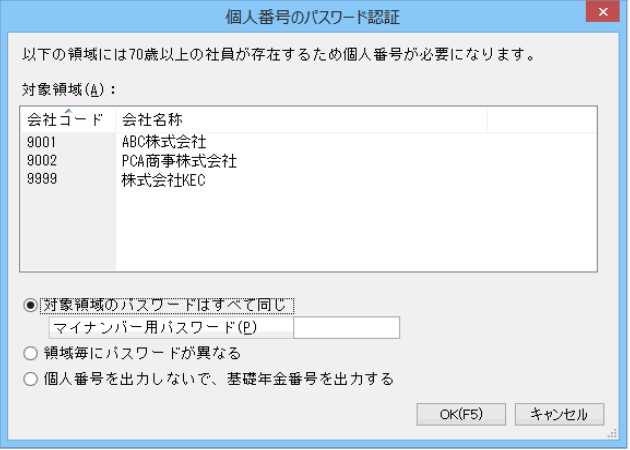
→以下の画面が表示されます。
-
対象領域のパスワードがすべて同じ場合は、「対象領域のパスワードはすべて同じ」を選択し、マイナンバー用パスワードまたは、トークン用パスワードを入力します。
-
領域毎にパスワードが異なる場合は、「領域毎にパスワードが異なる」を選択し、[OK]をクリックします。領域毎にパスワード認証画面が表示されますので、マイナンバー用パスワードまたは、トークン用パスワードを入力します。
-
個人番号ではなく基礎年金番号を出力する場合は「個人番号を出力しないで、基礎年金番号を出力する」を選択します。
-
-
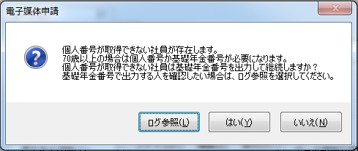
「マイナンバー管理ツール」と連動しない場合
→以下のような画面が表示されます。基礎年金番号を出力する場合は、[はい]を選択します。[ログ参照]で基礎年金番号を出力する社員を確認できます
2. ラベルを印刷するには
(1) 「条件指示」画面の出力の種類で「印刷等」、帳票の選択で「ラベル」を選択します。
(2) [印刷指示]ボタンをクリックすると、「印刷等の出力指示」画面が表示されます。
(3) 各項目を入力・選択します。
-
作成データの選択 : [参照]ボタンで表示される「履歴選択」画面で選択します。
ラベルを印刷したい履歴をクリックして選択(複数選択可能)すると、ラベル情報欄に詳細が表示されます。
複数のラベルを同時に作成することも可能です。
-
ラベル情報 : 作成するラベル1枚ごとにラベル情報を設定します。
-
各項目については、「入力する項目」をご覧ください。
-
印字開始シール位置 : 専用用紙1枚目の印字開始シール位置を設定します。
印字シール位置を設定することによりタックシールの残りに合わせて印刷できます。
印字シール位置の設定は、横(1~2列目)、縦(1~4行目)の範囲内で設定します。