領域ユーザーの登録
操作手順
1. 領域ユーザーを登録・修正するには
(1) 【新規に追加する場合】
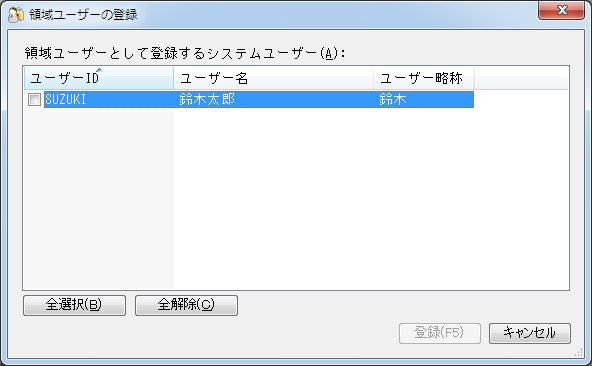
ツールバーの[新規]ボタンをクリックすると、ユーザー選択画面が表示されますので、領域ユーザーとして登録するユーザーIDにチェックマークを付けて、[登録]ボタンをクリックします。
すべてのシステムユーザーにチェックマークを付ける場合は、[全選択]ボタンをクリックします。すべてのシステムユーザーの選択を解除する場合は、[全解除]ボタンをクリックします。
【登録されている領域ユーザーを修正する場合】
修正登録後に続けて他のユーザーについて、修正入力を行いたい場合は、メニューバーの「設定」-「連続入力」にチェックマークを付けます。
この場合、「設定」-「逆順」のチェックマークの有無により、登録後に表示される領域ユーザーが変わります。
-
逆順のチェックマークが付いていない場合 : 次の領域ユーザーが表示されます。
-
逆順のチェックマークが付いている場合 : 前の領域ユーザーが表示されます。
(2) 設定を行うユーザーを選択し、ツールバーの[詳細]ボタンをクリックします。
(3) 「個別詳細画面」が表示されますので、以下の項目を入力します。
-
◇ 処理レベル : 「領域責任者」とその他のレベルから選択します。
処理レベルは「処理レベルの設定」で設定します。
-
※ 「領域責任者」を選択した場合、その他の詳細設定はできなくなります(すべて実行可能となります)。
-
-
◇ 月次処理権限 :チェックマークを付けたユーザーには、勤怠、回数項目のみを入力・参照可能として、それ以外の項目を表示しません。
各社員の金額を見せたくない入力担当者に、勤怠、回数項目のみを入力・確認させたい場合に使用します。
給与明細書入力、給与一覧表入力、給与チェックリスト、給与勤怠支給控除一覧表、自由合計支給控除一覧表
-
※ 対象処理以外では制限されませんので、「処理レベルの設定」にて、入力担当者が起動できる処理を制限してください。
-
-
◇ 部門入力・参照権限 : 社員が所属する部門に対して、入力・参照の制限をしたい場合、チェックマークを付けます。
(4) 設定した内容を登録する場合は、ツールバーの[登録]ボタンをクリックします。
入力前の状態に戻す場合は、ツールバーの[入力前]ボタンをクリックします。