仕訳データの設定
便利な機能
本処理で使用できる便利な機能は以下のとおりです。
1. ファイルへ出力するには
(1) メニューバーの「ファイル」-「ファイルへ出力」をクリックすると、「ファイルへ出力」画面が表示されます。
(2) 区切り文字、出力先フォルダを選択し、[実行]ボタンをクリックします。
-
※ 選択先の選択の詳細については、「出力先の選択」をご覧ください。
3. 仕訳データの設定のコピーをするには
(1) メニューバーの「編集」-「仕訳データ設定のコピー」をクリックすると、部門、給与グループまたは社会保険画面が表示されます。
(2) コピー先の部門・給与グループ・社会保険を選択し、[設定]ボタンをクリックします。
現在選択中の仕訳データの設定を、給与・賞与単位で選択した部門・給与グループ・社会保険にコピーします。
コピーする内容:項目設定、項目名の給与体系、仕訳設定、会社口座別設定、科目別部門設定
4. 一括入力
明細項目に科目を一括で割り当てます。
(1) [一括入力]ボタンをクリックすると、以下のような画面が表示されます。
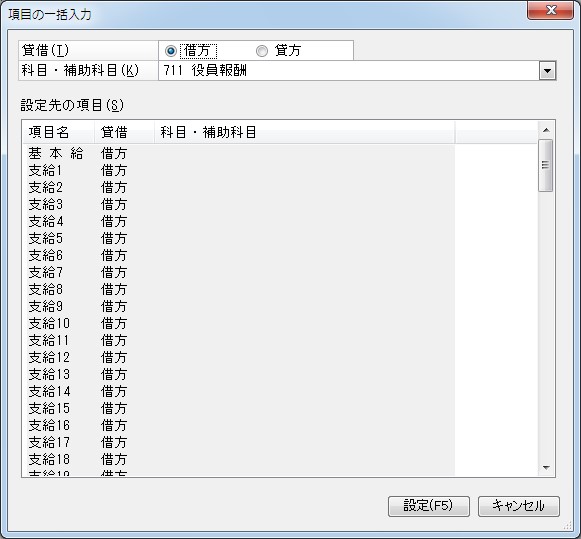
(2) 選択しているタブ(支給・控除・支払、借方・貸方)に従って明細項目を表示します。
設定する科目を選択し、[設定]ボタンをクリックします。
5. 会社口座別設定
会社口座別に科目を割り当てることができます。
明細項目「支払1預」~「支払3預」に関して、会社持込銀行ごとの設定もできます。
(1) メニューバーの「設定」-「会社口座別設定」をクリックすると、以下のような画面が表示されます。
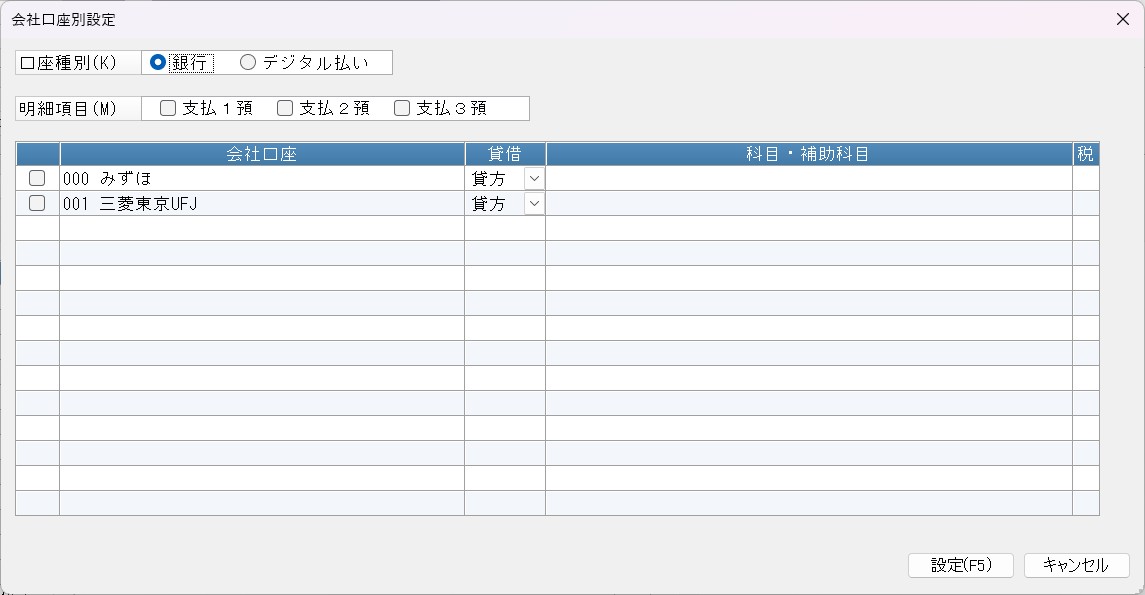
(2) 口座種別を「銀行」「デジタル払い」から選択します。
(3) 明細項目「支払1預」、「支払2預」、「支払3預」、「支払1デ」、「支払2デ」、「支払3デ」に関して、会社持込銀行ごとの設定もできます。
(4) 会社口座にチェックマークを付け、貸借を選択します。
(5) 税欄右のボタンで、割り当てる科目を選択し、[設定]ボタンをクリックします。
6. 現物項目別科目設定
給与体系別項目別に科目を割り当てます。
全ての給与体系分の「給与体系」-「支給控除項目の登録」で「使用・未使用」が使用、かつ、「現物支給」が対象になっている項目の一覧が表示されます。
「仕訳データの設定」画面の「給与・賞与」欄で給与が選ばれているときは給与項目のみ、賞与が選ばれているときは賞与項目のみ表示します。
-
※ 仕訳データの転送が終わるまでは、項目の設定を変更しないでください。
仕訳データの設定を登録したときと、転送する給与・賞与を登録したときで、「給与体系」-「支給控除項目の登録」の「使用・未使用」「現物支給」が違うと正しく集計できません。
変更した場合は、給与・賞与を登録したときの項目の設定に戻してから、現物項目別科目設定を登録してください。
(1) メニューバーの「設定」-「現物項目別科目設定」をクリックすると、以下のような画面が表示されます。
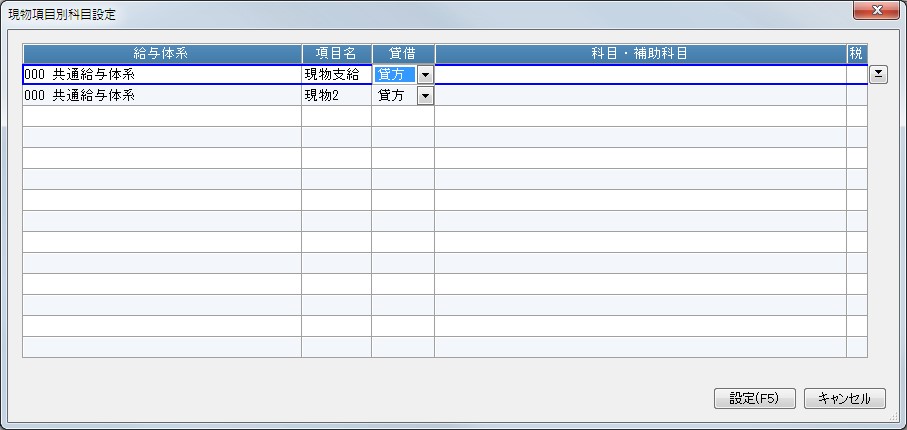
(2) 項目ごとに「貸借」を選択し、割り当てる「科目・補助科目」をボタンをクリックして参照画面から選択します。
(3) [設定]ボタンをクリックします。
7. 科目別部門設定
会計用の汎用データ用の設定です。
科目ごとに部門を設定できます。
「会計連動設定」-「基本設定」タブ、設定単位で「勘定科目」を選択した場合のみ設定できます。
(1) メニューバーの「設定」-「科目別会計部門設定」をクリックすると、以下のような画面が表示されます。
-
※ 貸借を選択すると科目が切り替わります。
-
※ 連動方法が「直接連動」の場合、連動先の会計領域で「部門管理をしていない場合」には起動できません。また、「損益計算書科目」の場合には、設定できません。
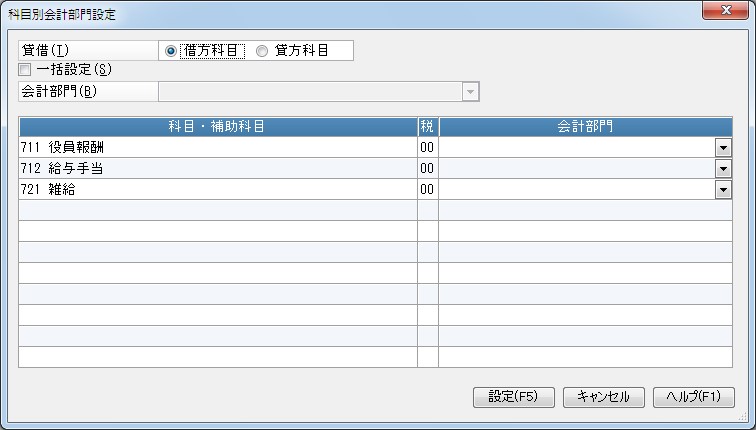
(2) 科目ごとに会計部門を設定します。
-
※ 「一括設定」にチェックマークを付け、会計部門で部門を設定すると、表示されている科目に一括して会計部門を設定することができます。
(3) [設定]ボタンをクリックします。