PCA Hub連動設定
操作手順
1. PCA Hub連動設定を行うには
(1) 「有効サービス」で有効にする『PCA Hub』のサービスにチェックマークを付けます。
(2) URL 欄にアップロード先 URL(例:「https://テナント名.pcahub.jp」)を入力し、URL 欄右の[移動]ボタンをクリックします。
(3) “https://”で始まるアドレスを入力した場合、「セキュリティの警告」画面が表示されることがあります(『PCA Hub』のサーバー証明書が自己署名入り証明書の場合など)。
[証明書の表示]ボタンをクリックして証明書を確認し、信頼する場合は[はい]ボタンをクリックして続行してください。
(4) 『PCA Hub』のセキュリティ画面が表示されますので、「ブラウザからログイン」ボタンをクリックします。
ブラウザが起動し、アプリケーションの利用で必要な情報へのアクセスに関する同意を求められますので、右上に表示される PCA Hub ユーザー名、内容に問題なければ「同意する」をクリックします。
PCA ID連携時に有効なPCAアカウントでログオンしている場合は、セキュリティ画面やブラウザ
の認証ページは表示されません。
-
※ PCA Hub にログインしたことのない端末からログインする場合は、同意を求められる前にログイン画面が表示されます。
(5) 「ファイル公開期間」で、『PCA Hub 給与明細』上に明細を保存する期間を 1~10 年 の間で設定します。
ファイルの公開期間は、アップロード時に指定した公開開始日時 ~ 公開期間の年数となります。
また、ファイルの公開期間の変更は、設定の変更後にアップロードしたファイルにのみ適用されます。
既にアップロード済みのファイルに対しては適用されません。
-
※ 「有効サービス」で「給与明細配信」にチェックマークが付いている場合のみ設定できます。
(6) 「同意案内」を全角半角とも 100 文字以内で入力します。改行も可能です。あらかじめ同意案内が入力されています。必要に応じて変更してください。
-
※ 「有効サービス」で「給与明細配信」にチェックマークが付いている場合のみ設定できます。
(7) 「同意事項」を全角半角 500 文字以内で入力します。改行も可能です。あらかじめ同意事項が入力されています。必要に応じて変更してください。
そのまま使用する場合、「「開始時期」?年?月?日から」の「?」部分を実際の開始時期に変更してください。
-
※ 「有効サービス」で「給与明細配信」にチェックマークが付いている場合のみ設定できます。
(8) 設定した内容で登録する場合はツールバーの[登録]ボタンをクリックします。
2. 社員一覧を確認するには
社員一覧では同意状況等を確認できるほか、以下の作業が可能です。
-
『PCA Hub』上の PCA Hub ユーザーと『PCA 給与』上の社員マスターで、メールアドレスが一致している社員の関連付け
-
『PCA Hub』上に登録されているメールアドレスを、『PCA 給与』上の社員マスターに受入
-
『PCA Hub』に未登録の社員がいる場合、選択した社員を PCA Hub ユーザーとして登録するためのファイル作成
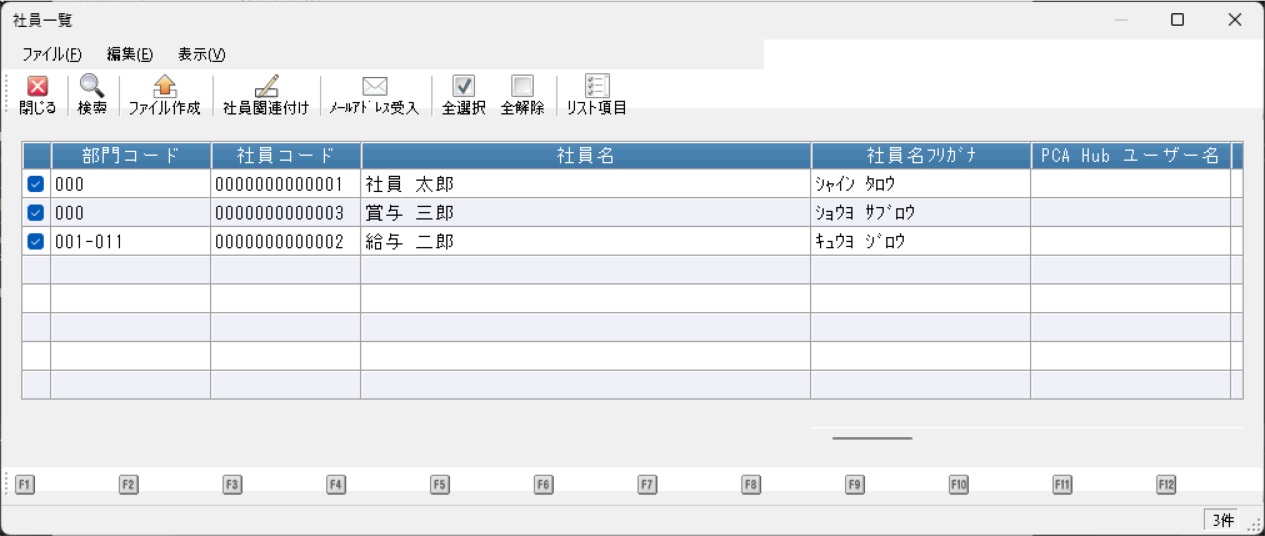
(1) メイン画面のツールバーの[社員一覧]ボタンをクリックします。
→「検索条件」画面が表示されます。確認したい内容を設定し[検索実行]ボタンをクリックします。
(2) 【社員の関連付け】
社員一覧画面のツールバーの[社員関連付け]ボタンをクリックすると、メールアドレスが一致する PCA Hub ユーザーと紐づけを行います。
また、同時に社員マスターの「明細配布方法」を「紙で配布する」から「PCA Hub 給与明細 」に変更します。
【メールアドレスの受入】
社員一覧画面で、メールアドレスを受入れる社員にチェックマークを付け、ツールバーの[メールアドレス受入]ボタンをクリックすると「メールアドレスの受入」画面が表示されます。
→「同一社員判定方法」、「受入先メールアドレス」を選択し、[実行]ボタンをクリックします。
-
※ 同一社員判定方法が「社員コード+氏名一致」で受入れる場合に氏名が一致しなければ、氏名確認ダイアログが表示されますので、同一社員であるかどうかご確認ください。
-
※ 受入先メールアドレスに『PCA Hub』上とは異なるメールアドレスが既に登録されていた場合、該当社員のメールアドレスは受入れません。
-
※ 『PCA Hub』上で同一の氏名が複数登録されていた場合、該当氏名のメールアドレスは受入れません。
-
※ 『PCA Hub』上で同一の社員番号が複数登録されていた場合、該当社員コードのメールアドレスは受入れません。(同一社員判定方法が「社員コード+氏名一致」で受入の場合のみ)
【ファイル作成】
社員一覧画面で、『PCA Hub』に未登録の社員を選択してチェックマークを付け、ツールバーの[ファイル作成]ボタンをクリックすると『PCA Hub』インポート用ファイルを作成します。
→『PCA Hub』テナント管理サイトで一括登録ができます。操作方法は『PCA Hub』マニュアルをご覧ください。
-
※ 『PCA Hub』のテナント管理者権限のあるユーザーの場合は、メニューバーから「社員関連付け」、「ファイル作成」を実行することができます。
3. ライセンスを付与、解除するには
『PCA Hub』へのユーザー登録(削除)、および、ライセンス付与(解除)を行います。
-
※ 『PCA Hub』のテナント管理者権限のあるユーザーの場合のみ
(1) 社員一覧画面の[ライセンス登録]ボタン、[ライセンス解除]ボタンをクリックします。
→「ライセンス追加設定」画面、「ライセンス解除設定」画面が表示されます。
(2) 【ライセンス登録】
「ユーザー登録とライセンス付与を行う」「ユーザー登録のみ行う」から選択します。
『PCA Hub』ユーザーと『PCA 給与』の社員マスターの関連付けを自動で行います。
-
※ 「【注意事項】を確認しました」にチェックマークを付けた場合のみ実行できます。
【ライセンス解除】
「ライセンスを解除する」「ユーザーを削除する」から選択します。
-
※ 「ユーザーを削除する」を実行する場合は、「【注意事項】を確認しました」にチェックマークを付けた場合のみ実行できます。