賞与明細書入力
便利な機能
当処理では、以下の機能がご使用いただけます。
1. 社会保険対象者のチェック機能について
メニューバーの「設定」-
-
※ [マスター登録等]-[社会保険対象者チェック]ボタン、メニューバーの「表示」-「社会保険対象者チェック」でも起動できます。
2. 起動時にコードダイレクト入力へ移動する
メニューバーの「表示」-「起動時にコードダイレクト入力へ移動する」にチェックマークを付けると、「賞与明細書入力」を起動した際に、コードダイレクト入力にフォーカスを移動します。
3. 表示するリスト項目を設定する
メニューバーの「表示」-「リスト項目の設定」、または[リスト項目]ボタンをクリックすると、「リスト項目の設定」画面が表示されます。
表示する項目にのみ、チェックマークを付けます。
4. 社員を検索する
【検索】
(1) メニューバーの「編集」-「検索」、または[検索]ボタンをクリックすると、「検索条件」画面が表示されます。
(2) 検索条件を設定し、[検索実行]ボタンをクリックします。
-
詳細指定 : 氏名、フリガナ、生年月日、フセンを入力します。
(3) 一覧表示画面の「検索結果」に表示されます。
【クイック検索】
(1) メニューバーの「編集」-「クイック検索」をクリックすると、「検索」画面が表示されます。
(2) 検索条件を設定し、[検索実行]ボタンをクリックします。
-
検索する列 : 「リスト項目の設定」で表示項目に設定された項目から選択します。
-
検索する文字列 : 検索する任意の文字列を入力します。
-
大文字と小文字を区別する : 大文字と小文字を区別する場合にチェックマークを付けます。
-
検索する方向 : 「上へ検索」「下へ検索」から選択します。
(3) 一覧表示画面の「検索結果」に表示されます。
5. 回数入力(計算式で回数を指定してある場合のみ)
メニューバー「編集」-「回数入力」で、「回数入力」画面が表示され、回数を入力することができます。
-
※ メニューの「給与体系」-「支給控除項目の登録」-「賞与:回数」タブで登録した回数名称に対して、回数を入力します。
また、メニューの「給与体系」-「計算式の登録」で登録してある式に回数を当てはめて自動計算し、「賞与明細書入力(×回目給与)」画面に金額を表示します。
-
※ 「基礎入力後にこの画面を表示する」にチェックマークを付けると基礎項目の入力終了後自動で「回数入力画面」が表示されます。
6. 計算式結果を表示する
メニューバー「編集」-「計算式結果」で、「計算式結果表示」画面が表示されます。
計算式を使用している場合のみ表示されます。
7. マスター読込
メニューバーの「編集」-「マスター読込」で、最新のマスターを読み込み、再計算を行います。
各マスターの変更を賞与処理後に行った場合に実行すると、最新のマスターを読み込んで再計算を行います。
-
※ マスター読込を実行すると変更前のデータは上書きされます。
8. 再計算をするには
基礎データやマスター内容を変更した場合は、メニューバーの「編集」-「計算」で再計算を行います。
計算が行われる項目:
計算式・健康保険(社会保険情報の健康保険の率)・基本保険(社会保険情報の基本保険の率)・特定保険(社会保険情報の特定保険の率)・介護保険(社会保険情報の介護保険の率)・子ども・子育て支援金(社会保険情報の子ども・子育て支援金の率)・厚生年金(社会保険情報の厚生年金の率)・厚生年金基金(社会保険情報の厚生年金基金の率)・雇用保険(社会保険情報の雇用保険の率)・所得税・賞与調整(体系基本項目の賞与端数調整単位)・賞与支払方法の変更(振込⇔現金等)
9. 会社別摘要読込、社員別摘要読込
メニューバーの「編集」-「会社別摘要読込」で会社別明細書摘要を読み込み、明細書摘要へ、
メニューバーの「編集」-「社員別摘要読込」で社員別明細書摘要を読み込み、明細書摘要へ反映します。
10. フセンを付ける
入力画面上にフセンをつけたい場合は、右上フセン欄のチェックボックスにチェックマークを付け、フセンの備考を入力します。
データ入力中にデータの誤りに気づいた時、または他の社員と見分ける場合などに使用します。
11. 電子媒体固有項目を設定するには
「入力画面」で、[電子媒体項目]ボタンまたは、メニューバーの「編集」-「電子媒体固有項目」をクリックすると、以下のような画面が表示されます。
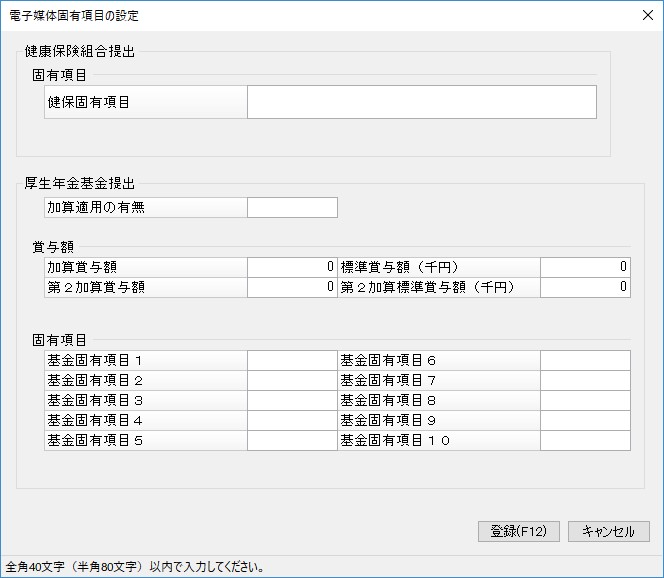
|
項目 |
項目の説明 |
|---|---|
|
健康保険組合提出 |
|
|
健保固有項目 |
全角40(半角80)文字で入力します。 |
|
厚生年金基金提出 |
|
|
加算適用の有無 |
半角数字2桁で入力します。 |
|
加算賞与額 |
半角数字9桁で入力します。 |
|
標準賞与額(千円) |
半角数字4桁で入力します。 |
|
第2加算賞与額 |
半角数字9桁で入力します。 |
|
第2標準賞与額(千円) |
半角数字4桁で入力します。 |
|
基金固有項目1~10 |
全角5文字で入力します。 |
12. 社員情報の登録を起動する
[社員情報]ボタン、またはメニューバーの「表示」-「社員情報」でメニューの「社員」-「社員登録」-「社員情報の登録」を起動します。
13. 入力・登録時に確認画面を表示する
メニューバーの「表示」-「入力・登録時確認設定」で「入力・登録時確認設定」画面が表示されます。
確認設定をしたい項目にのみ、チェックマークを付けます。
詳細は、「入力・登録確認設定について」をご覧ください。
14. 「社会保険対象者チェック」で判定された内容を確認する
個別入力画面の[保険料徴収確認]ボタンで、「社会保険対象者チェック」で判定された内容を確認できます。
15. 社会保険対象額を確認する
個別入力画面のメニューバーの「編集」-「社会保険対象額」で社会保険対象額、標準賞与額等が確認できます。