賞与明細書入力
操作手順
1. 処理支給回と社員を選択するには
賞与データを入力する賞与支給回・支給日の設定と社員を選択します。
-
※ 「賞与明細書入力」を動作中に新規社員の登録を行った場合は、メニューバーの「編集」-「最新の情報の更新」をクリックすると、リストボックスの社員を表示し直します。
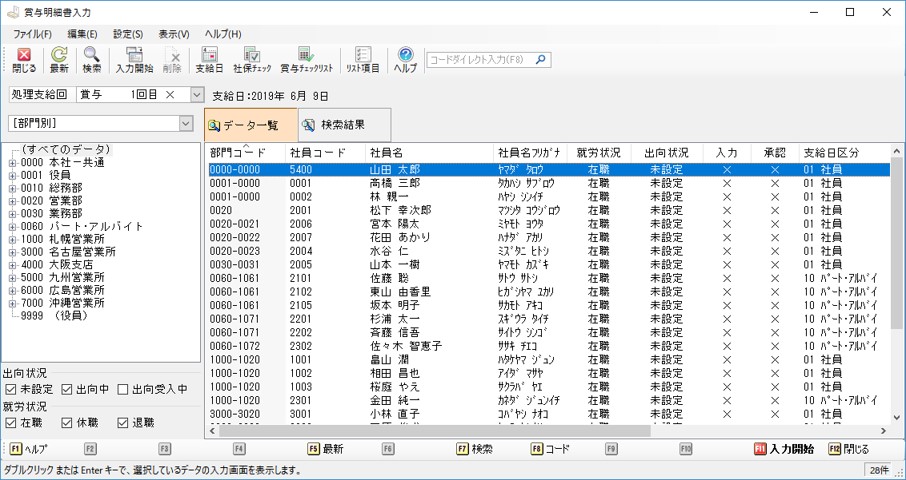
社員選択欄で、賞与明細書入力を行う社員をクリックして選択します。
データ一覧の「入力」欄の○×は、(1) で選択した処理支給日が○は入力済み、×は未入力の意味です。
[支給日区分別][役職別][部門別][社員区分別][給与体系別]を指定すると、社員選択欄に表示される社員の絞り込みが行えます。
支給日区分別 : メニューの「前準備」-「支給日の登録」で設定した支給日区分を選択します。
役職別 : メニューの「前準備」-「役職の登録」で設定した役職を選択します。
部門別 : メニューの「前準備」-「部門の登録」で設定した部門を選択します。
社員区分別 : メニューの「前準備」-「社員区分の登録」で設定した社員区分を選択します。
給与体系別 : メニューの「給与体系」-「体系基本情報の登録」で設定した給与体系を選択します。
2. 賞与明細書の入力・修正を行うには
「1.処理支給回と社員を選択するには」で選択した条件で、賞与データを明細書形式で入力・修正します。
入力する項目については、「入力する項目 」をご覧ください。
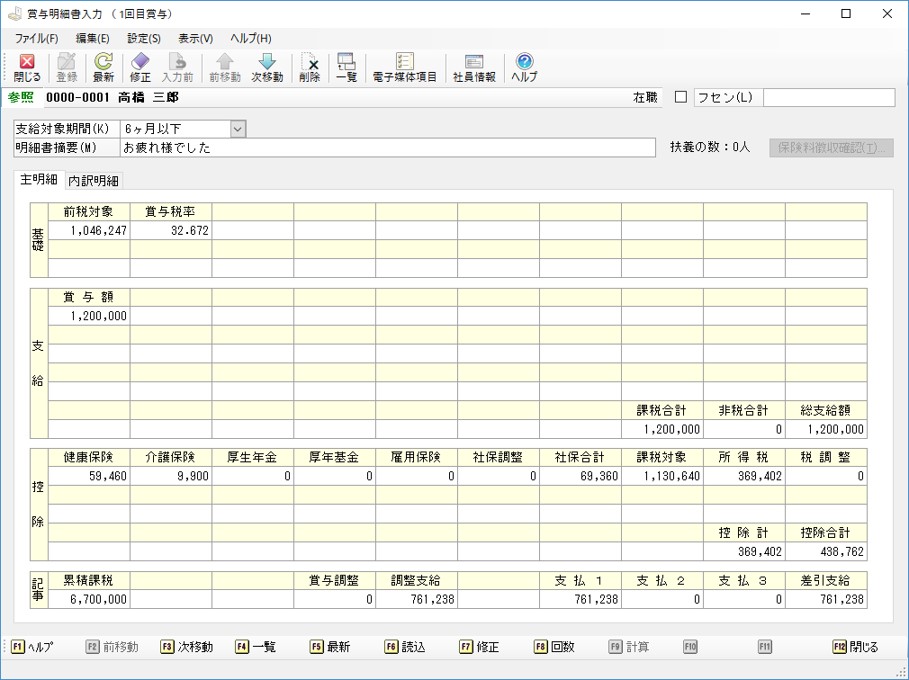
(1) 各項目をクリックし、入力・修正します。基礎、支給、控除のそれぞれの項目を入力します。
回数入力、マスター読込等の機能については、「便利な機能」をご覧ください。
(2) [登録]ボタンをクリックと、登録の確認画面が表示されますので、[はい]ボタンをクリックします。入力した内容が登録されます。
入力前の状態に戻す場合は、[入力前]ボタンをクリックします。
3. 賞与データを削除するには
【処理支給回ごとに賞与データを削除する】
支給回を選択し、その回の賞与データを全社員分削除します。
-
※ [支給日区分別][役職別][部門別][社員区分別][給与体系別]の絞り込みをしても、リストに表示されていない社員を含む全社員のデータが削除されます。
但し、メニューの「セキュリティ」-「領域ユーザーの登録」の「詳細設定」でロックされている部門の社員は削除されません。
-
※ 削除後は削除前の状態に戻せませんので、誤って実行しないようご注意ください。
(1) メニューバーの「ファイル」-「月次データの削除」を選択します。
削除の確認確認画面が表示されますので、[はい]ボタンをクリックすると、表示されている回の全社員分の賞与データを削除します。
【社員ごとに処理支給回別データを削除する】
(1) 「社員選択画面」で削除する支給回、社員を選択し、[入力開始]ボタンをクリックします。
(2) 「個別詳細画面」が表示されますので、[削除]ボタンをクリックすると、確認画面が表示されます。
[はい]ボタンをクリックすると、表示されている賞与データを削除します。