地方税納付
操作手順
1. 地方税納付データを出力するには
(1) 「条件指示」画面で支給回・支給日指定、日付等、納付データ情報、印刷範囲をそれぞれ指定します。
-
日付等 : 「納付指定日」、「納付対象年月」を入力します。
-
納付データ情報 : 出力フォーマットを以下から選択します。
[1.みずほ銀行フォーマット]、[2.みずほ銀行(旧富士)フォーマット]、[3.みずほ銀行(旧第一勧業)フォーマット]、[4.地銀協フォーマット]、[5.りそな銀行(旧あさひ)フォーマット]、[6.三井住友銀行(旧さくら)フォーマット]、[7.三井住友銀行(旧住友)フォーマット]、[8.三菱UFJ銀行(旧UFJ)フォーマット]、[9.三菱UFJ銀行(旧東海)フォーマット]、[10.PCdesk用フォーマット]
[詳細設定]ボタンで、支店コード、種別コード、委託者コード、特別徴収義務者名・所在地を設定できます。
-
※ 範囲指定の詳細については、「社員/部門」、「範囲指定」、「並び順/合計/画面表示件数」をご覧ください。
(2) [印刷等]ボタン、またはメニューバーの「ファイル」-「印刷等」をクリックすると、出力先の選択等の「印刷等の出力指示」画面が表示されます。
(3) [実行]ボタンをクリックします。
2. 地方税納付データを作成・送信するには
地方税の納付データを作成します。
『EBNext2DX』と連動し、集計した納付データを、モデムを使用して銀行へ送信することも可能です。
(1) 「条件指示」画面の出力の種類で「納付データ作成」を選択し、支給回・支給日、日付等、納付データ情報、範囲指定をそれぞれ指定します。
-
日付等 : 納付指定日、納付対象年月を入力します。
-
納付データ情報 : 出力フォーマットを以下から選択します。
[1.みずほ銀行フォーマット]、[2.みずほ銀行(旧富士)フォーマット]、[3.みずほ銀行(旧第一勧業)フォーマット]、[4.地銀協フォーマット]、[5.りそな銀行(旧あさひ)フォーマット]、[6.三井住友銀行(旧さくら)フォーマット]、[7.三井住友銀行(旧住友)フォーマット]、[8.三菱UFJ銀行(旧UFJ)フォーマット]、[9.三菱UFJ銀行(旧東海)フォーマット]、[10.PCdesk用フォーマット]
[詳細設定]ボタンで、支店コード、種別コード、委託者コード、特別徴収義務者名・所在地を設定できます。
-
※ 範囲指定の詳細については、「社員/部門」、「範囲指定」、「並び順/合計/画面表示件数」をご覧ください。
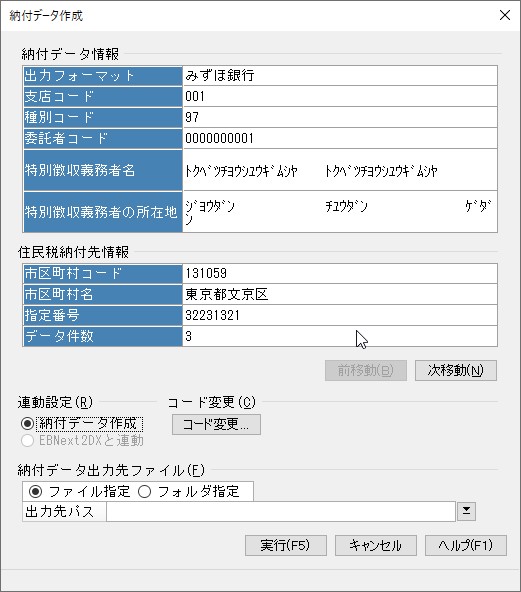
(2) [実行]ボタンで、以下のような「納付データ作成」画面が表示されます。
-
※ 「連動設定」欄で選択した出力先によって操作方法が異なります。
2-1. 地方税納付データを作成する
地方税納付データを作成しないお客様は当項目はお読みとばしください。
地方税納付データを作成するには次のことを確認後、処理を行ってください。
地方税納付データを作成するための準備
(1) メニューの「前準備」-「住民税納付先の登録」に市区町村コード、市区町村フリガナ、指定番号が登録されているかを確認してください。
(2) メニューの「社員」-「社員登録」-「社員情報の登録」の「住民税」で上記(2) で登録した住民税納付先が設定されているかを確認してください。
(3) メニューの「給与」-「給与明細書入力」でデータを作成する支給回・支給日の給与入力を行ってください。
地方税納付データを作成する
(1) 納付データ作成画面の連動設定で、「納付データ作成」を選択します。
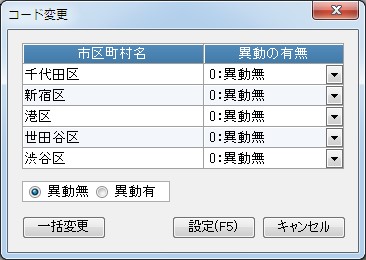
(2) コード変更を行います。
-
※ 地銀協、りそな銀行(旧あさひ)、三井住友銀行(旧住友)、みずほ銀行、PCdesk用フォーマットを選択した場合のみ変更可能です。
社員の住民税納付先の市区町村に異動があった場合、コードの変更を行います。
[コード変更]ボタンをクリックすると以下のような「コード変更」画面が表示されます。
-
初回の場合
「異動無」を選択し、[一括変更]をクリックして、全市区町村を「異動無」に設定します。
-
2回目以降の場合
社員の市区町村の異動があった場合、異動のあった市区町村を「異動有」に変更します。
変更後、[設定]ボタンをクリックして登録し、「納付データ作成」画面に戻ります。
(3) 納付データ出力先を設定し、[実行]ボタンをクリックすると、一括して地方税納付データを作成します。
納付データ出力先ファイルで、【ファイル指定】と【フォルダ指定】のどちらにチェックマークを付けたかによって、転送先ドライブの指定方法が変わります。
i. 【ファイル指定】にチェックマークを付けた場合
お客様自身で任意のファイル名と保存する場所を指定して、納付データを作成します。
ボタンをクリックするとファイル指定の画面が表示されます。
納付データを保存する場所、ファイル名を指定します。
ii. 【フォルダ指定】にチェックマークを付けた場合
ファイル名は固定で、納付データを作成するフォルダを指定できます。
ファイル名はFBWINCHI.DATとして作成されます。
ボタンをクリックすると、フォルダ指定の画面が表示されます。
納付データを作成するフォルダを指定します。
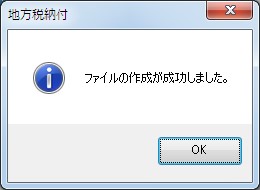
(4) 作成が終了すると、以下のような画面が表示されますので、[OK]ボタンをクリックします。
-
※ 以前に作成した同じ名前のデータがある場合は、上書きの確認画面が表示されますので、上書きしてもよければ[はい]ボタンをクリックします。
2-2. 『EBNext2DX』と連動する
『EBNext2DX』と当ソフトが連動し、モデムを使用して直接銀行へ地方税の納付データを送信します。
作成するデータのフォーマットは以下の8つから選択できます。
「みずほ銀行フォーマット」「みずほ銀行(旧富士)フォーマット」「みずほ銀行(旧第一勧業)フォーマット」「地銀協フォーマット」「りそな銀行(旧あさひ)フォーマット」「三井住友銀行(旧さくら)フォーマット」「三井住友銀行(旧住友)フォーマット」「三菱UFJ銀行(旧UFJ)フォーマット」
-
※ 「三菱UFJ銀行(旧東海)フォーマット」「PCdesk 用フォーマット」は選択できません。
-
※ 『EBNext2DX』を使用していないお客様は、当項目は読みとばしてください。
-
※ 『EBNext2DX』の設定については『EBNext2DX』の操作説明書をご参照ください。
『EBNext2DX』と連動するための準備
同一コンピュータに当ソフトと『EBNext2DX』の両方がセットアップされていることを確認してください。
-
※ 銀行と接続するために必要な通信設定は『EBNext2DX』で行ってください。
『EBNext2DX』と連動する
(1) 地方税納付データ作成画面の連動設定で、「EBNext2DXと連動」を選択し、[実行]ボタンをクリックします。
(2) 『EBNext2DX』でデータの取込を実行してください。