特別徴収税額通知受入
操作手順
1. 特別徴収税額通知を受入れるには
-
※ あらかじめ、通知データを取得しておきます。
XMLデータは、署名ありの正本データと、署名なしの副本データがあり、どちらも「電子申告・申請」-「地方税」のメニュー「処分通知等」の「処分通知等一覧」で取得できます。
-
CSVデータは、XMLデータを「PCdesk」で変換したデータと、一部の市区町村から光ディスク等により提供されるデータがあります。
(1) 通知データのあるフォルダをボタンをクリックして指定します。
自治体ごとにフォルダを分けている場合など、サブフォルダを含める場合には「サブフォルダを含める」にチェックマークを付けます。
(2) 受入先を「6月分・7月分以降」「1~5月分」から選択します。
-
6月分・7月分以降:当年6 月~12 月分の住民税額を受入ます。
-
1~5月分:当年1 月~5 月分の住民税額を受入ます。
(3) 転送中にエラーが起きても受入を続行する場合には、「転送エラーが起きても続行する」にチェックマークを付けます。
(4) [実行]ボタンまたは、メニューの「ファイル」ー「実行」を選択して、受入を実行します。
(5) 確認画面が表示されますので、受入を実行する場合は[はい]ボタンをクリックします。
(6) 以下の確認画面が表示されますので、受入を実行する社員を選択してチェックマークを付けます。
[全選択][全解除]ボタンをクリックすると、受入可能な全社員の選択、解除ができます。
社員コード、氏名が一致していない場合は、受入先社員欄で社員を選択します。
[コード一致]ボタンをクリックすると、受入先が未設定の社員のうち社員コードが一致する社員を設定します。
[氏名一致]ボタンをクリックすると、受入先が未設定の社員のうち氏名が一致する社員を設定します。
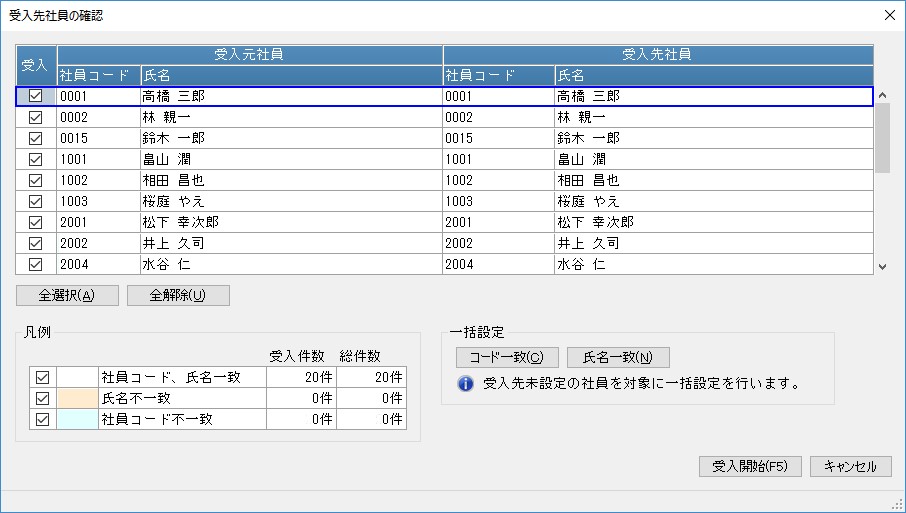
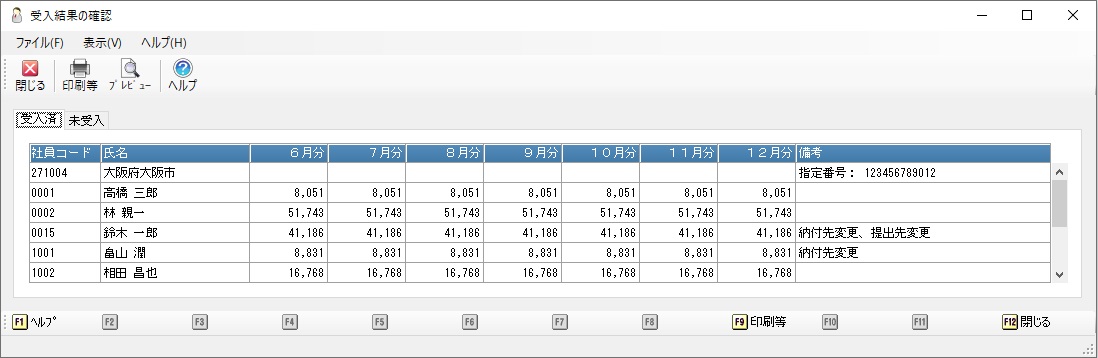
(7) [受入開始]ボタンをクリックすると受入が開始されます。
2. 住民税の入力状況を確認して、住民税額を修正するには
(1) メイン画面の[住民税入力状況]ボタンか、「表示」-「住民税の入力状況を確認」を選択します。
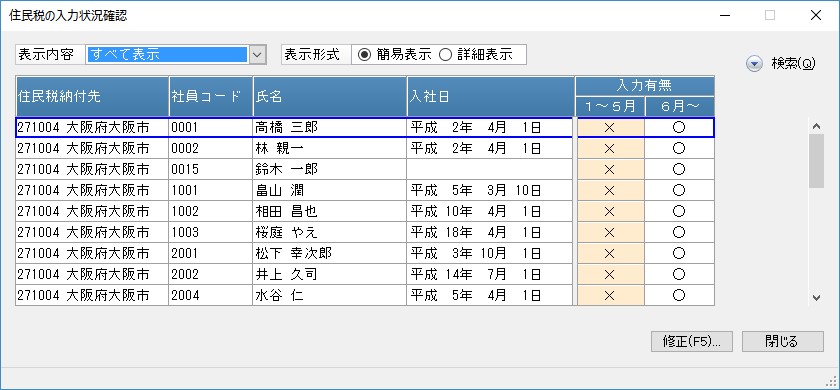
(2) 以下の画面が表示されます
-
表示内容:「すべて表示」「1~5月が未入力のみ」「6月~が未入力のみ」から選択できます。
-
表示形式:「簡易表示」「詳細表示」から選択します。「詳細表示」を選択すると入力有無だけでなく月別の住民税額が確認できます。
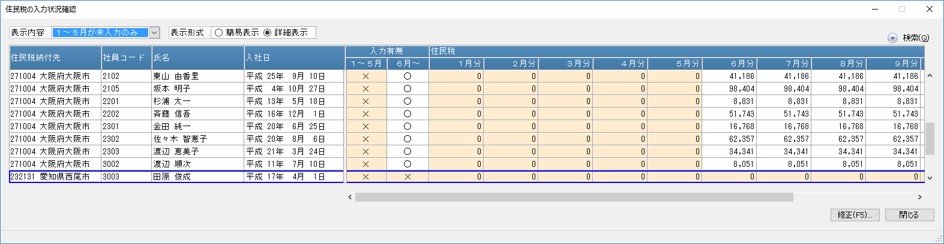
(3) 住民税額を修正する場合、修正したい社員を選択して、[修正]ボタンをクリックします。
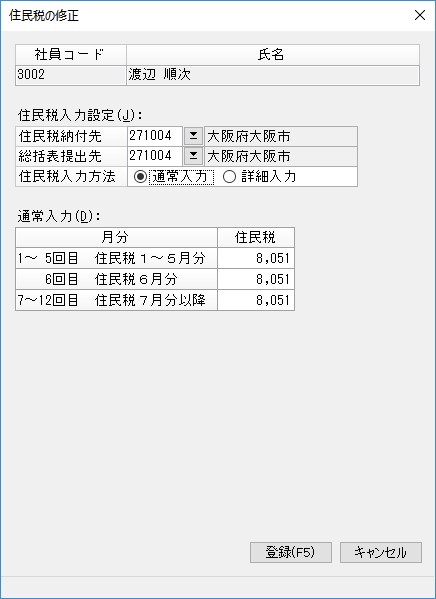
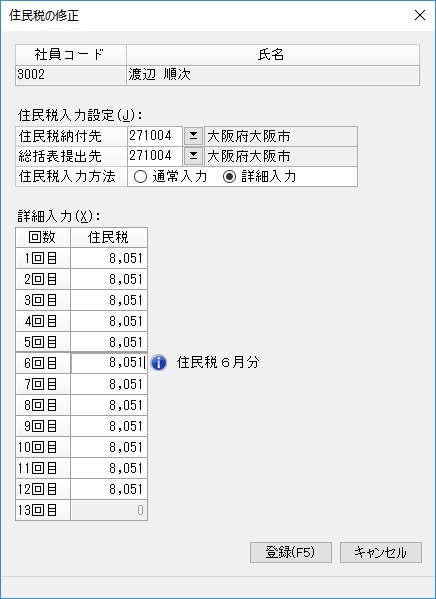
(4) 以下の修正画面が表示されますので、必要な項目を入力します。
|
【通常入力の画面】 |
【詳細入力の画面】 |
|
|
-
住民税納付先:変更する場合にコードを入力するか、参照ウィンドウから選択します。
-
総括表提出先:変更する場合にコードを入力するか、参照ウィンドウから選択します。
-
住民税入力方法:「通常入力」「詳細入力」から選択します。
【通常入力を選択した場合】
「1~○回目 住民税1 月~5 月分」「○回目 住民税6 月分」「○回目~○○回目 住民税7月分以降」をそれぞれ入力します。(○回目の部分は支給日マスターの「住民税6 月分」の設定によって異なります)
【詳細入力を選択した場合】
各回の住民税額を入力します。
(5) 修正した内容で登録する場合は、[登録]ボタンをクリックします。