会社基本情報の登録
入力する項目
入力必須項目には、後ろに※が付いています。
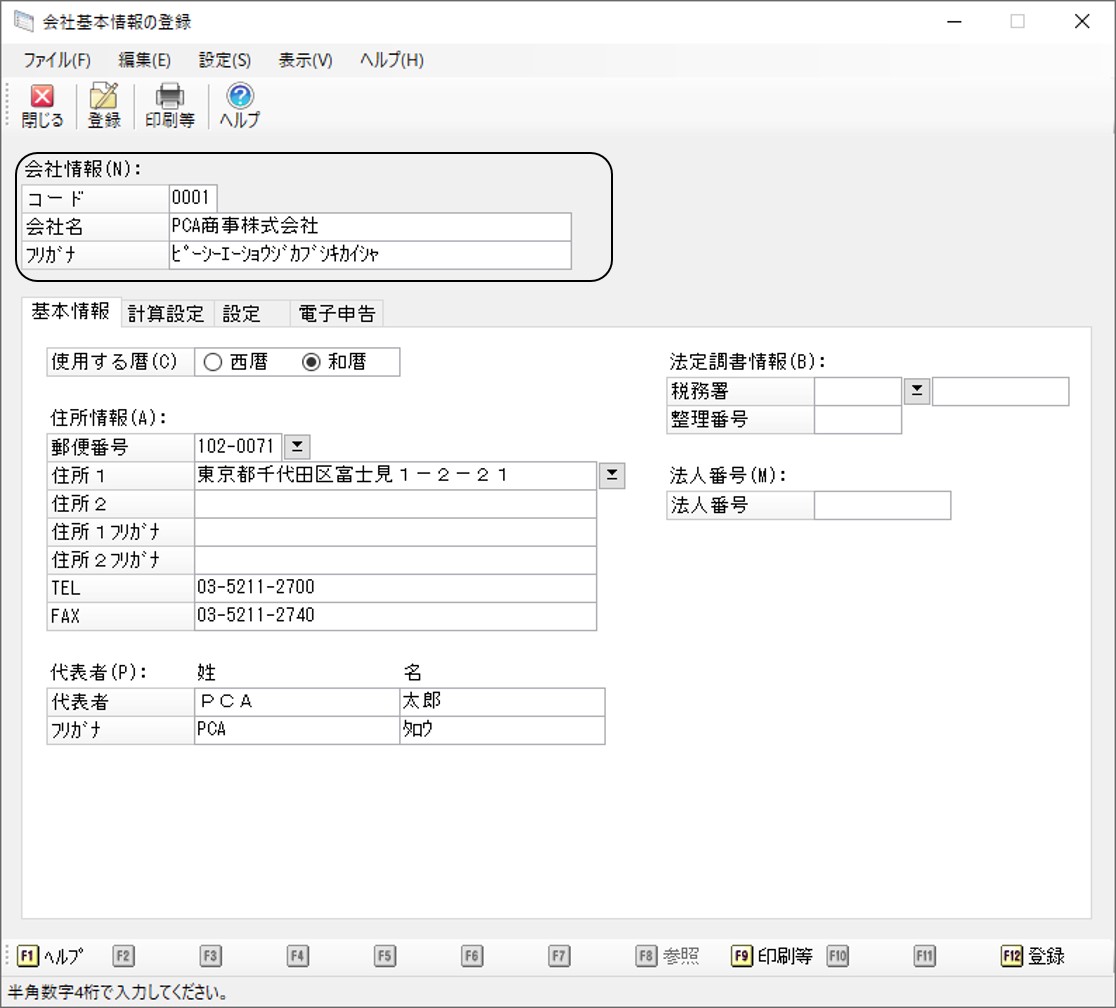
会社情報
|
項目 |
項目の説明 |
|---|---|
|
コード |
半角数字4桁で入力します。4桁未満で入力した場合は、前に“0”が付きます。
|
|
会社名※ |
全角20(半角40)文字以内で入力します。 |
|
フリガナ |
会社名を入力し、[Enter]、または[Tab]キーで確定すると、自動的にフリガナが入力されます。 入力する場合は、半角40文字以内で入力します。
|
基本情報
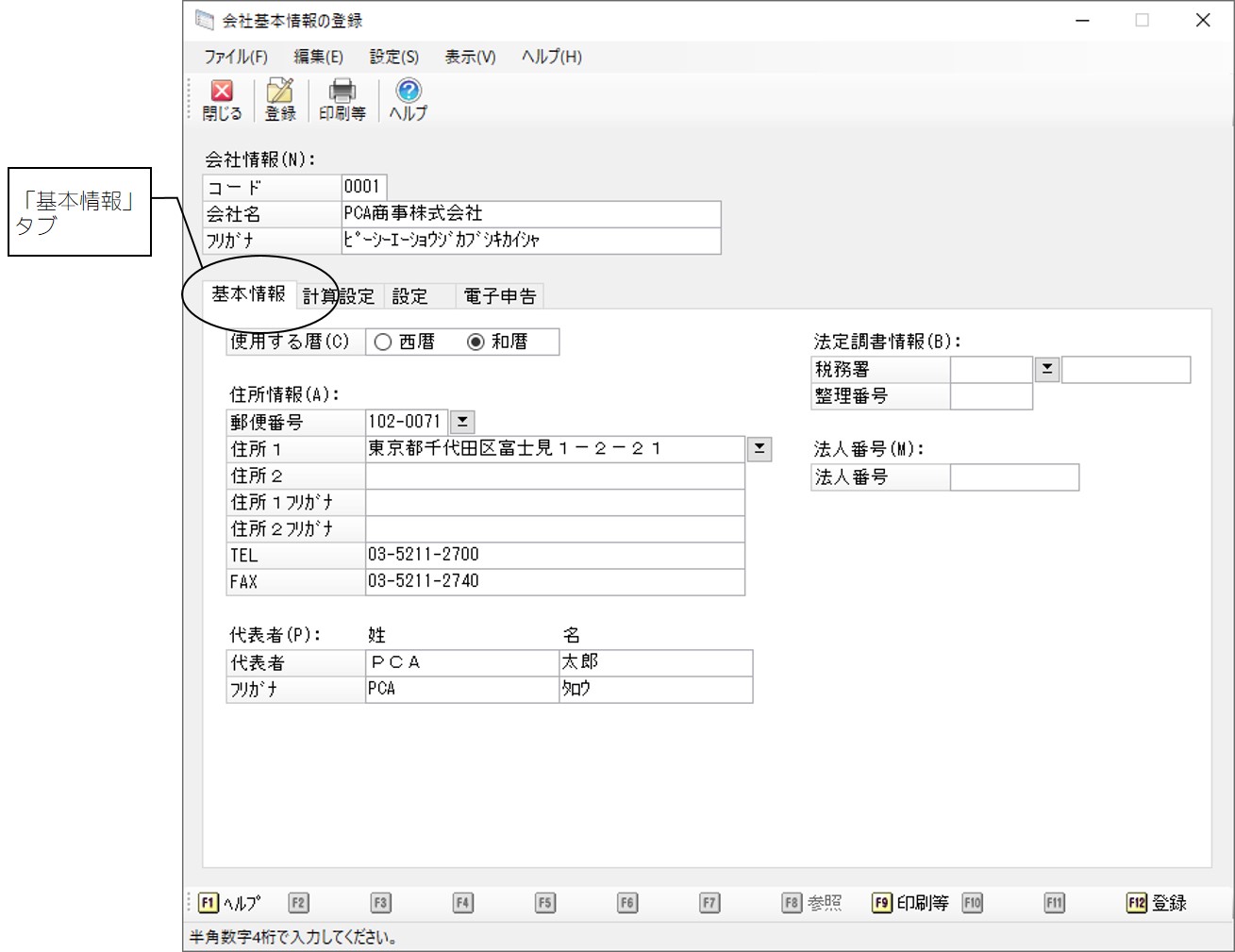
「基本情報」タブをクリックして各項目を入力します。
|
項目 |
項目の説明 |
|---|---|
|
使用する暦※ |
表示・印刷に使用する暦を「西暦」「和暦」から選択します。 |
|
住所情報: |
|
|
郵便番号 |
半角の数字とハイフンを8桁以内で入力します。 郵便番号・住所辞書機能を使用できます。 |
|
住所1 住所2 |
ともに全角20(半角40)文字以内で入力します。 「住所1」に入りきらない文字やビル名は「住所2」に入力します。 郵便番号・住所辞書機能を使用できます。 |
|
住所1フリガナ 住所2フリガナ |
住所を入力し、[Enter]、または[Tab]キーで確定すると、自動的にフリガナが入力されます。入力する場合は、各半角40文字以内で入力します。 |
|
TEL |
半角数字、ハイフン、カッコを26桁以内で入力します。 |
|
FAX |
半角数字、ハイフン、カッコを26桁以内で入力します。 |
|
代表者: |
|
|
代表者姓・名 |
ともに全角10(半角20)文字以内で入力します。 |
|
代表者姓フリガナ 代表者名フリガナ |
代表者姓・名を入力し、[Enter]、または[Tab]キーで確定すると、自動的にフリガナが入力されます。入力する場合は、半角20文字以内で入力します。 |
|
法定調書情報: |
|
|
税務署 |
半角数字5桁以内で入力します。税務署の辞書機能を使用できます。 |
|
整理番号 |
半角数字8桁以内で入力します。
|
|
法人番号: |
|
|
法人番号 |
半角数字13桁で入力します。 |
計算設定
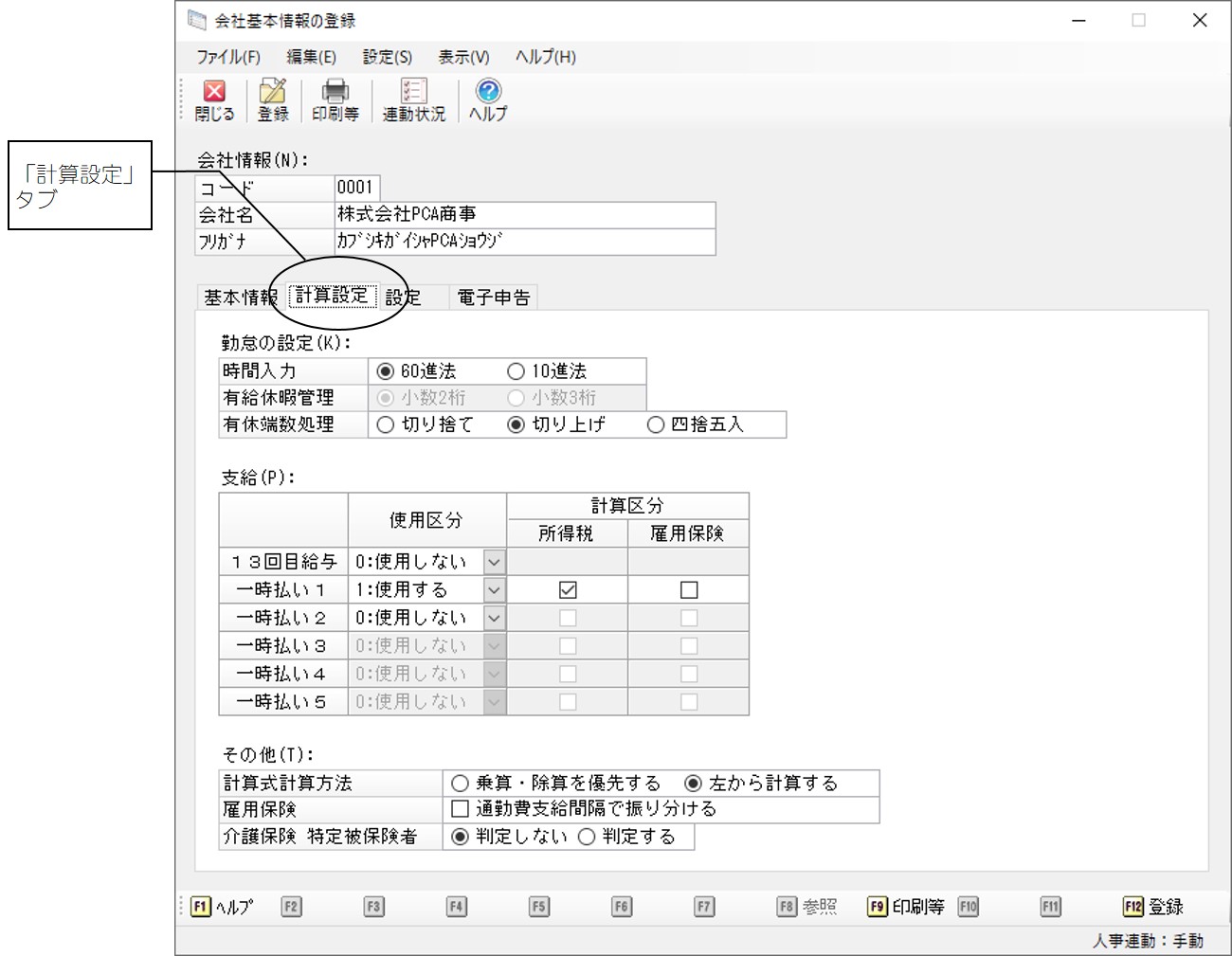
「計算設定」タブをクリックして各項目を入力します。
|
項目 |
項目の説明 |
|---|---|
|
勤怠の設定: |
|
|
時間入力※ |
給与計算の時間入力時に60進法で入力するか、または10進法で入力するかをクリックして選択します。
60進法:-時間をそのまま入力します。(1時間30分の場合:1:30と入力) 10進法:-分を60で割った値を入力します。(1時間30分の場合:1.5と入力)
|
|
有給休暇管理※ |
有給休暇の小数点以下を2桁で管理するか、3桁で管理するかを選択します。 メニューの「給与体系」-「体系基本情報の登録」-「その他の設定」タブの「勤怠自動計算」を「する」に設定している給与体系が1件でもある場合は選択できません。小数点以下は「2桁」に設定されます。
|
|
有休端数処理※ |
年次有給休暇の時間単位付与を行っているときに、有休時間日数合算時の端数処理について「切り捨て」「切り上げ」「四捨五入」から選択します。 有休時間日数合算とは(有休消化、有休残数) [有休日数(日数単位の値)]+[有休時間(時間単位の値)] |
|
支給: |
|
|
13回目給与 |
「使用する」「使用しない」から選択します。
|
|
一時払い1~ 一時払い5 |
月々の支払いとは別に、臨時の支払いがある場合に使用します。
使用区分 「使用する」「使用しない」から選択します。 計算区分 「所得税」「雇用保険」を計算するかどうかを選択します。計算する場合はチェックマークを付けます。 |
|
その他: |
|
|
計算式計算方法※ |
カッコを使用していない計算式(加算、減算、乗算、除算)の計算方法について「乗算・除算を優先する」「左から計算する」から選択します。 「乗算・除算を優先する」場合 まず乗算・除算の演算を優先して行い、次いで加算・減算を行います。 「左から計算する」場合 乗算・除算を優先せず、式の左にある演算から順に行います。 例)A+B×C 「乗算・除算を優先する」場合:B×Cを計算後、 Aを加算 「左から計算する」場合:A+Bを計算後、Cを乗算 |
|
雇用保険※ |
雇用保険を通勤費支給間隔で振り分ける場合はチェックマークを付けます。 例)6ヶ月定期3万円の場合 月5,000円にかかる雇用保険を各月に振り分けます。 |
|
介護保険 特定被保険者 |
特定被保険者を判定するかどうかを選択します。 判定は、「社員」-「社員更新」-「社会保険対象者チェック」で行います。
介護保険の特定被保険者制度とは 40歳未満又は65歳以上の被保険者で、40歳以上65歳未満の被扶養者を持つ被保険者(特定被保険者)から介護保険料を徴収する制度です。 この制度を適用するかしないかは、健康保険組合がそれぞれで決定します。 適用しているかどうかはご加入の健康保険組合へお問い合わせください。
|
|
健康保険扶養区分 |
健康保険扶養区分を表示するかどうかを選択します。 「介護保険 特定被保険者」が「判定する」の場合は「表示する」で固定です。 |
設定
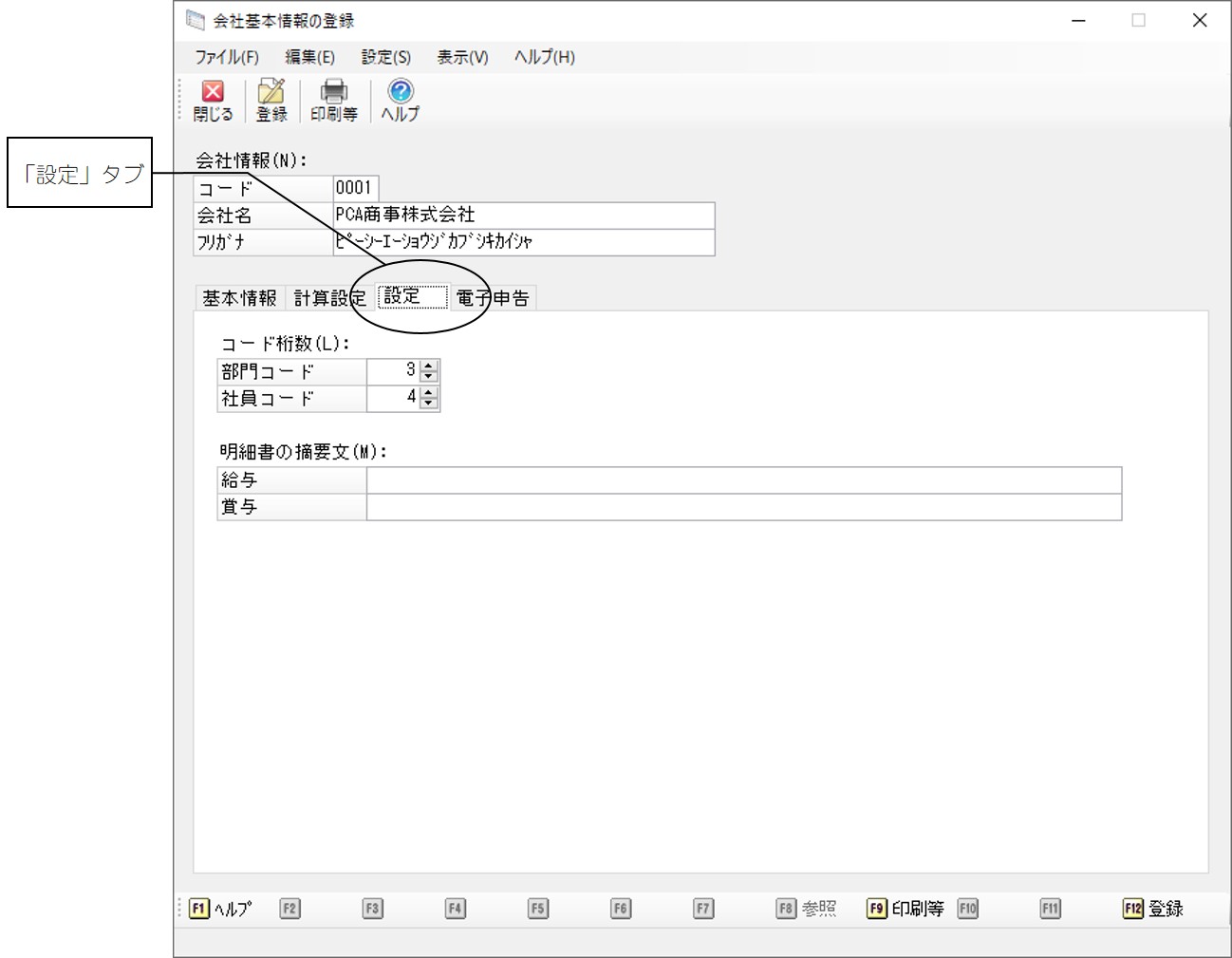
「設定」タブをクリックして各項目を入力します。
|
項目 |
項目の説明 |
|---|---|
|
コード桁数:
|
|
|
部門コード※ |
部門コードの桁数を、3~6桁から選択します。 |
|
社員コード※ |
社員コードの桁数を、4~13桁から選択します。 |
|
明細書の摘要文: 社員共通の明細書の摘要文です。
|
|
|
給与 |
給与明細書に表示する摘要文を全角40(半角80)文字以内で入力します。 |
|
賞与 |
賞与明細書に表示する摘要文を全角40(半角80)文字以内で入力します。 |
電子申告
「電子申告」タブをクリックして各項目を入力します。
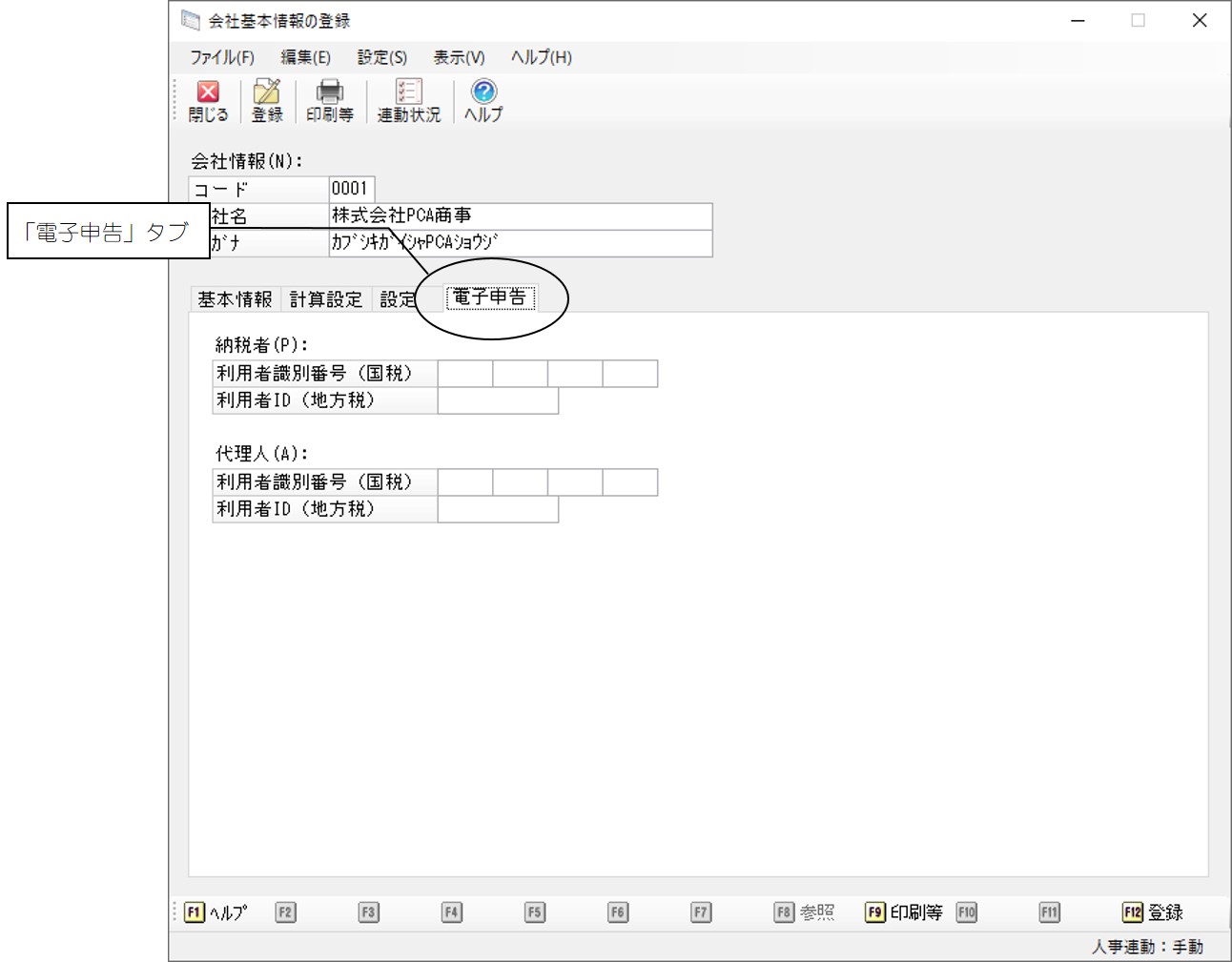
|
項目 |
項目の説明 |
|---|---|
|
納税者: |
|
|
利用者識別番号(国税) |
e-Tax を利用する場合に、納税者の利用者識別番号を半角数字16桁で入力します。 |
|
利用者ID(地方税) |
eLTAX を利用する場合に、納税者の利用者IDを半角英数11文字で入力します。 |
|
代理人:電子申告で代理申請を行う場合に入力します。 |
|
|
利用者識別番号(国税) |
e-Tax を利用する場合に、代理人の利用者識別番号を半角数字16桁で入力します。
|
|
利用者ID(地方税) |
eLTAX を利用する場合に、代理人の利用者IDを半角英数11文字で入力します。
|
-
※ ここで入力した内容は「社員」-「給与所得者異動届出書」、「年末調整」-「給与支払報告書/源泉徴収票」の電子申告用データ作成時に設定する内容と連動します。