給与・賞与入力について
≪給与入力≫
勤怠、変動手当等の給与データを入力すると、給与計算が実行されます。
正しい給与計算を行うには、本システムの仕組みの理解と正しい手順で操作を実行する必要があります。
以下に仕組み、手順などを紹介していますので、「給与明細書入力」「給与一覧表入力」「給与複写入力」の処理を実行する前に、必ずお読みください。
≪賞与入力≫
賞与の計算を実行するためのマスターを登録し、賞与金額を入力すると、所得税、社会保険等を計算します。
以下に仕組み、手順などを紹介していますので、「賞与明細書入力」「賞与一覧表入力」「昇給・賞与シミュレーション」の処理を実行する前に、必ずお読みください。
給与・賞与入力について操作手順
1. 給与計算の仕組み
本システムは以下のような仕組みで給与計算を実行しています。
(1) ハードディスク(HD)内に、各種マスター、通常払い13 回、一時払い5 回の給与データ、6 回分の賞与のデータを記録しています。
何月の給与・賞与を処理するかは、データ入力時に設定します。(支給日の設定を参照)
現在処理している月より前の月の給与データを入力する時はメニューの「随時」-「賃金台帳入力」で実行します。
本システムデータ

(2) 給与計算は、各種マスターの内容と、入力した勤怠データをもとに実行します。

2. 給与計算の処理手順
毎月の給与の正しい処理手順は以下の通りです。
昇給、保険料の改定等によりマスターの変更がある場合は<1>から処理を開始します。
マスターを修正する必要がない通常の月は、<3>から処理を開始します。

3. 賞与計算の仕組み
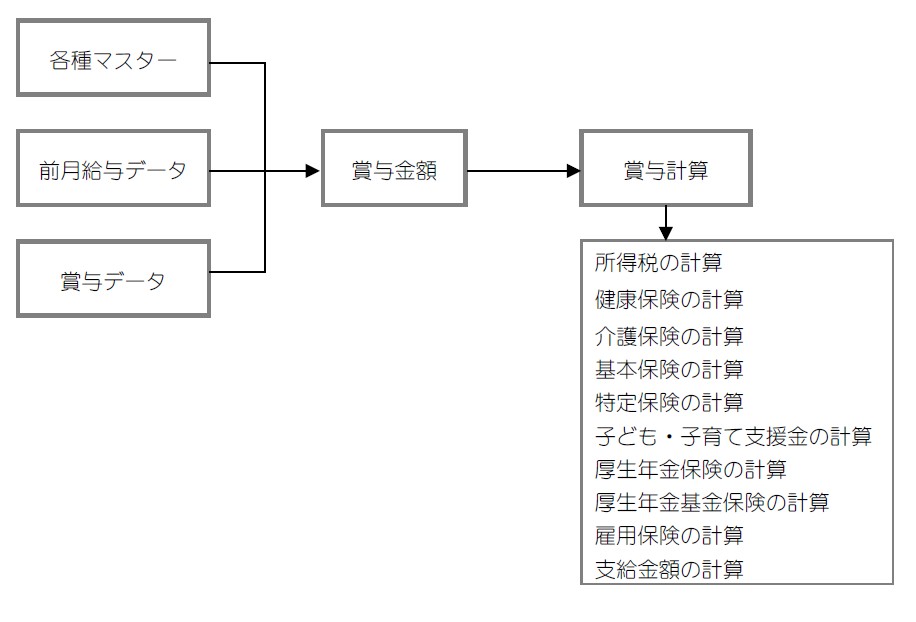
本システムは以下のような仕組みで賞与計算を実行しています。
(1) 賞与計算に関連する全てのマスターを登録します。
-
賞与支給・控除名の登録
-
健康保険料率、基本保険料率、特定保険料率、介護保険料率、子ども・子育て支援金率、厚生年金保険料率、厚生年金基金保険料率の登録
-
賞与倍率の登録
(2) 賞与計算を実行します。
現在、処理している回より前の回の賞与データを入力する時は、メニューの「随時」-「賃金台帳入力」で実行します。
4. 賞与計算の処理手順
賞与の正しい処理手順は以下の通りです。
保険料の改定等によりマスターの変更がある場合は<1>から処理を開始します。
マスターを修正する必要がない通常の回は、<3>から処理を開始します。

5. 入力方法について
給与のデータ入力方法には(1)「給与明細書入力」、(2)「給与一覧表入力」、(3)「給与複写入力」の3種類、賞与のデータ入力方法には(1)「賞与明細書入力」、(2)「賞与一覧表入力」の2種類があります。いずれもメニューバーの「給与(賞与)」から選択します。
入力方法の全てを使用する必要はありませんので、いずれかの方法で給与(賞与)データを入力してください。
“社員”は「給与(賞与)一覧表入力」、“パート”は「給与(賞与)明細書入力」など、用途に合わせて複数の入力方法を使用しても、使用するデータは同じですので問題ありません。
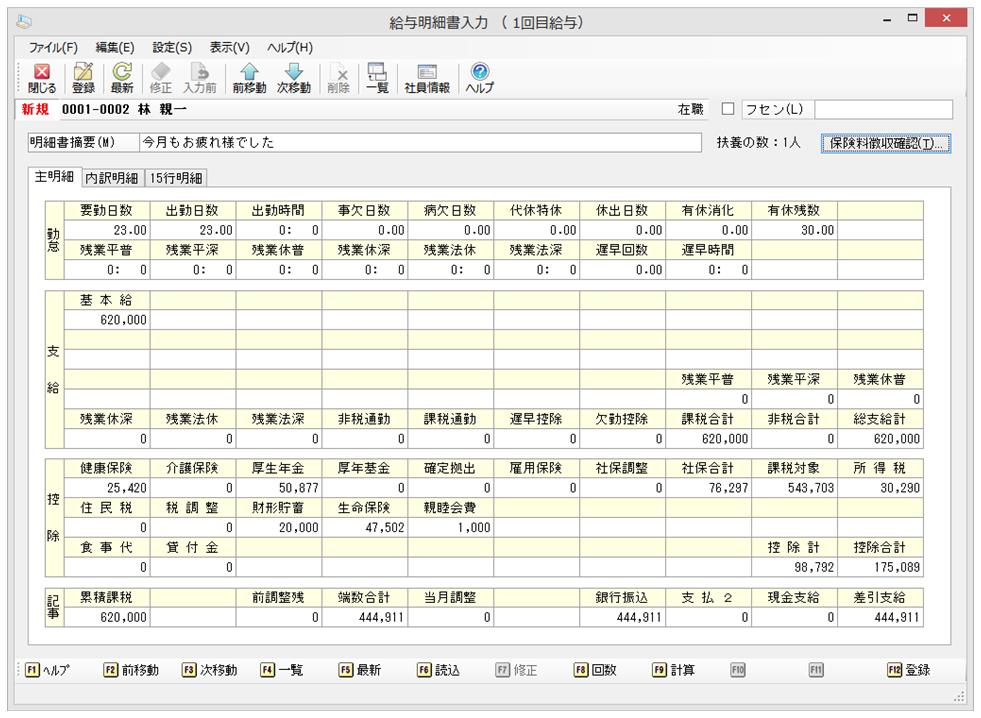
(1) 給与(賞与)明細書入力 :一人ずつ“給与(賞与)明細書”のイメージで入力します。
「給与(賞与)明細書入力」が基本となる入力方法です。
「給与明細書入力」画面
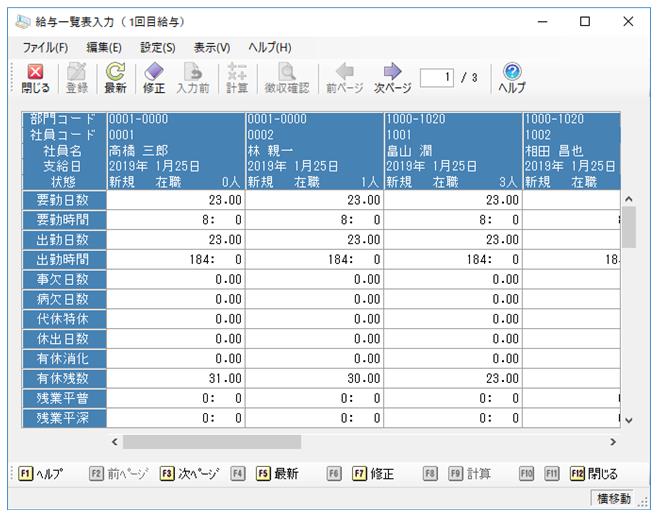
(2) 給与(賞与)一覧表入力 : 役職、市区町村、部門、社会保険、社員区分、給与体系、または社員ごとの“一覧表”形式で入力できます。
「給与一覧表入力」画面
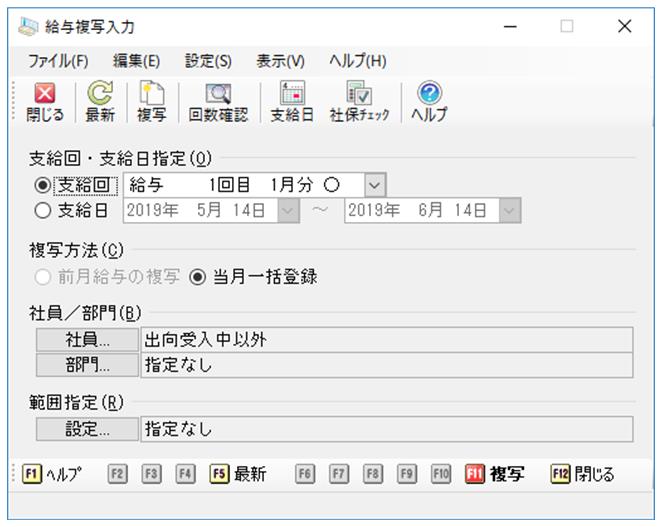
(3) 給与複写入力 :毎月の給与データ(勤怠、支給、控除など)にほとんど変更がない場合、この複写入力を使用しますと、ボタンを押すことによりワンタッチで入力処理ができます。
-
前月給与の複写 - 前月給与(勤怠・支給・控除)を当月へ複写します。
-
※ 1回目給与には利用できません。
-
※ 一部の項目は複写されません。
-
-
当月一括登録 - 現在の各マスター内容をもとに、当月給与を確定します。
「給与複写入力」画面
参考)画面の伸縮方法
給与(賞与)明細書入力、給与(賞与)一覧表入力で、画面を大きくして、全体を見やすくすることができます。
i. マウスポインタ( )をウィンドウの右下の角に合わせると、マウスポインタの形が2方向の矢印(
 )になります。
ii.
の状態でマウスの左ボタンを押したまま、画面を広げたい方向にマウスポインタを動かすとマウスポインタの動きに従って、画面が伸縮します。
iii. 画面が希望の大きさになった時点でマウスの左ボタンを放すと、マウスを放した時点の大きさに画面が確定されます。

6. 新規入力と修正入力
その月の給与(賞与)を初めて入力する時(新規入力)と、データ登録後に入力する時(修正入力)とでは表示される支給・控除の金額が異なることがあります。
-
新規入力 : データが未入力で、その処理支給回データを新たに入力することです。
-
修正入力 : データが入力済みで、「入力画面」には「既に入力済みの金額」が表示されます。
-
※ 給与(賞与)明細書入力の「社員を選択する画面」の「入力」列の○×で入力済か、未入力かがわかります。
【○】: 給与データが入力済の社員、【×】: 給与データが未入力の社員
また、給与(賞与)明細書入力の「入力画面」の氏名欄右横の[修正][新規]で入力済、未入力がわかります。
-
※ 「修正入力」の場合、マスターを修正しても、入力済みの給与データには反映されません。
また、給与データを修正しても、社員マスターの変更とはなりません。
-
※ 修正したマスターの内容を今月の入力済みの給与(賞与)データに反映させるには、状況に応じて以下のように操作されるとよいでしょう。
|
状況 |
対処方法 |
|---|---|
|
特定の社員の修正 |
データの修正入力、または、「給与(賞与)明細書入力」でマスター読込を行う。
|
|
多数の社員や部課単位の修正 |
データの再計算を実行する。
|
|
データ内容がメチャクチャになった |
今月の給与データを全て削除し、最初から入力しなおす。
|
7. 処理支給回の支給日等の変更
(1) 処理支給回の指定:ここで指定した年月が「給与(賞与)帳票出力」の処理年月になります。
「処理支給回」欄右のボタンをクリックして「入力月」を指定してください。
ボタンをクリックすると、「処理支給日」の一覧が表示されますので、給与(賞与)明細書入力を行う回数をクリックして選択します。

(2) 支給日等の変更:以下の画面で「支給日」をクリックすると、「支給日の登録」画面が表示されますので、支給日等の変更を行います。
-
※ メニューの「前準備」-「支給日の登録」と同様の処理です。

参考)年の途中で、5月より導入した場合の操作方法
i. 「給与明細書入力」画面で[支給日]ボタンをクリックすると、「前準備」-「支給日の登録」が起動されますので、導入前の1月から4 月分と、導入後の5月分の支給日を登録します。
ii. 要勤務日数を確認した後に、給与支給日を5月に合わせます。
iii. 入力する社員を選択し[Enter]キーを押す、またはダブルクリックし、「給与明細書入力(5月分)」画面で勤怠、各金額を入力して登録をします。
iv. 5月分の入力が終了しましたら、「随時」-「賃金台帳入力」で1月から4月分までの給与を入力してください。1年分の入力がされていれば、年末調整の計算も可能になります。
なお、賃金台帳入力では小計の項目以外は全て手入力してください。(雇用保険、所得税などを含む)
8. 正しく計算されない時は
給与データ入力後にミスを発見した場合は、誤った項目を再度入力するだけで正しく計算されます。
しかし、それでも正しく計算されない場合は、次の要領で対処できます。
(1) 勤怠データの場合
0で入力して[Enter]キーなどで確定し、再度、正しい数字を入力しますと正しく計算されます。
(2) 自動計算している項目の場合
所得税や雇用保険の内容など自動計算している項目の場合は、どれか0円の手当を、1円で入力した後、[Enter]キーなどで確定し、再度0 円に戻すと正しく計算されます。
または、メニューバーの「編集」-「計算」をクリックすると正しく計算されます。
(3) マスターの内容を今月の給与データに反映させる場合
-
※ 「4.新規入力と修正入力」をご覧ください。
(4) 通勤費の場合
「非課税通勤費」と「課税通勤費」を正しい金額に修正してください。
給与計算後、来月のためにメニューの「社員」-「社員登録」-「社員情報の登録」の「通勤費」で登録内容をご確認ください。
-
通勤費区分、通勤費支払方法、通勤費支給基準回、通勤費支給間隔、通勤費支給額、駐車場代支給基準回、駐車場代支給間隔、駐車場代支給額は正しい内容になっているか。
9. 社会保険、所得税の調整額について
給与・賞与の入力には「社保調整」「税調整」という項目があり、それぞれ社会保険、所得税の調整として使用することができます。
「年末調整の設定」で「12月給与」「税調整」で還付する指定を行った場合、給与は税調整の項目に「年税過不足額」が、賞与は12月支給日の賞与の、税調整の項目に「年税過不足額」が上書きされます。
-
※ 「確定拠出」「社保調整」「税調整」項目は、10列明細書のみ対応しています。
10. 社会保険対象者のチェック機能について
メニューバーの「設定」-「社会保険設定のチェックを行う」にチェックマークを付けている場合は、入力開始時に自動で以下のような「社会保険対象者チェック」画面が表示されます。

-
※ ツールバーの[社保チェック]ボタン、メニューバーの「表示」-「社会保険対象者チェック」でも起動できます。
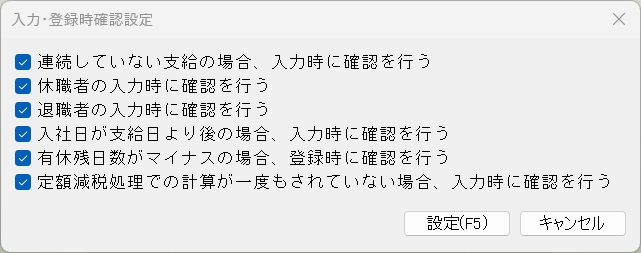
11. 入力・登録確認設定について
月次入力処理(給与明細書入力、給与一覧表入力、給与複写入力、賞与明細書入力、賞与一覧表入力)の入力時、登録時に行う確認内容にチェックマークを付けます。
-
※ 処理により設定項目が異なります。
-
連続していない支給の場合、入力時に確認を行う:
連続していない支給回を選択して入力を開始した場合に、メッセージを表示します。
例)1 回目の支給を登録、2 回目の支給を未登録の状態で、3 回目以降を指定して、入力開始した場合などに、メッセージを表示します。
-
休職者の入力時に確認を行う:
メニューの「社員」-「社員登録」-「社員情報の登録」-「就労・所属」タブの「就業状況」で「休職」が設定されている社員に対して、入力開始時にメッセージを表示します。
-
退職者の入力時に確認を行う:
メニューの「社員」-「社員登録」-「社員情報の登録」-「就労・所属」タブの「就業状況」で「退職」が設定されている社員に対して、入力開始時にメッセージを表示します。
-
入社日が支給日より後の場合、入力時に確認を行う:
入社日が支給日より後になっている社員が存在する場合にメッセージを表示します。
-
有休残日数がマイナスの場合、登録時に確認を行う:
有休残数がマイナスになっている社員が存在する場合に、登録していいかどうかのメッセージを表示します。
-
定額減税処理での計算が一度もされていない場合、入力時に確認を行う:
以下の条件を満たす場合にメッセージを表示します。
-
支給日が2024年(令和6年)6月1日以降。
-
メニューの「社員」-「定額減税」で計算を一度も行っていない。
-
※ 2024年(令和6年)のデータ領域のみ表示されます。
-