電子申告用の文字列変換設定
国税や地方税の電子申告データを作成する際に、作成のもととなる情報に含まれる使用不可文字を、どの使用可能文字に変換するかを設定できます。
ここで登録した文字列変換設定データをもとに、電子申告データ作成時に使用不可文字に対し文字列変換を行います。
-
使用不可文字 … ここでは、提出対象となる電子申告データにおいて使用できない文字を指します。
-
使用可能文字 … ここでは、提出対象となる電子申告データにおいて使用できる文字を指します。
『PCA給与シリーズ』と『PCA法定調書シリーズ』を同じパソコンでお使いの場合には、どちらか一方のソフトで登録した設定を両方のソフトで使用できます。
ヒントと注意事項
-
変換対象項目について
「変換文字列」への変換は、電子申告データのもととなる情報に含まれる文字列項目のうち、使用不可文字チェックに引っかかった文字列項目が対象です。
よって、対象の電子申告における使用不可文字チェックの対象ではない文字列項目に使用不可文字が指定されていても、その文字列項目に対して変換は行いません。
また、あくまで電子申告データを作成する中で文字列変換を行うだけで、データベースに登録されている社員情報や会社情報を直接変換したりはしません。
-
変換方法について
変換対象項目の文字列の中に、登録済の設定データの「対象文字列」が含まれていた場合、その「対象文字列」の部分を「変換文字列」に変換します。
しかし、もし「対象文字列」が使用可能文字である電子申告が「電子申告区分」で選択されていた場合は、その電子申告においては文字列変換は行いません。
あくまで文字列変換は、使用不可文字を使用可能文字に変換するものなので、使用可能文字を他の使用可能文字に変換することはしません。
操作手順
【変換設定を新規追加するには】
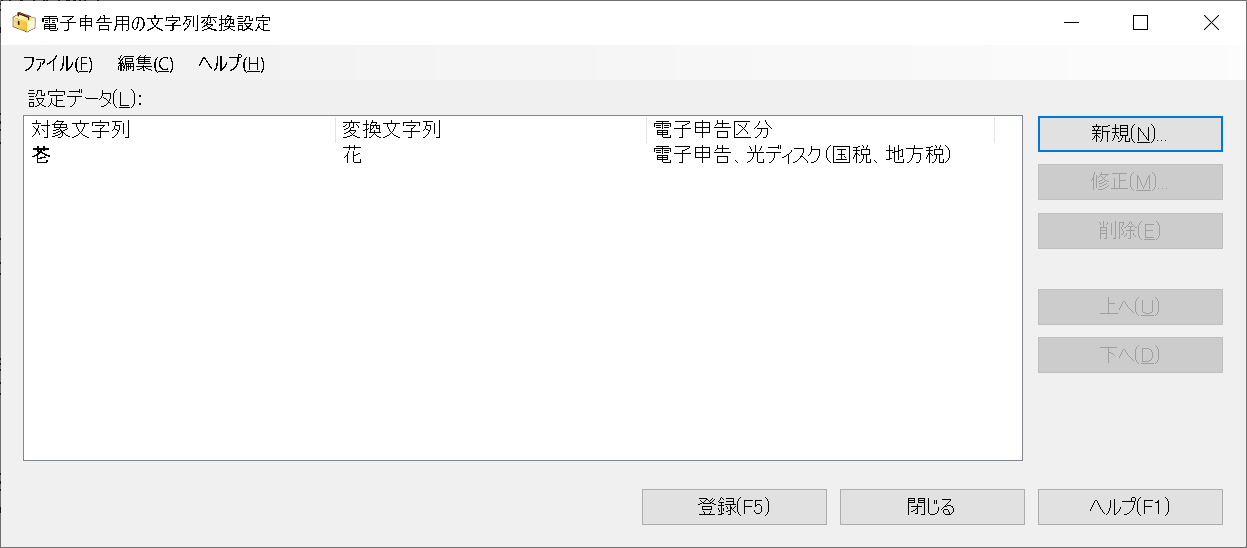
(1)  メイン画面で[新規]ボタンをクリックすると、設定画面が表示されます。
-
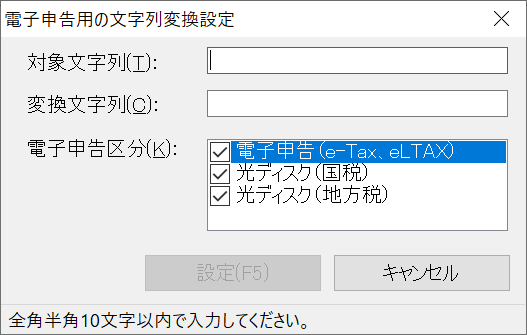
対象文字列 : 変換の対象となる文字列を全角半角10文字以内で入力します。ここに入力する文字列には、「電子申告区分」で選択している電子申告のいずれかにおける使用不可文字を1文字以上含めます。
-
変換文字列 : 「対象文字列」に代わって置き換えられる文字列を全角半角10文字以内で入力します。ここに入力する文字列には、「電子申告区分」で選択している電子申告のいずれかにおける使用不可文字を1文字も含めないようにします。
-
電子申告区分 : 「対象文字列」「変換文字列」の設定を、どの電子申告における申告データ作成時に参照するかを選択します。複数選択可能です。
(2) [設定]ボタンをクリックして、設定します。
(3) すべての変換設定が終了したら、メイン画面で[登録]ボタンをクリックします。
【設定した内容を修正するには】
(1) メイン画面で修正したいデータをクリックして選択します。
(2) [修正]ボタンをクリックすると、設定画面が表示されますので、修正します。
(3) [設定]ボタンをクリックして、設定します。
(4) すべての修正が終了したら、メイン画面で[登録]ボタンをクリックします。
【設定した内容を削除するには】
(1) メイン画面で削除したいデータをクリックして選択します。[Ctrl]、または[Shift]キーで複数のデータを選択することができます。
(2) [削除]ボタンをクリックすると、確認画面が表示されますので、削除する場合は[はい]ボタンをクリックします。
(3) すべての削除が終了したら、メイン画面で[登録]ボタンをクリックします
【変換設定の優先順位を変更するには】
メイン画面の[上へ][下へ]ボタンで、変換の優先順位を変更できます。
メイン画面に表示されている設定データの並び順が、変換の優先順位を表します。上から順に優先順位が高くなります。
優先順位が高い方から優先的に文字列変換時に参照されます。
便利な機能
1. 設定ファイルを出力・受入するには
メイン画面に表示されている設定データの一覧の内容を保存した設定ファイルを、指定した場所に出力することができます。
出力した設定ファイルを別のパソコン等で読み込むことで、同じ設定ファイルで変換を実行できます。
【設定ファイルの出力】
(1) メイン画面でメニューの「ファイル」-「設定ファイルの出力」を選択します。
(2) 「名前を付けて保存」画面が表示されるので、保存したい場所を指定して、名前を入力します。
(3) [保存]ボタンをクリックします。
【設定ファイルの受入】
(1) メイン画面でメニューの「ファイル」-「設定ファイルの受入」を選択します。
(2) 受入れたい設定ファイルを選択し、[開く]ボタンをクリックします。
→読み込んだ設定データは、メイン画面に表示されている設定データの一覧と置き換わります。
(3) 読み込んだ設定データを保存する場合は、メイン画面で[登録]ボタンをクリックします。