国税
操作手順
「e-Tax受付システム」にログインするには
申告データの送信等を行うには「e-Tax受付システム」にログインする必要があります。ログインには利用者識別番号と暗証番号が必要です。
以下の操作を行うには、「e-Tax受付システム」にログインしている必要がありますので、ログインしていない場合は認証画面が表示されます。
-
申告データの送信
-
メッセージボックスのすべての操作
-
暗証番号の変更
-
納税用確認番号の変更
-
電子証明書の登録・更新
-
メールアドレス等の登録・変更
-
秘密の質問と答えの登録・変更
-
※ 委任関係のすべての操作を行うにも「e-Tax受付システム」にログインしている必要がありますが、ログインしていない場合はメッセージが表示され認証画面は表示されません。
-
(1) ツールバーの[ログイン]ボタンをクリックします。
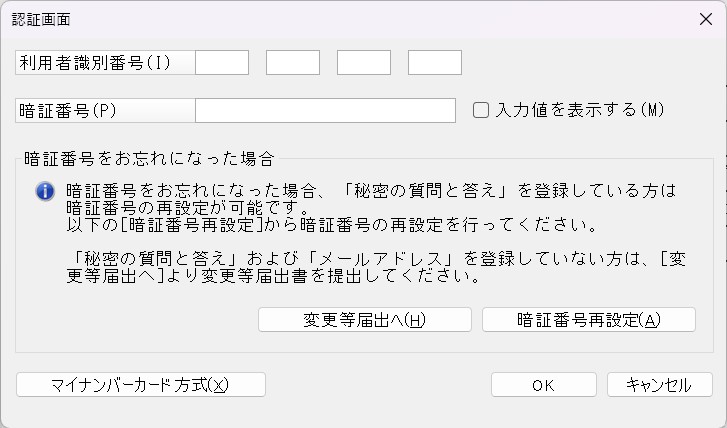
(2) 「認証画面」が表示されますので、利用者識別番号と暗証番号を入力して、[OK]ボタンをクリックします。
-
※ 暗証番号に入力した内容をそのまま表示させる場合は、「入力値を表示する」にチェックマークを付けます。チェックマークを外した状態では、“*”が表示されます。
-
※ 暗証番号を忘れた場合、[変更等届出へ][暗証番号再設定]ボタンで、再設定することができます。操作方法は、後述の「暗証番号の再設定の手順」をご覧ください。
マイナンバーカード方式でのログイン
-
個人納税者や個人代理人が従来の利用者識別番号と暗証番号の組み合わせによるログインに代えて、マイナンバーカードを使ってログインすることができます。
-
マイナンバーカード方式でログインを行うと、メッセージボックスに対する閲覧申請メッセージ閲覧申請は不要となります。
【処理手順】
(1) [マイナンバーカード方式]ボタンをクリックすると、「マイナンバーカード読取」画面が表示されます。
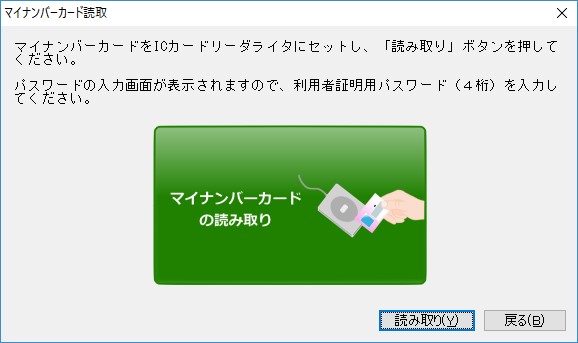
(2) IC カードリーダーにマイナンバーカードをセットし、[読み取り]ボタンをクリックします。
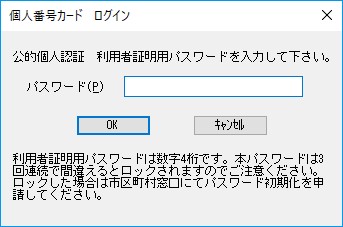
(3) パスワード入力画面が表示されますので、マイナンバーカードに搭載されている利用者証明用電子証明書のパスワード(4桁)を入力し、[OK]ボタンをクリックします。
-
※ 読み取りに必要となるIC カードリーダーやJPKI 利用者ソフトは事前に準備しておいてください。詳細は「年末調整電子申告について.pdf」(P.3)をご覧ください。
暗証番号の再設定の手順
-
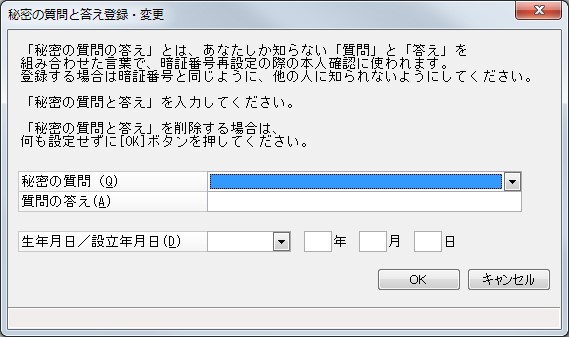
※ あらかじめ「利用者情報登録」-「メールアドレス等登録・変更」及び「秘密の質問と答え登録・変更」での登録が必要です。詳細はメールアドレス等登録・変更~秘密の質問と答え登録・変更 をご覧ください。
(1) 認証画面で、[暗証番号再設定]ボタンをクリックすると「秘密の質問と答えの入力」画面が表示されます。
(2) 「利用者識別番号」、「利用者情報登録」-「秘密の質問と答え登録・変更」で登録した「秘密の質問」と「質問の答え」、「利用者情報登録」-「メールアドレス等登録・変更」で登録した「メールアドレス」、「生年月日/設立年月日」を入力します。
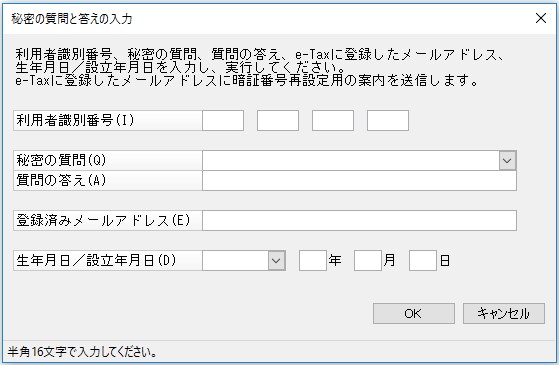
(3) [OK]ボタンをクリックします。
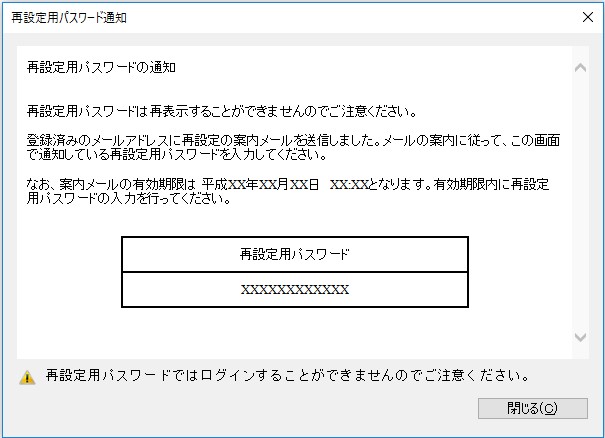
「再設定用パスワード通知」画面が表示され、再設定用パスワードが通知されます。
また、登録したメールアドレスに暗証番号再設定の案内のメールが送られます。
メールの案内に従って通知された再設定用パスワードを有効期限内に入力します。
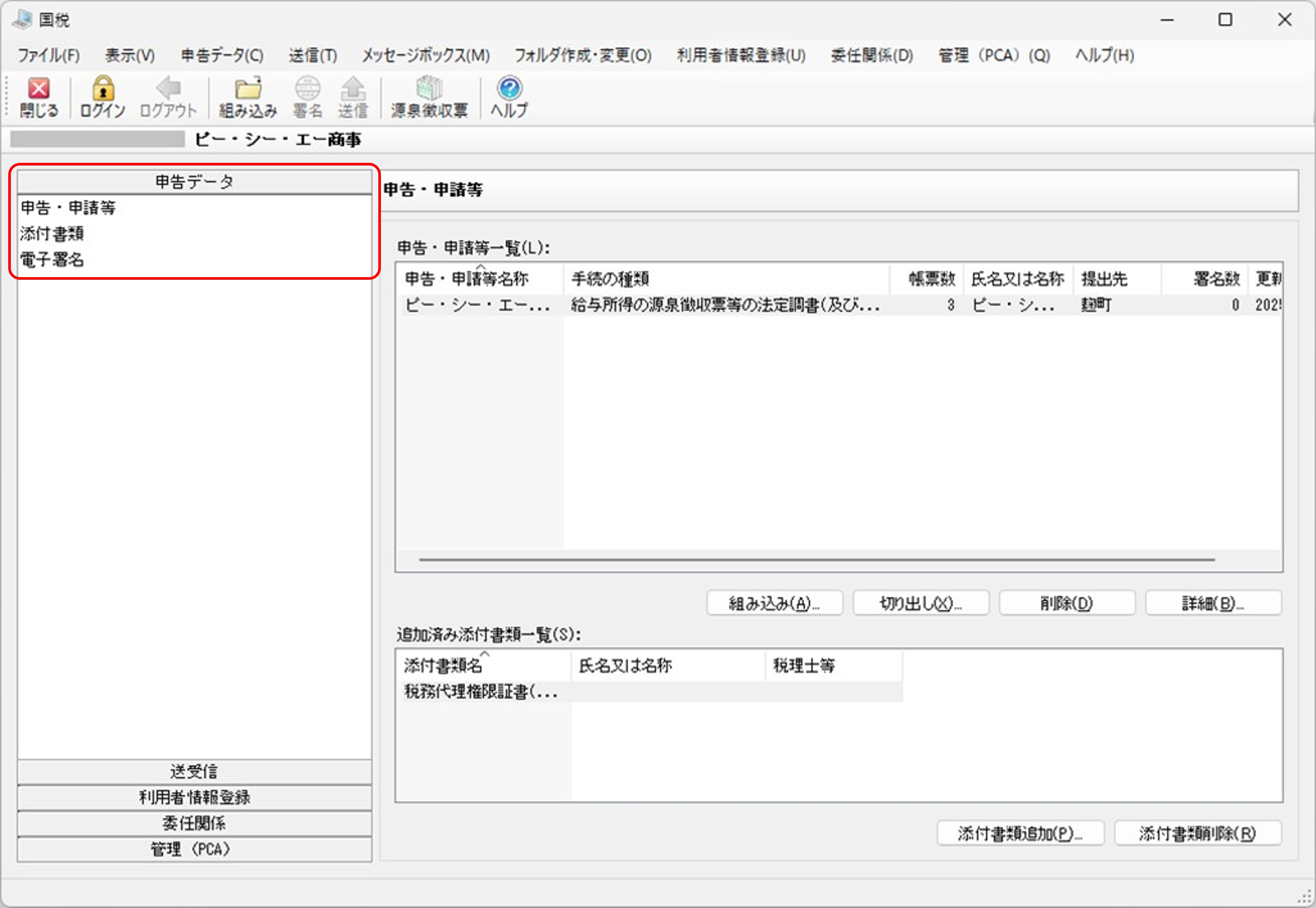
申告データ
申告・申請等の組み込み、添付書類の追加、電子署名を行います。
申告・申請等
税理士等に依頼している場合など、一つの申告・申請等、添付書類に複数の署名が必要な場合に、「切り出し」、「組み込み」の機能を利用します。
「国税」画面の左側のメニューの「申告データ」-「申告・申請等」を選択して実行します。
◇ 組み込み
-
※ XTX形式のデータのみ組み込みが可能です。
(1) [組み込み]ボタン、または、ツールバーの[組み込み]ボタンをクリックします。
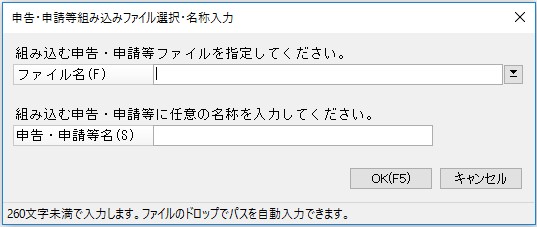
(2) 「申告・申請等組み込みファイル選択・名称入力」画面が表示されますので、以下の項目を入力して、[OK]ボタンをクリックします。
-
組み込む申告・申請等ファイル : ファイル名を260文字未満で入力します。ファイル名欄横のボタンをクリックして、ファイルが存在する場所を参照することもできます。
-
申告・申請等名 : 任意の名称を全角30(半角60)文字以内で入力します。
-
※ 「申告・申請等一覧」で申告・申請等を右クリックして、「名前の変更」を選択することで、後から名称を変更することもできます。
-
◇ 切り出し
-
※ XTX 形式のデータを切り出します。
(1) 切り出す申告・申請等を選択して、[切り出し]ボタンをクリックします。
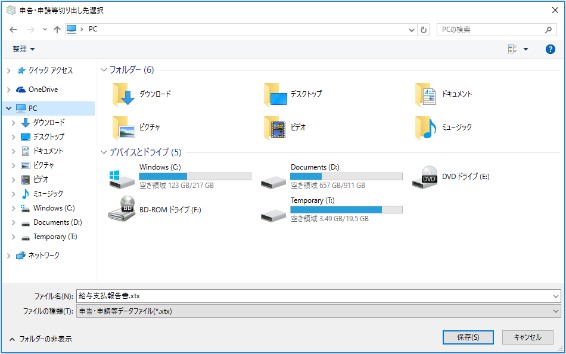
(2) 「申告・申請等切り出し先選択」画面が表示されますので、ファイルの保存先とファイル名を指定して、[保存]ボタンをクリックします。
◇ 削除
-
※ 個人情報が含まれるため、不要となった申告データは削除することをお勧めします。
(1) 削除する申告・申請等を選択して、[削除]ボタンをクリックします。
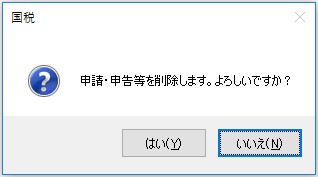
(2) 削除を確認する画面が表示されますので、削除を実行する場合は[はい]ボタンをクリックします。削除を中止する場合は[いいえ]ボタンをクリックします。
◇ 詳細
(1) 詳細表示する申告・申請等を選択して、[詳細]ボタンをクリックします。
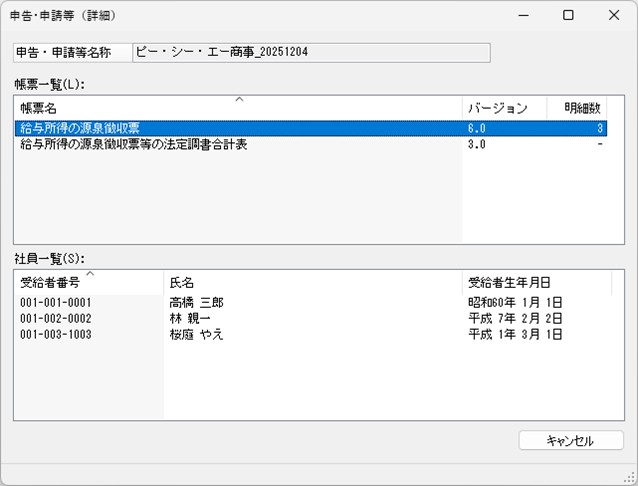
(2) 「申告・申請等(詳細)」画面が表示されますので、含まれる帳票の一覧や明細数などの内容を確認します。
(3) 帳票一覧で「給与所得の源泉徴収票」を選択すると、社員の一覧を確認することができます。
◇ 添付書類追加
-
※ あらかじめ「申告データ」-「添付書類」で添付書類を組み込んでおく必要があります。
(1) [添付書類追加]ボタンをクリックします。
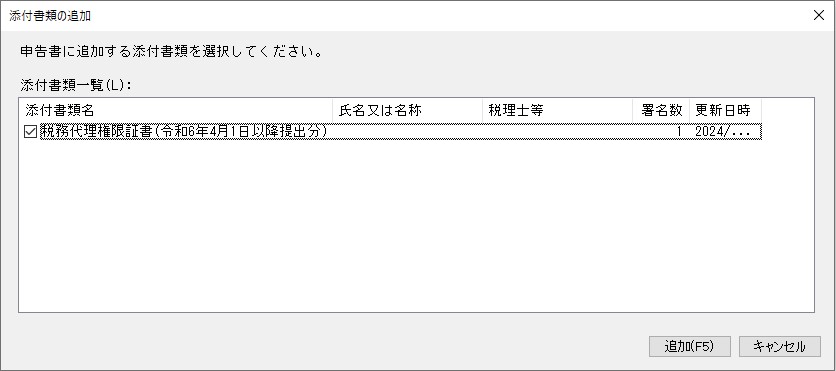
(2) 「添付書類の追加」画面が表示されますので、追加する添付書類にチェックマークを付けて、[追加]ボタンをクリックします。
◇ 添付書類削除
(1) 「追加済み添付書類一覧」から削除する添付書類を選択して、[添付書類削除]ボタンをクリックします。
(2) 削除を確認する画面が表示されますので、削除を実行する場合は[はい]ボタンをクリックします。削除を中止する場合は[いいえ]ボタンをクリックします。
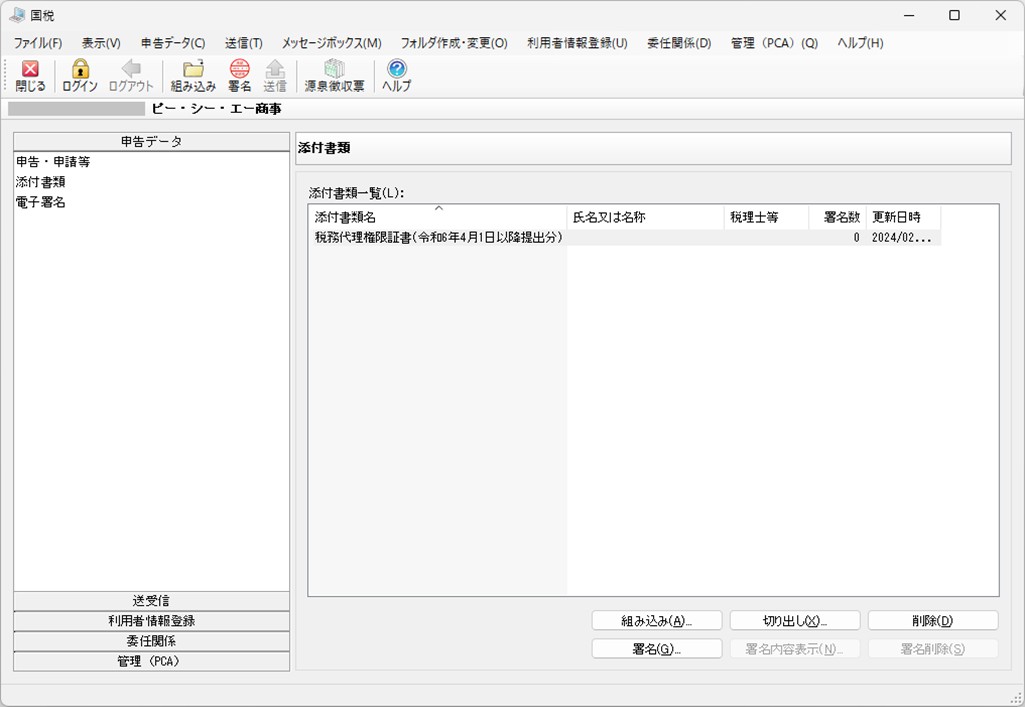
添付書類
「国税」画面の左側のメニューの「申告データ」-「添付書類」を選択して実行します。
以下の書類が添付可能です。
-
税務代理権限証書(令和6年4月1日以降提出分)
◇ 添付書類の組み込み
-
※ XML形式のデータのみ組み込みが可能です。
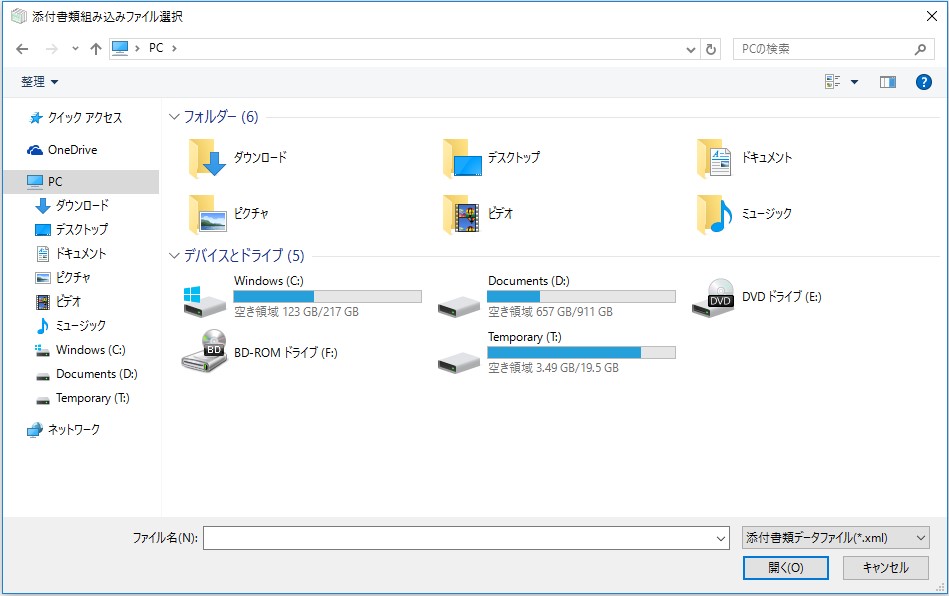
(1) [組み込み]ボタン、または、ツールバーの[組み込み]ボタンをクリックします。
(2) 「添付書類組み込みファイル選択」画面が表示されますので、ファイルを指定して、[開く]ボタンをクリックします。
◇ 添付書類の切り出し
-
※ XML 形式のデータを切り出します。
(1) 切り出す添付書類を選択して、[切り出し]ボタンをクリックします。
(2) 「添付書類切り出し先選択」画面が表示されますので、ファイルの保存先とファイル名を指定して、[保存]ボタンをクリックします。
◇ 添付書類の削除
(1) 削除する添付書類を選択して、[削除]ボタンをクリックします。
(2) 削除を確認する画面が表示されますので、削除を実行する場合は[はい]ボタンをクリックします。削除を中止する場合は[いいえ]ボタンをクリックします。
◇ 添付書類の署名
(1) 署名する添付書類を選択して、[署名]ボタン、または、ツールバーの[署名]ボタンをクリックします。
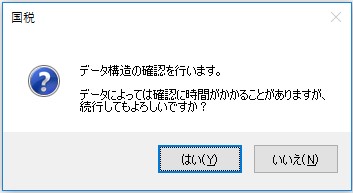
(2) データ構造の確認画面が表示されますので、実行する場合は[はい]ボタンをクリックします。
中止する場合は[いいえ]ボタンをクリックします。
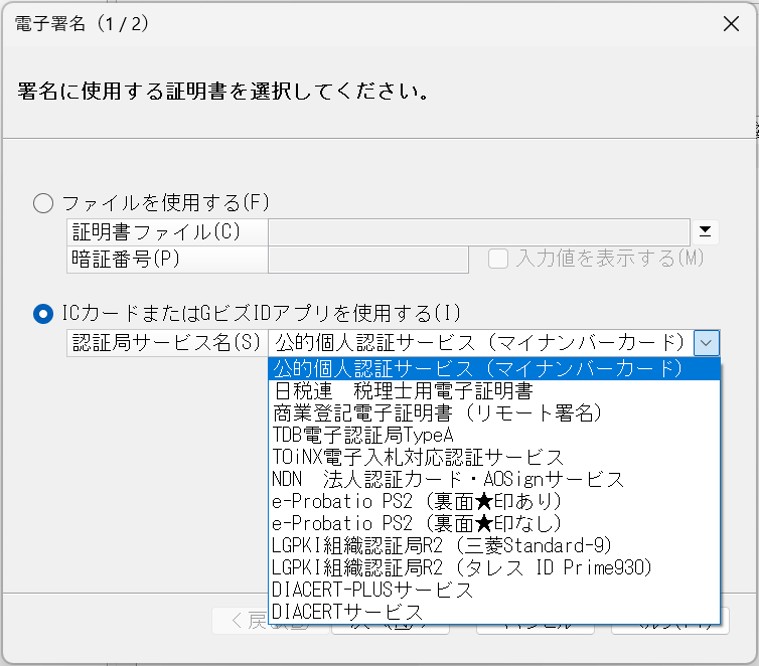
(3) 署名に使用する証明書の選択画面が表示されますので、証明書を「ファイルを使用する」「ICカードまたはGビズIDアプリを使用する」から選択します。
-
ファイルを使用する : 証明書ファイルの保存場所とファイル名、暗証番号を入力して、[次へ]ボタンをクリックします。証明書ファイル欄横のボタンをクリックすると、保存場所を参照することができます。
-
※ 暗証番号に入力した内容をそのまま表示させる場合は、「入力値を表示する」にチェックマークを付けます。チェックマークを外した状態では、“*”が表示されます。
-
-
ICカードまたはGビズIDアプリを使用する : 認証局サービス名を選択して、[次へ]ボタンをクリックします。
-
※ ICカード、ICカードリーダー、GビズIDアプリなど、使用する認証局サービスに必要な準備を事前にしておいてください。
-
※ 「認証局サービス名」として「公的個人認証サービス(マイナンバーカード)」を選択した場合は、パスワードの入力画面が表示されますので、パスワードを入力して[OK]ボタンをクリックします。
-
-
(4) 証明書の内容が表示されますので、内容を確認して、署名を実行する場合は[署名]ボタンをクリックします。署名を中止する場合は[キャンセル]ボタンをクリックします。
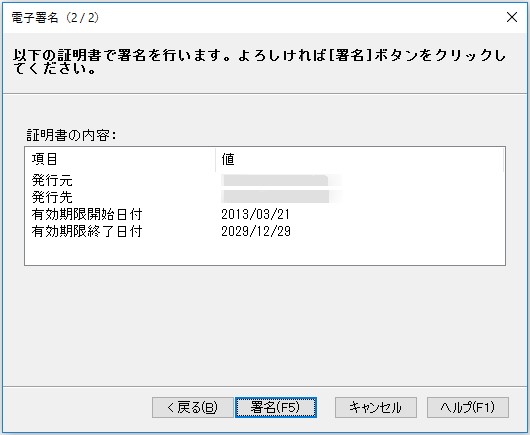
(5) 署名完了の画面が表示されますので、[OK]ボタンをクリックします。
◇ 添付書類の署名内容表示
(1) 署名内容を表示する添付書類を選択して、[署名内容表示]ボタンをクリックします。
(2) 署名の内容が表示されますので、確認が終わったら[閉じる]ボタンをクリックします。
◇ 添付書類の署名削除
(1) 署名を削除する添付書類を選択して、[署名削除]ボタンをクリックします。
(2) 削除を確認する画面が表示されますので、削除を実行する場合は[はい]ボタンをクリックします。削除を中止する場合は[いいえ]ボタンをクリックします。
(3) 削除完了の画面が表示されますので、[OK]ボタンをクリックします。
電子署名
「国税」画面の左側のメニューの「申告データ」-「電子署名」を選択して実行します。
◇ 署名
(1) 署名する申告・申請等を選択して、[署名]ボタン、または、ツールバーの[署名]ボタンをクリックします。
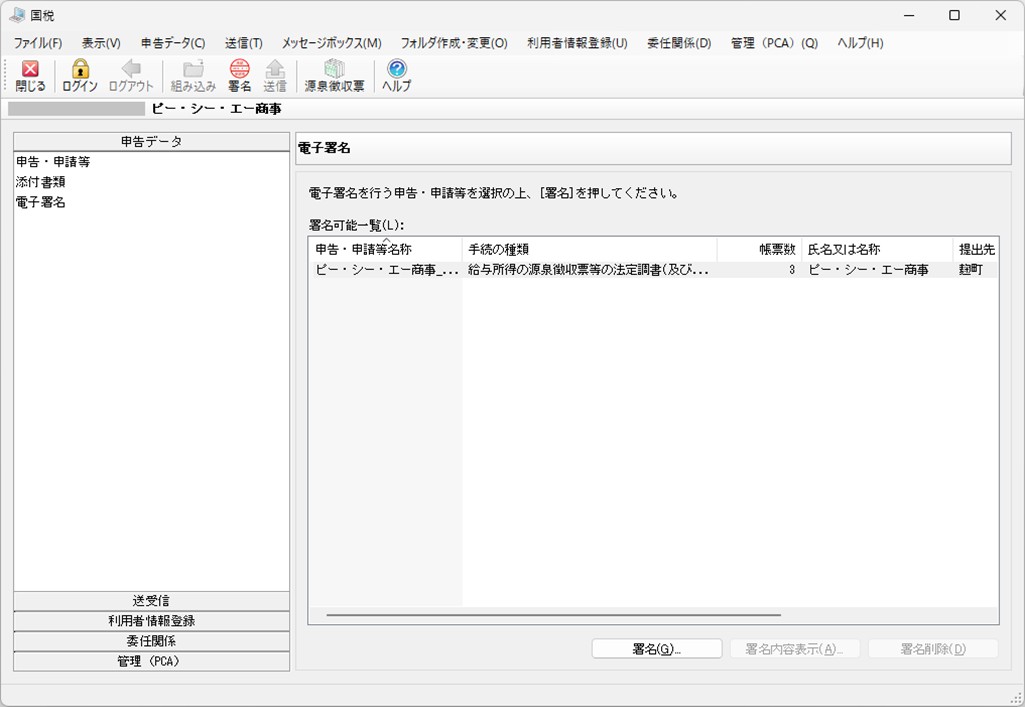
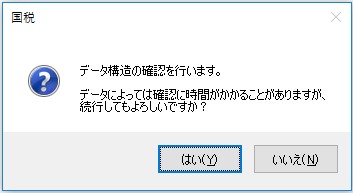
(2) データ構造の確認画面が表示されますので、実行する場合は[はい]ボタンをクリックします。
中止する場合は[いいえ]ボタンをクリックします。
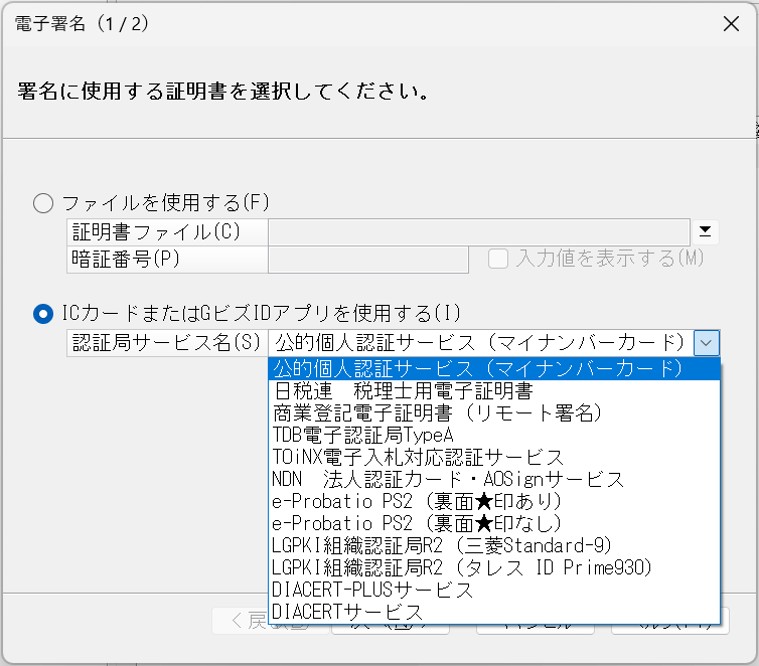
(3) 署名に使用する証明書の選択画面が表示されますので、証明書を「ファイルを使用する」「ICカードまたはGビズIDアプリを使用する」から選択します。
-
ファイルを使用する : 証明書ファイルの保存場所とファイル名、暗証番号を入力して、[次へ]ボタンをクリックします。証明書ファイル欄横のボタンをクリックすると、保存場所を参照することができます。
-
※ 暗証番号に入力した内容をそのまま表示させる場合は、「入力値を表示する」にチェックマークを付けます。チェックマークを外した状態では、“*”が表示されます。
-
-
ICカードまたはGビズIDアプリを使用する : 認証局サービス名を選択して、[次へ]ボタンをクリックします。
-
※ ICカード、ICカードリーダー、GビズIDアプリなど、使用する認証局サービスに必要な準備を事前にしておいてください。
-
※ 「認証局サービス名」として「公的個人認証サービス(マイナンバーカード)」を選択した場合は、パスワードの入力画面が表示されますので、パスワードを入力して[OK]ボタンをクリックします。
-
-
(4) 証明書の内容が表示されますので、内容を確認して、署名を実行する場合は[署名]ボタンをクリックします。署名を中止する場合は[キャンセル]ボタンをクリックします。
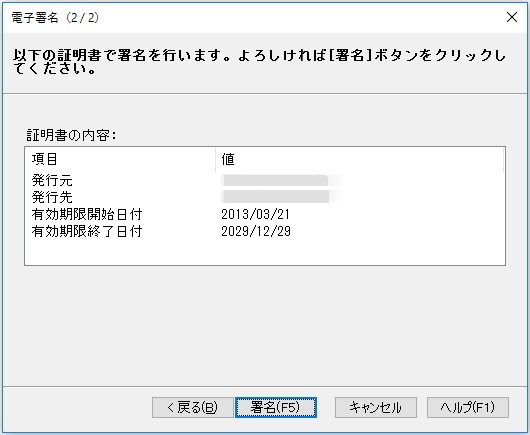
(5) 署名完了の画面が表示されますので、[OK]ボタンをクリックします。
◇ 電子署名の内容表示
(1) 署名内容を表示する申告・申請等を選択して、[署名内容表示]ボタンをクリックします。
(2) 署名の内容が表示されますので、確認が終わったら[閉じる]ボタンをクリックします。
◇ 電子署名の削除
(1) 署名を削除する申告・申請等を選択して、[署名削除]ボタンをクリックします。
(2) 削除を確認する画面が表示されますので、削除を実行する場合は[はい]ボタンをクリックします。削除を中止する場合は[いいえ]ボタンをクリックします。
(3) 削除完了の画面が表示されますので、[OK]ボタンをクリックします。
送受信
申告データを送信したり、メッセージボックスで受付結果等を確認します。
送信
電子申告データを送信します。
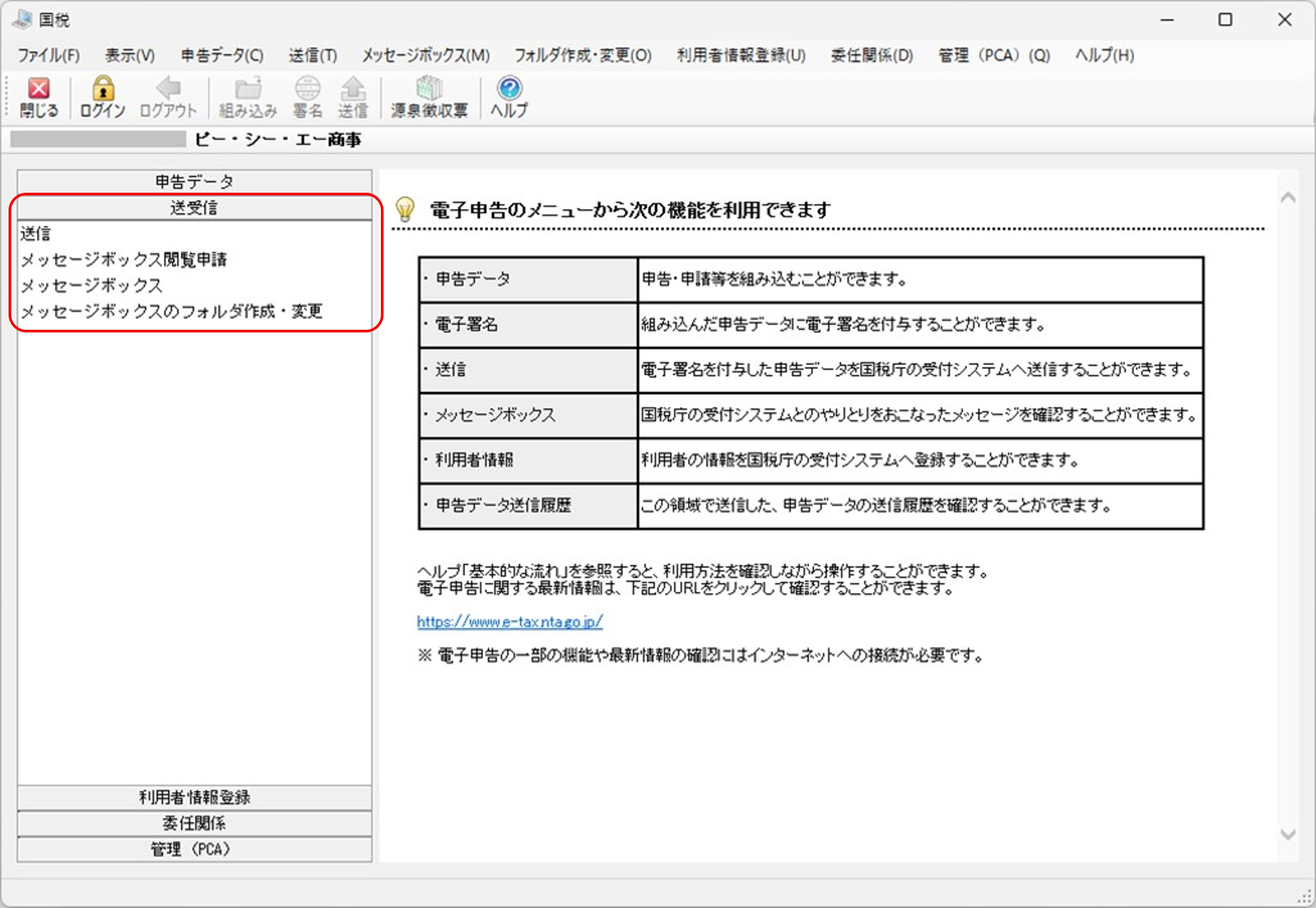
「国税」画面の左側のメニューの「送受信」-「送信」を選択して実行します。
(1) 送信する申告・申請等を選択して、[送信]ボタンをクリックします。
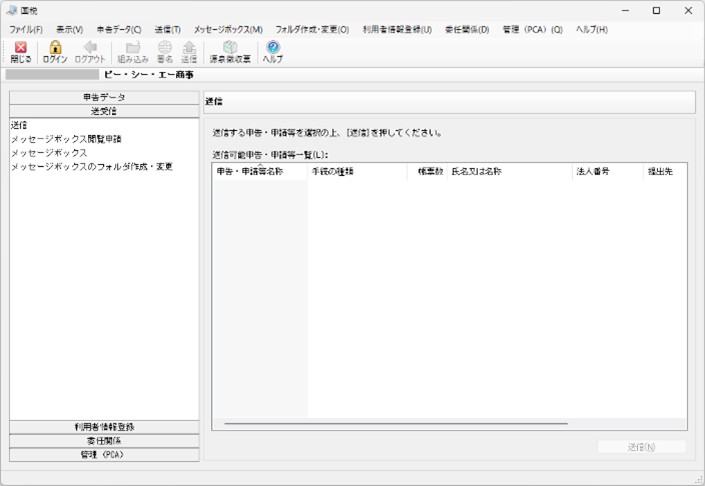
(2) 送信を確認する画面が表示されますので、送信を実行する場合は[はい]ボタンをクリックします。送信を中止する場合は[いいえ]ボタンをクリックします。
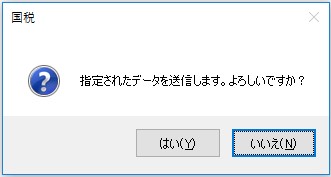
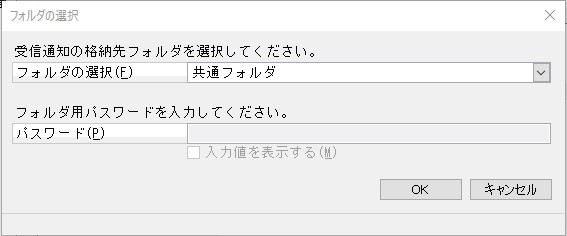
(3) メッセージボックスにフォルダを作成している場合には、フォルダ選択画面が表示されます。受信通知の格納先フォルダを選択し、フォルダにパスワードを設定している場合にはパスワードを入力します。
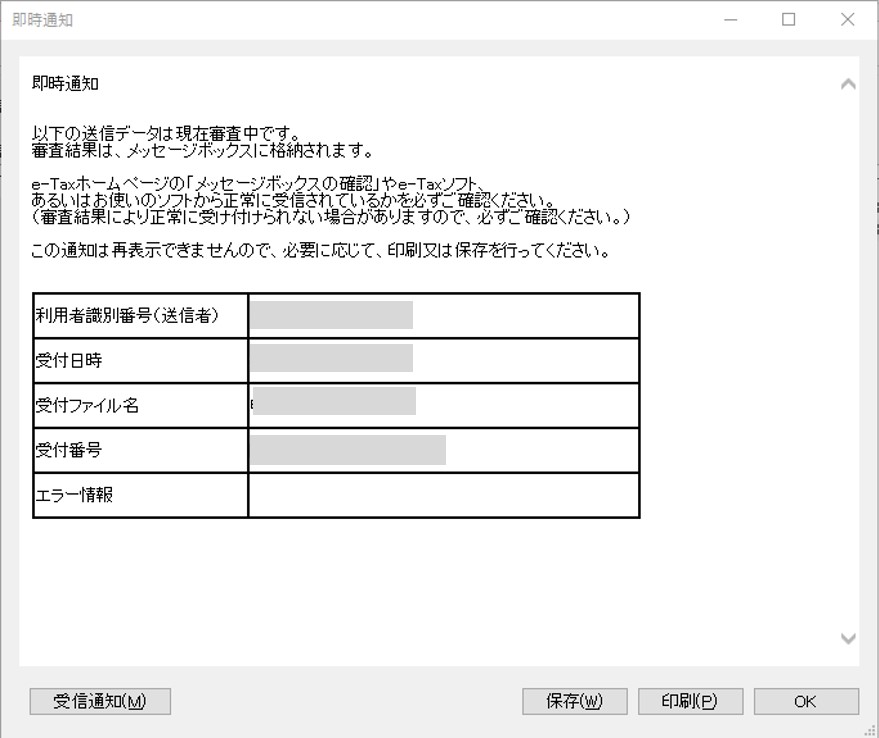
(4) 「即時通知」画面が表示されますので、送信した内容を確認します。必要に応じて、内容を保存、印刷します。
-
※ 送信データの審査結果は「送受信」-「メッセージボックス」に格納されますので、必ず確認してください。[受信通知]ボタンをクリックすると、メッセージの詳細が表示されます。
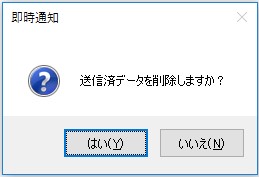
(5) 送信済の申告データに対する削除確認メッセージが表示されますので、送信した申告データを削除する場合は[はい]ボタンをクリックします。削除しない場合は[いいえ]ボタンをクリックします。
-
※ 個人情報が含まれるため、送信後に不要となった申告データは削除することをお勧めします。
-
※ こちらで削除しなかった場合も、「申告データ」-「申告・申請等」で申告データを選択し削除を実行することで、後から削除することも可能です。
メッセージ閲覧申請
-
平成31年1月以降、個人納税者に係るe-Tax のメッセージボックスの閲覧については、セキュリティ対策の観点から、原則としてマイナンバーカード等の電子証明書が必要になります。
-
税理士等に申告書の作成等を依頼し、税理士等が代理送信する場合においても、納税者が本人のメッセージボックスを閲覧するためには、原則として、電子証明書が必要になります。
-
閲覧不可となっているメッセージは、一覧表示の「未読/既読」の列に示されるアイコンに鍵マークが付き、当メッセージを選択しても[詳細表示]ボタンが無効なります(エラー情報がある場合には、エラー情報のみ閲覧が可能です)。
-
全てのメッセ―ジを閲覧可能([詳細表示]ボタンが有効)となるようにする場合に当処理を実行します。
-
※ あらかじめ[マイナンバーカード方式]でログインしている場合には、当処理を実行する必要がありません(処理メニューに表示されません)。
-
※ 閲覧に電子証明書が必要な場合、平成30 年12 月以前に格納されているメッセージの閲覧についても電子証明書が必要となりますので、ご注意ください。
-
※ ①所得税徴収高計算書の提出、②納付情報登録依頼、③納税証明書の交付請求(税務署窓口での交付分)の3手続については、電子証明書がなくても閲覧が可能であることから、メッセージに鍵マークが付くことがありません。
※ 電子証明書を保有していない個人納税者が税理士等に代理送信を依頼した場合は、
委任関係の登録
https://www.e-tax.nta.go.jp/uketsuke/delegation_relationships.htm
をご参照の上、必要に応じて税理士との委任関係を登録し、自動転送が行われるようにしてください。
「国税」画面の左側のメニューの「送受信」-「メッセージボックス閲覧申請」を選択して実行します。
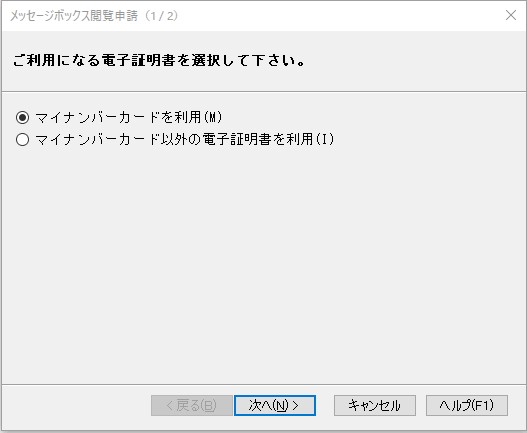
(1) 「電子証明書の選択」画面が表示されますので、「マイナンバーカードを利用」、「マイナンバーカード以外の電子証明書を利用」のどちらかを選択して、[次へ]ボタンをクリックします。
(2) 【「マイナンバーカードを利用」を選択した場合】
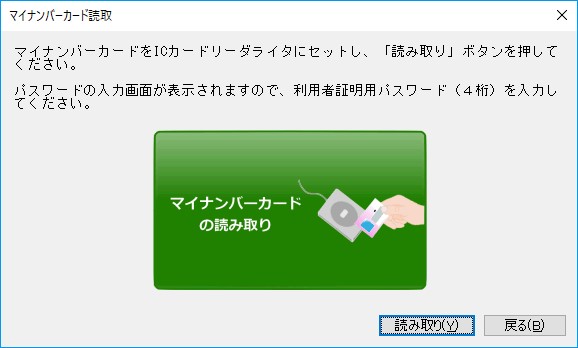
「マイナンバーカード読取」画面が表示されます。
IC カードリーダーにマイナンバーカードをセットし、[読み取り]ボタンをクリックすると、閲覧申請を実行します。
【「マイナンバーカード以外の電子証明書を利用」を選択した場合】
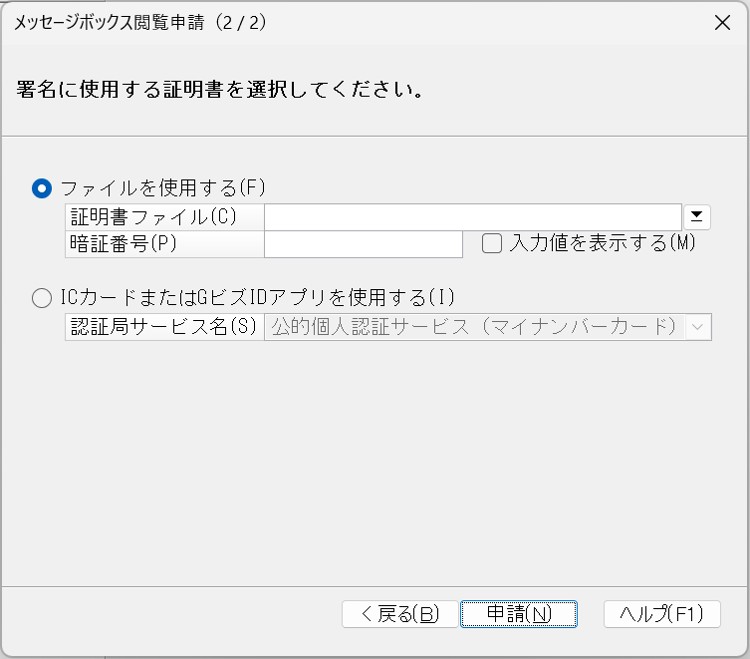
以下のような署名に使用する証明書の選択画面が表示されますので、証明書を「ファイルを使用する」「IC カードまたはGビズIDアプリを使用する」から選択します。
-
ファイルを使用する:証明書ファイルの保存場所とファイル名、暗証番号を入力して、[次へ]ボタンをクリックします。証明書ファイル欄横のボタンをクリックすると、保存場所を参照することができます。
-
※ 暗証番号に入力した内容をそのまま表示させる場合は、「入力値を表示する」にチェックマークを付けます。チェックマークを外した状態では、“*”が表示されます。
-
-
IC カードまたはGビズIDアプリを使用する:認証局サービス名を選択して、[次へ]ボタンをクリックします。
-
※ IC カード、IC カードリーダー、GビズIDアプリなど、使用する認証局サービスに必要な準備を事前にしておいてください。
-
※ 「認証局サービス名」として「公的個人認証サービス(マイナンバーカード)」を選択した場合は、パスワードの入力画面が表示されますので、パスワードを入力して[OK]ボタンをクリックします。
-
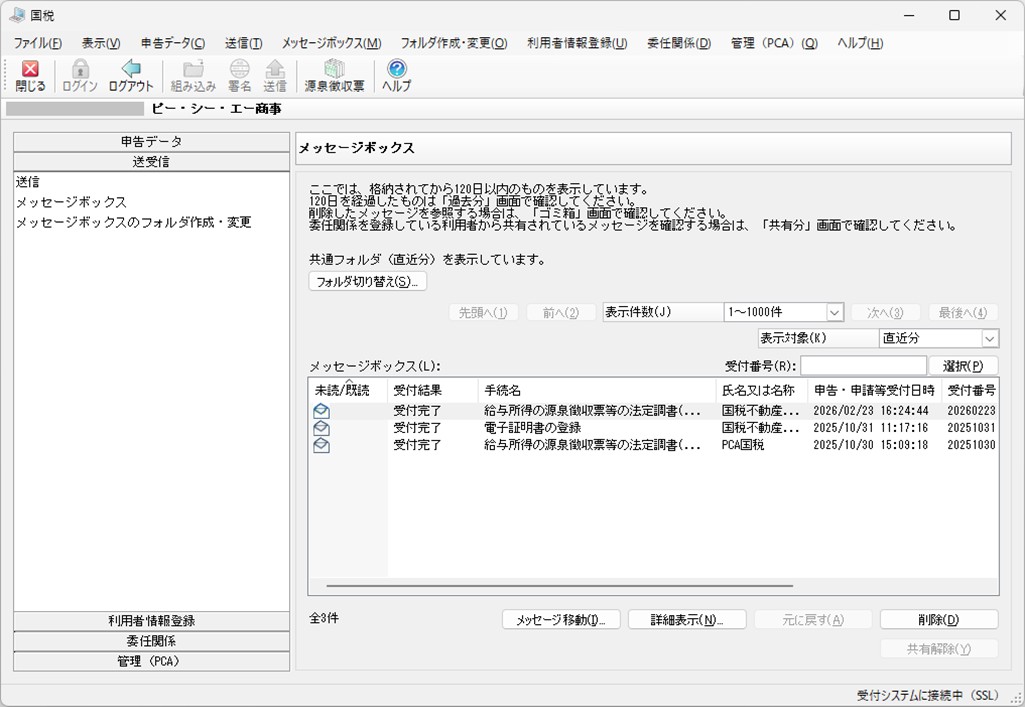
(3) 閲覧申請が正常に実行されると、メッセージボックスの一覧表示画面が最新の状態で表示され、全てのメッセージに対して[詳細表示]を実行できるようになります。
メッセージボックス
メッセージボックスに格納されたメッセージを参照します。
「国税」画面の左側のメニューの「送受信」-「メッセージボックス」を選択して実行します。
納税者宛のメッセージを税理士等の代理人と共有する場合は、あらかじめ委任関係を結ぶ必要があります。
-
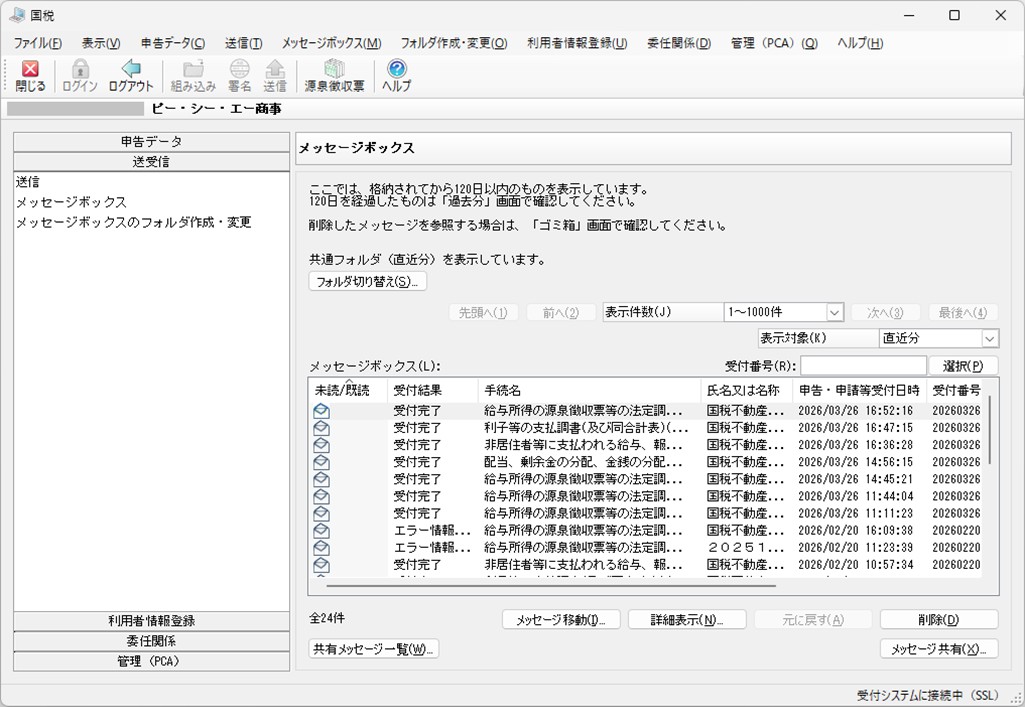
※ 「未読/既読」欄のアイコンに鍵マークが付いている場合には、詳細確認ができません。「メッセージボックス閲覧申請」を実行してください。
-
フォルダを作成している場合に[フォルダの切り替え]ボタンで表示するフォルダを切り替えます。
フォルダは「送受信」-「メッセージボックスのフォルダ作成・変更」処理で作成できます。
-
※ フォルダを切り替えた場合は、常に切り替え先フォルダの「直近分」の表示となります。
-
-
「表示対象」の選択で表示するメッセージを切り替えることができます。
[直近分]
格納されてから120日以内のメッセージを表示します。
[過去分]
格納されてから120日を経過したメッセージを表示します。
[ゴミ箱]
削除されたメッセージを表示します。
[共有分]
委任関係を登録している利用者から共有されているメッセージを表示します。
-
受付番号を入力し[選択]ボタンをクリックすることで、表示中のメッセージのうち、受付番号が一致するメッセージを選択状態にできます。部分一致での選択も行えます。
◇ メッセージの移動
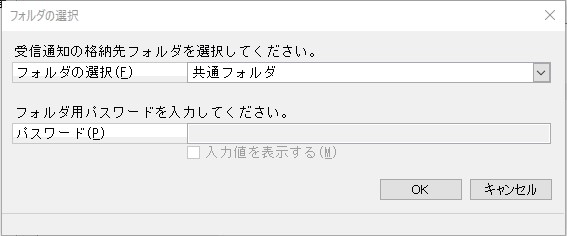
(1) フォルダを移動したいメッセージを選択して[メッセージ移動]ボタンをクリックします。
(2) 移動先のフォルダを選択し、フォルダにパスワードを設定している場合にはパスワードを入力します。
◇ メッセージの詳細表示
操作を行うメッセージを選択して、[詳細表示]ボタンをクリックすると、メッセージの詳細画面が表示されますので、内容を確認します。
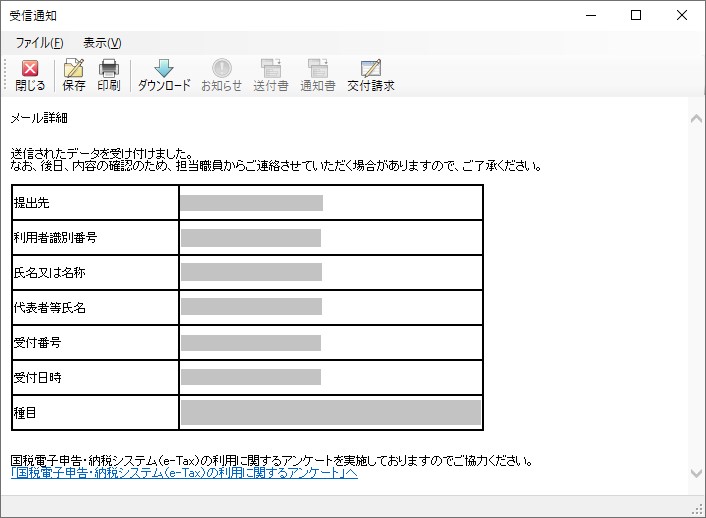
詳細画面のツールバーの各ボタンで以下の操作を行うことができます。
各ボタンの機能が実行可能な状態の時のみ、ボタンが有効、または、表示されます。
-
保存 : メッセージをXML形式で保存します。
-
印刷 : メッセージの内容を印刷します。
-
ダウンロード : ダウンロードしたファイルをxtx、またはxml形式で保存します。納税証明書の場合はpdf、zip(pdfを複数件まとめたもの)、またはxml形式で保存します。
pdf、zipの保存の場合は「フォルダーの参照」画面で、ファイルの保存先を指定します。
-
お知らせ : お知らせを既定のブラウザで表示します。
-
送付書 : 送付書を既定のブラウザで表示します。
-
通知書 : 通知書を既定のブラウザで表示します。
-
ダイレクト納付: ダイレクト納付を行います。「ダイレクト納付 内容確認」画面で、納付方法を「今すぐ納付を行う」「納付日を指定して納付を行う」から選択して、[OK]ボタンをクリックします。納付日を指定する場合は、年月日を入力します。
-
スマホ納付:スマホアプリ納付用QRコード表示サイトを既定のブラウザで表示します。
-
クレジット: クレジットカード支払いサイトを既定のブラウザで表示します。
-
納付区分番号通知 : メール詳細(納付区分番号通知)を表示します。
-
交付請求 : 交付された電子申請等証明書をXML形式で保存して、内容を既定のブラウザで表示します。
-
回答 : 本年度に提出すべき法定調書がないことを回答します。「法定調書回答入力」画面で、「提出義務なし」を選択してから[送信]ボタンをクリックします。
-
コンビニ納付(QR) : コンビニ納付用QRコード作成サイトを既定のブラウザで表示します。
-
申告書等データ一覧 :申告書等閲覧申請に対する申告書等データをダウンロードします。「申告書等データ一覧」画面で、[ダウンロード]ボタンをクリックします。
-
表示:控除証明書等情報の内容を既定のブラウザで表示します。
-
※ メッセージ詳細からクレジットカードによる納付を行った場合、メッセージボックスに格納される納付結果を必ず確認してください。
◇ メッセージの削除(ごみ箱へ移動)
(1) ごみ箱に移動するメッセージを選択して、[削除]ボタンをクリックします。
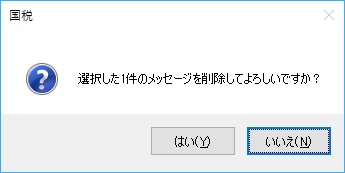
(2) 削除を確認する画面が表示されますので、削除を実行する場合は[はい]ボタンをクリックします。削除を中止する場合は[いいえ]ボタンをクリックします。
ごみ箱に移動したメッセージは[元に戻す]ボタンでメッセージボックスに戻すことができます。
◇ メッセージの削除(ごみ箱からの削除)
(1) ごみ箱から削除するメッセージを選択して、[削除]ボタンをクリックします。
(2) 削除を確認する画面が表示されますので、削除を実行する場合は[はい]ボタンをクリックします。削除を中止する場合は[いいえ]ボタンをクリックします。
-
※ ごみ箱から削除したメッセージについては元に戻すことができませんので、ご注意ください。
◇ メッセージ共有
委任関係を登録している税理士へメッセージの共有を許可します。委任関係の登録については委任関係をご覧ください。
(1) 共有したいメッセージを選択して、[メッセージ共有]ボタンをクリックします。
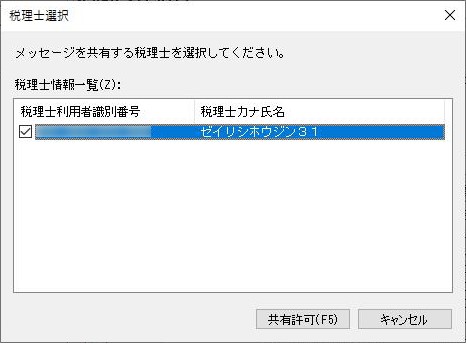
(2) 「税理士一覧」画面が表示されますので、メッセージを共有する税理士をクリックしてチェックマークを付け、[共有許可]ボタンをクリックします。
◇ 共有メッセージ一覧
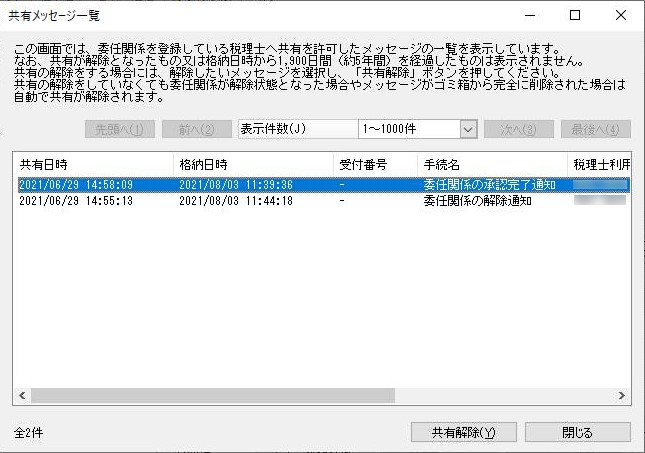
委任関係を登録している税理士へ共有を許可したメッセージの一覧を表示します。
(1) [共有メッセージ一覧]ボタンをクリックします
(2) 「共有メッセージ一覧」画面が表示されますので、共有解除する場合には、解除したいメッセージを選択して、[共有解除]ボタンをクリックします。
メッセージボックスのフォルダ作成・変更
メッセージボックスにフォルダを作成することで、フォルダごとにメッセージの確認ができます。
「国税」画面の左側のメニューの「送受信」-「メッセージボックスのフォルダ作成・変更」を選択して実行します。
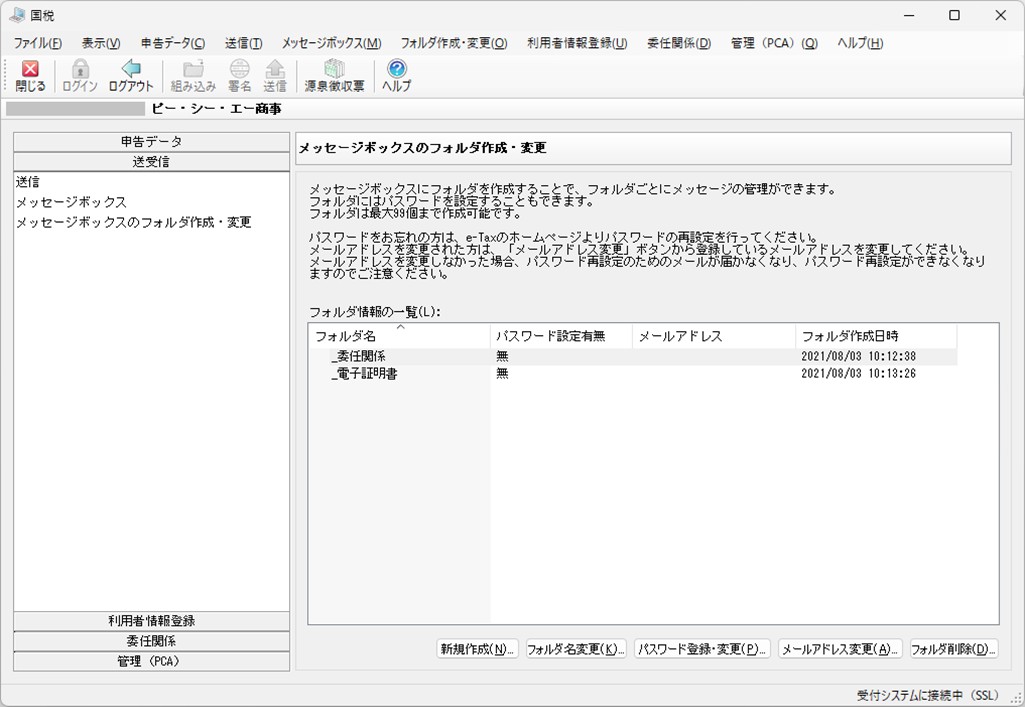
◇ 新規作成
(1) [新規作成]ボタンをクリックします。
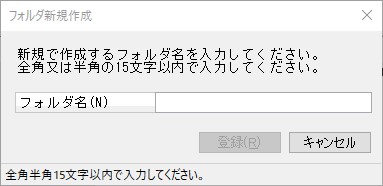
(2) フォルダ新規作成画面が表示されますので、フォルダ名を全角または半角15 文字以内で入力して、[登録]ボタンをクリックします。
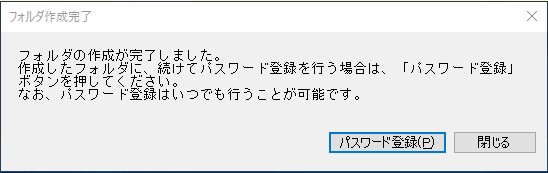
(3) フォルダの作成完了画面が表示されます。パスワードの登録を行う場合は、[パスワード登録]ボタンをクリックします。パスワードの登録方法は後述の「パスワードの新規登録」をご覧ください。
◇ フォルダ名変更
(1) 名前を変更したいフォルダを選択して[フォルダ名変更]ボタンをクリックします。
(2) フォルダ名変更画面が表示されますので、フォルダ名を全角または半角15 文字以内で入力して、[変更]ボタンをクリックします。
◇ パスワードの新規登録
(1) フォルダ作成時に[パスワード登録]ボタンをクリックするか、パスワードを登録したいフォルダを選択して[パスワード登録・変更]ボタンをクリックします。
(2) メールアドレスの登録画面が表示されますので、メールアドレス・メールアドレス(確認用)を入力して、[確認メール送信]ボタンをクリックします。
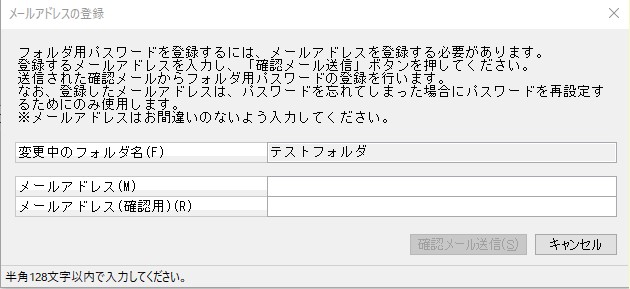
(3) 入力したメールアドレスにパスワード登録用のURL が記載されたメールが送付されますので、メールに従って、パスワードを登録してください。
◇ パスワードの変更
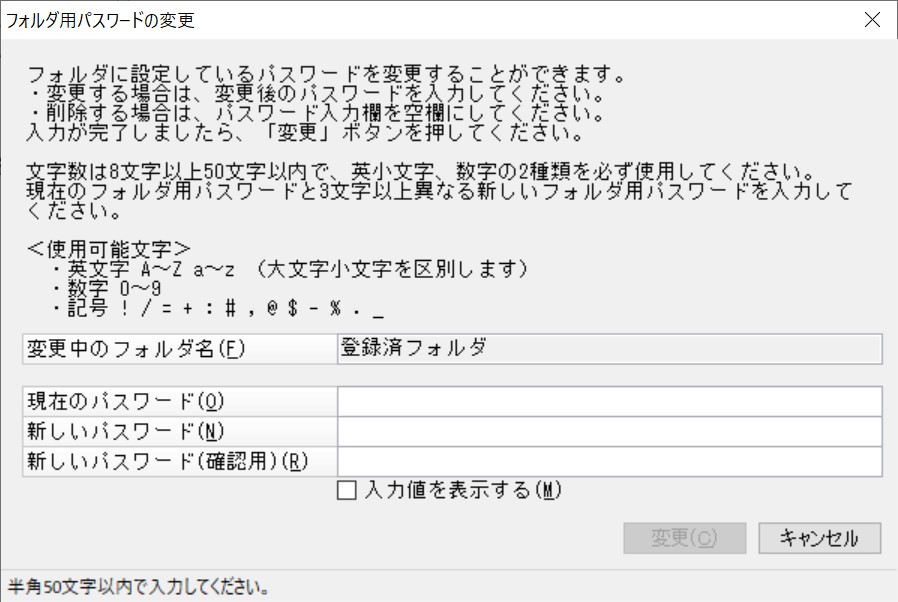
(1) パスワードを変更したいフォルダを選択して[パスワード登録・変更]ボタンをクリックします。
(2) フォルダ用パスワードの変更画面が表示されますので、現在のパスワード・新しいパスワード・新しいパスワード(確認用)を入力して、[変更]ボタンをクリックします。
◇ メールアドレス変更
パスワードを再設定する場合に使用するメールアドレスの変更を行います。
-
※ メールアドレスにメールが届かない状態の場合、パスワードを忘れた際のパスワード再設定ができなくなりますのでご注意ください。
(1) メールアドレスを変更したフォルダを選択して、[メールアドレス変更]ボタンをクリックします。
(2) メールアドレスの変更画面が表示されますので、変更後のメールアドレス・変更後のメールアドレス(確認用)を入力して、[確認メール送信]ボタンをクリックします。
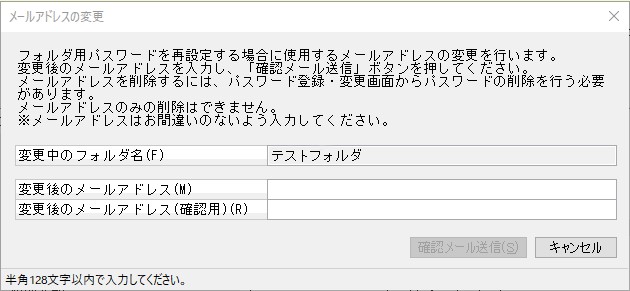
(3) 入力したメールアドレスに到達確認のURL が記載されたメールが送付されますので、メールに従って、確認作業を行ってください。
利用者情報登録
利用者情報について以下の操作を行います。
「国税」画面の左側のメニューの「利用者情報登録」の各メニューを選択して実行します。
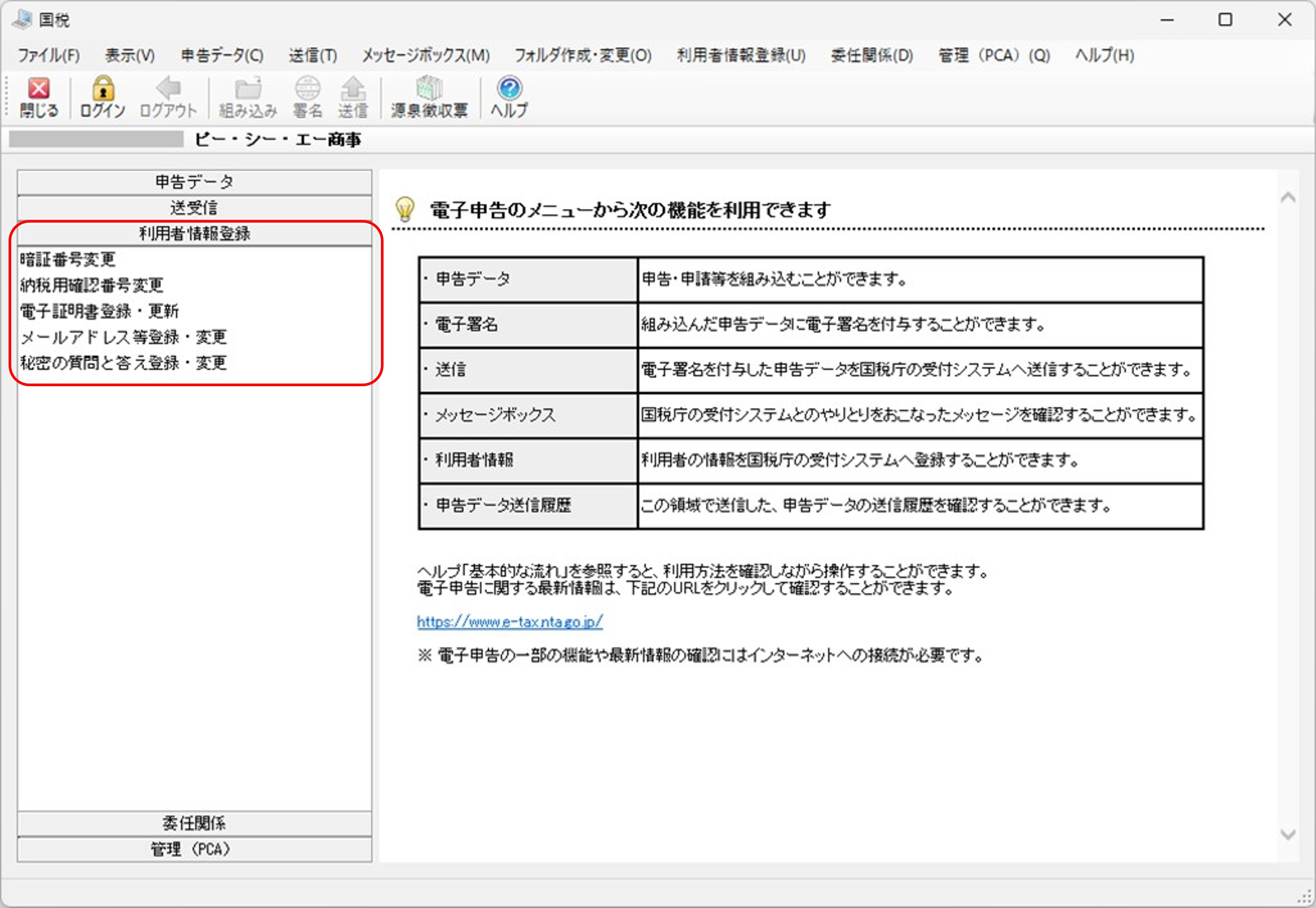
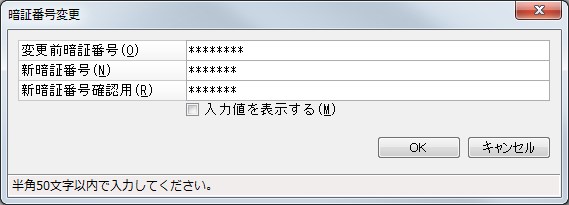
暗証番号変更
(1) メニューの「暗証番号変更」を選択します。
(2) 「暗証番号変更」画面が表示されますので、変更前の暗証番号、新しい暗証番号、新しい暗証番号の確認用を入力して、[OK]ボタンをクリックします。
-
※ 暗証番号に入力した内容をそのまま表示させる場合は、「入力値を表示する」にチェックマークを付けます。チェックマークを外した状態では、“*”が表示されます。
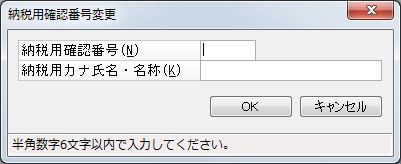
納税用確認番号変更
(1) メニューの「納税用確認番号変更」を選択します。
(2) 「納税用確認番号変更」画面が表示されますので、納税用確認番号と納税用カナ氏名・名称を入力して、[OK]ボタンをクリックします。
電子証明書登録・更新
(1) メニューの「電子証明書登録・更新」を選択します。
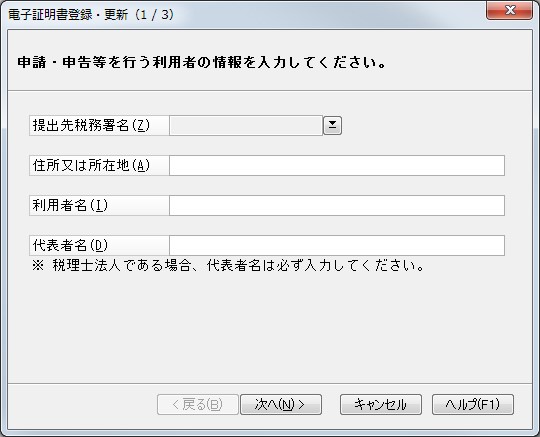
(2) 「電子証明書登録・更新」画面が表示されます。
代理送信の場合、まず利用者情報の入力画面が表示されますので、以下の項目を入力して、[OK]ボタンをクリックします。代理送信ではない場合は、手順(3) にお進みください。
-
提出先税務署名 : ボタンをクリックして、提出先の税務署を選択します。
-
住所又は所在地 : 利用者の住所又は所在地を入力します。
-
利用者名 : 利用者の名称を入力します。
-
代表者名 : 代表者の名称を入力します。
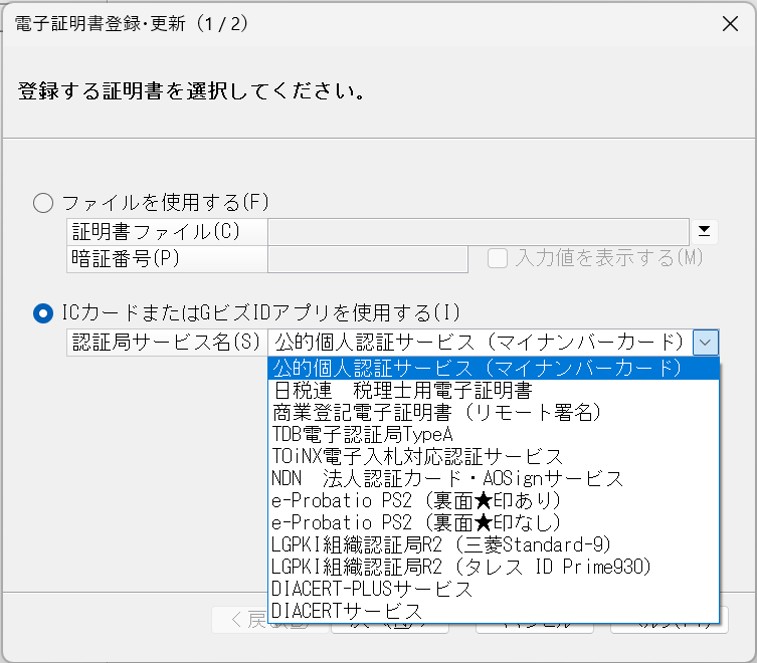
(3) 次ページのような署名に使用する証明書の選択画面が表示されますので、証明書を「ファイルを使用する」「ICカードまたはGビズIDアプリを使用する」から選択します。
-
ファイルを使用する : 証明書ファイルの保存場所とファイル名、暗証番号を入力して、[次へ]ボタンをクリックします。証明書ファイル欄横のボタンをクリックすると、保存場所を参照することができます。
-
※ 暗証番号に入力した内容をそのまま表示させる場合は、「入力値を表示する」にチェックマークを付けます。チェックマークを外した状態では、“*”が表示されます。
-
-
ICカードまたはGビズIDアプリを使用する : 認証局サービス名を選択して、[次へ]ボタンをクリックします。
-
※ ICカード、ICカードリーダー、GビズIDアプリなど、使用する認証局サービスに必要な準備を事前にしておいてください。
-
(4) 証明書の内容が表示されますので、内容を確認して、登録を実行する場合は[登録]ボタンをクリックします。登録を中止する場合は[キャンセル]ボタンをクリックします。
(5) 「即時通知」画面が表示されますので、送信した内容を確認します。必要に応じて、内容を保存、印刷します。
-
※ 送信データの審査結果はメッセージボックスに格納されますので、確認してください。
メールアドレス等登録・変更
メールアドレスを登録すると、メッセージボックスに電子納税証明書(電子ファイル又は電子申請・書面発行)の発行確認、確定申告に関するお知らせや振替納税のお知らせ等を格納した場合や、暗証番号の再設定のための秘密の質問と答えなどの登録を受付けた場合に、登録しているメールアドレスあてに「税務署からのお知らせ」メールが送られます。
メールアドレスに加えて、メールに表示する宛名をe-Taxに登録することで、お知らせメールの件名や本文に登録した宛名が表示されます。
送られてくるメールの詳細はこちらをご確認ください。
→e-TaxホームページQ&A「メールアドレスを登録すると、どのような時にメールが送付されてくるのですか。」
https://www.e-tax.nta.go.jp/toiawase/qa/yokuaru03/17.htm
(1) メニューの「メールアドレス等登録・変更」を選択します。
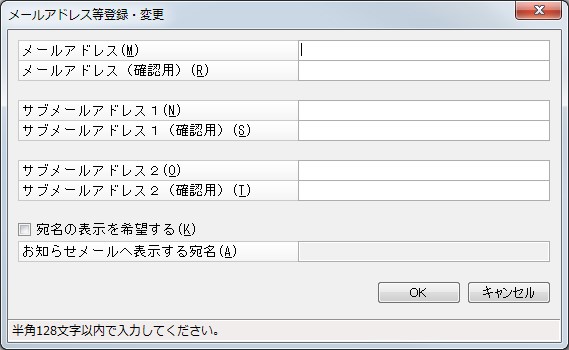
(2) 「メールアドレス等登録・変更」画面が表示されますので、以下の項目を入力して、[OK]ボタンをクリックします。
-
メールアドレス、メールアドレス(確認用) : それぞれ半角128文字以内で入力します。
-
サブメールアドレス1、サブメールアドレス1(確認用) : それぞれ半角128文字以内で入力します。
-
サブメールアドレス2、サブメールアドレス2(確認用) : それぞれ半角128文字以内で入力します。
-
宛名の表示を希望する : お知らせメールに宛名を表示させたい場合にチェックマークを付けます。
-
お知らせメールへ表示する宛名 : お知らせメールに表示する宛名を全角半角30文字以内で入力します。「宛名の表示を希望する」にチェックマークが付いている状態で入力できます。
委任関係
委任関係について以下の操作を行います。
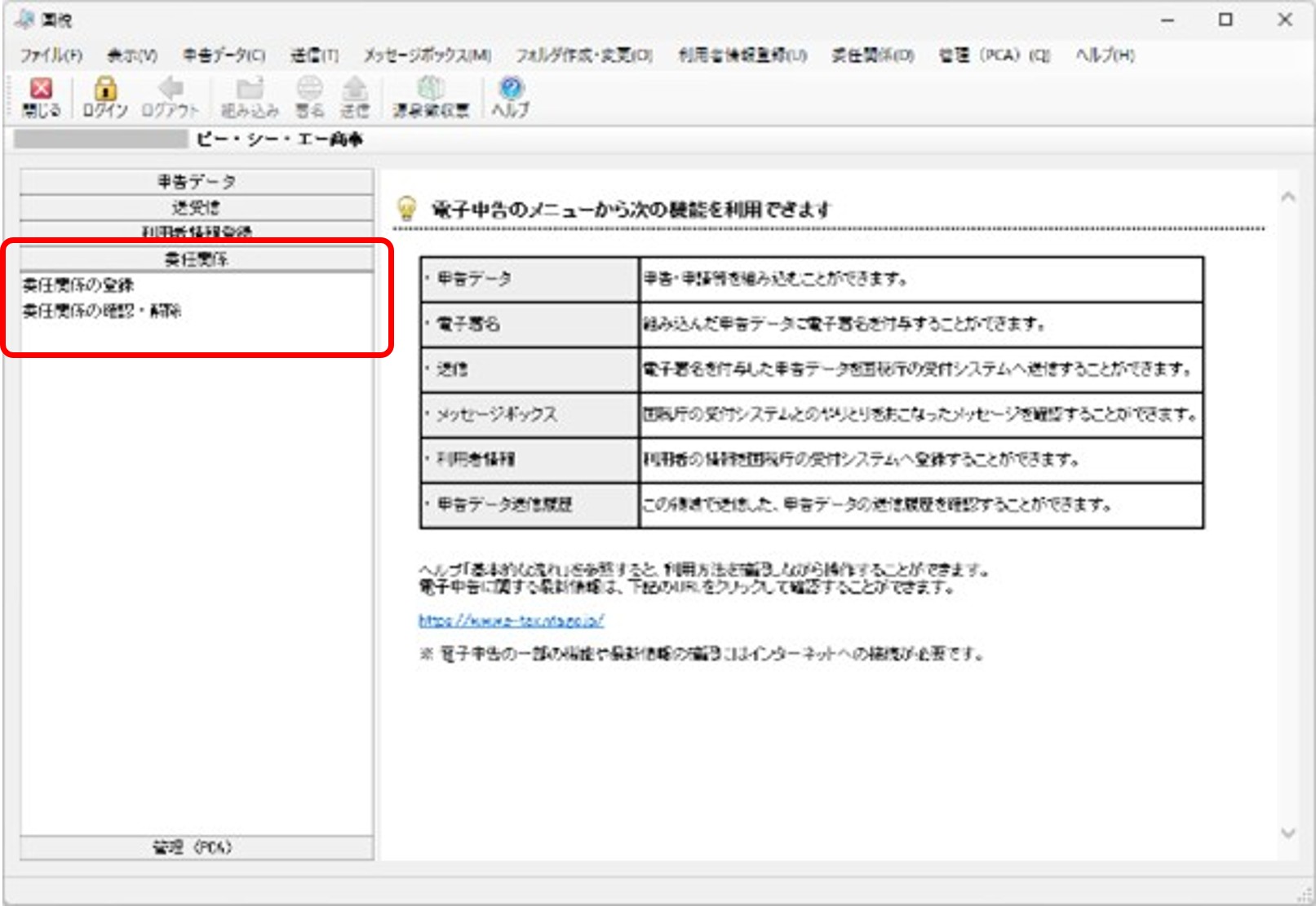
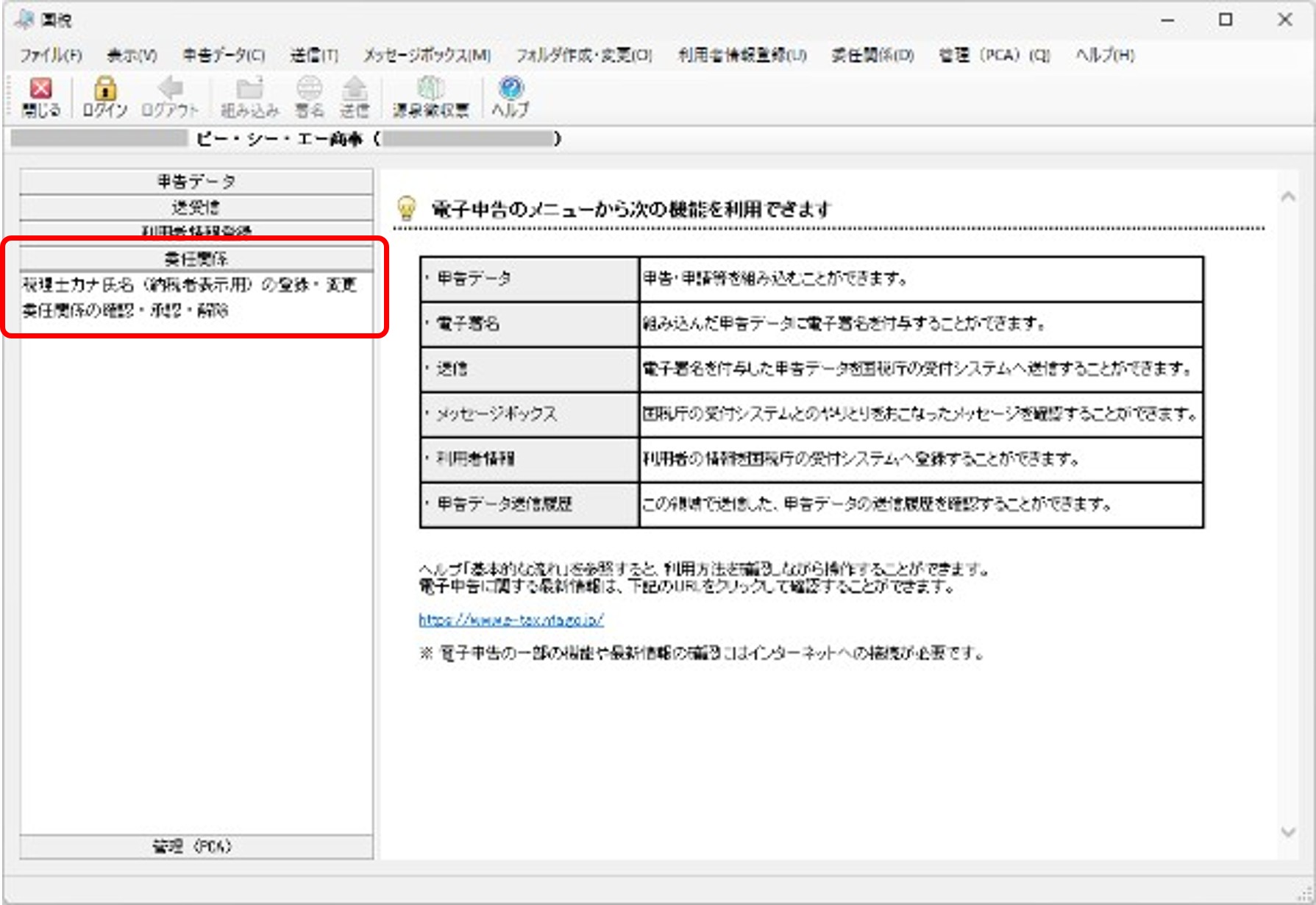
「国税」画面の左側のメニューの「委任関係」の各メニューを選択して実行します。
|
(納税者画面) |
(代理人画面) |
|
|
【委任関係の流れ】
|
納税者 |
代理人 |
|
|
①「税理士カナ氏名(納税者表示用)の登録・変更」:納税者に表示する税理士カナ氏名(納税者表示用)を登録する。 |
||
|
②「委任関係の登録」:委任関係を結ぶ税理士の利用者識別番号を登録する。 |
||
|
③「委任関係の確認・解除」:委任関係の状態を確認する。 ※この時点ではまだ「未承認」。 |
||
|
④「委任関係の確認・承認・解除」:「未承認一覧」画面で、委任関係を承認する。 |
||
|
⑤「委任関係の確認・解除」:委任関係の状態が「承認済み」となっていることを確認する。 |
||
|
⑥「メッセージボックス」:共有したいメッセージを一覧から選択する。 |
||
|
⑦「メッセージボックス」:「メッセージ共有」で、税理士を選択し、メッセージの共有を許可する。 |
||
|
⑧「メッセージボックス」:「共有メッセージ一覧」で、共有を許可したメッセージを確認する。 |
||
|
⑨「メッセージボックス」:表示対象で「共有分」を選択し、共有されたメッセージを確認する。 |
税理士カナ氏名(納税者表示用)の登録・変更
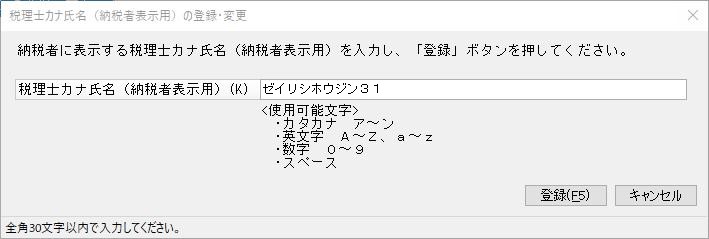
納税者側に表示する税理士カナ氏名(納税者表示用)を登録します。
代理人の場合のみこのメニューを起動できます。
(1) メニューの「税理士カナ氏名(納税者表示用)の登録・変更」を選択します。
(2) 「税理士カナ氏名(納税者表示用)の登録・変更」画面が表示されますので、納税者側に表示する税理士カナ氏名を全角30 文字以内で入力して、[登録]ボタンをクリックして登録します。
委任関係の確認・承認・解除
現在の委任関係の確認や、納税者から依頼されている委任関係の承認、登録されている委任関係の解除を行います。
代理人の場合のみこのメニューを起動できます。
(1) メニューの「委任関係の確認・承認・解除」を選択します。
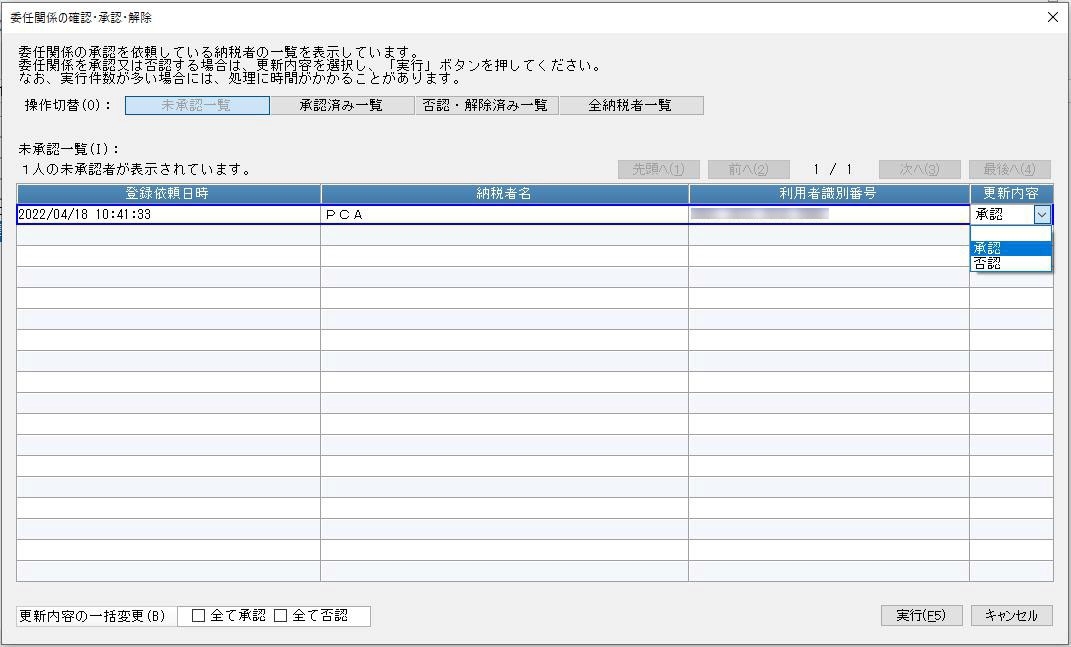
(2) 【委任関係の承認】
操作切替で[未承認一覧]を選択すると、未承認の納税者が表示されますので、「更新内容」欄で「承認」「否認」から選択し、[実行]ボタンをクリックします。
「更新内容の一括変更」で「全て承認」「全て否認」にチェックマークを付け、一括で承認または否認することもできます。
【承認の解除】
-
※ 委任関係の解除は、納税者、税理士の方、どちらからでも実行可能です。
-
※ 委任関係が解除されるとメッセージ共有も共有解除状態となります。
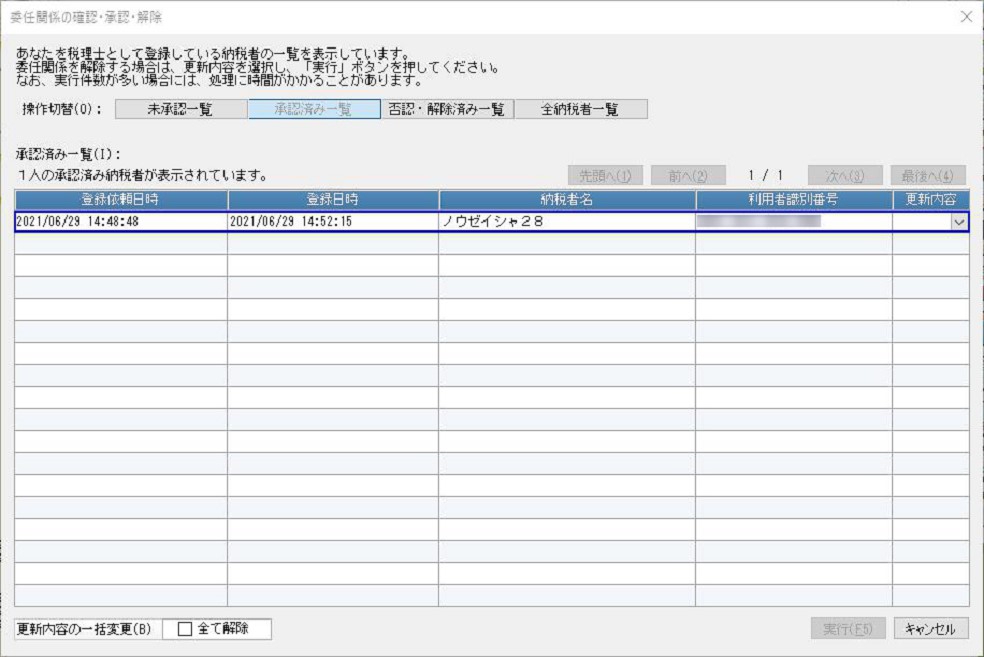
操作切替で[承認済み一覧]を選択すると、承認済みの納税者が表示されますので、「更新内容」欄で「解除」を選択し、[実行]ボタンをクリックします。
「更新内容の一括変更」で「全て解除」にチェックマークを付け、一括で解除することも可能です。
【否認・解除済み納税者の削除】
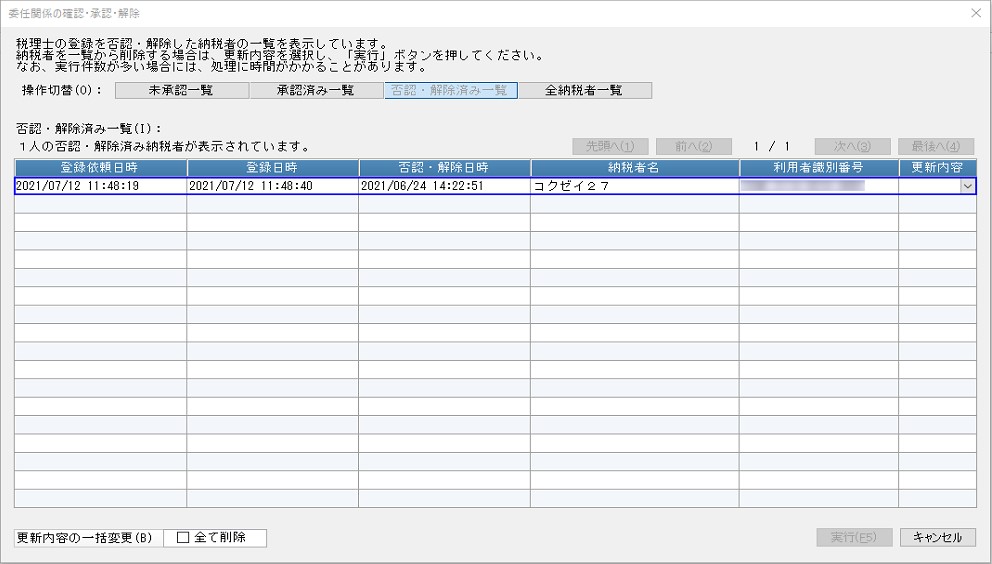
操作切替で[否認・解除済み一覧]を選択すると、否認または解除済みの納税者が表示されますので、「更新内容」欄で「削除」を選択し、[実行]ボタンをクリックします。
「更新内容の一括変更」で「全て削除」にチェックマークを付け、一括で削除することも可能です。
※ 再度、否認・解除済みの納税者が承認依頼を行う場合には、「否認・解除済み納税者の削除」で削除する必要があります。
委任関係の登録
委任関係を結ぶ税理士の利用者識別番号を登録します。
納税者の場合のみこのメニューを起動できます。
(1) メニューの「委任関係の登録」を選択します。
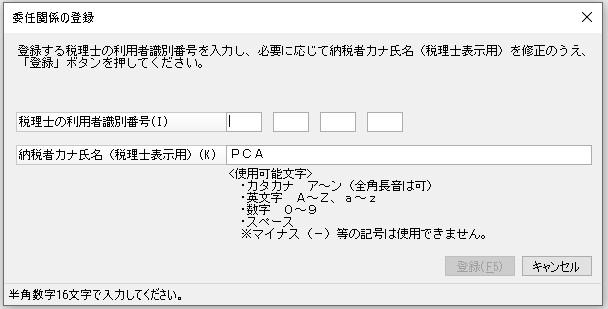
(2) 「委任関係の登録」画面が表示されますので、以下の項目を入力して、[登録]ボタンをクリックして登録します。
-
税理士の利用者識別番号:委任関係を結ぶ税理士の利用者識別番号を入力します。
-
納税者カナ氏名(税理士表示用):税理士側に表示する納税者カナ氏名を全角30 文字以内で入力します。
委任関係の確認・解除
現在の委任関係の確認や、登録されている委任関係の解除を行います。
-
※ 委任関係の解除は、納税者、税理士の方、どちらからでも実行可能です。
-
※ 委任関係が解除されるとメッセージ共有も共有解除状態となります。
納税者の場合のみこのメニューを起動できます。
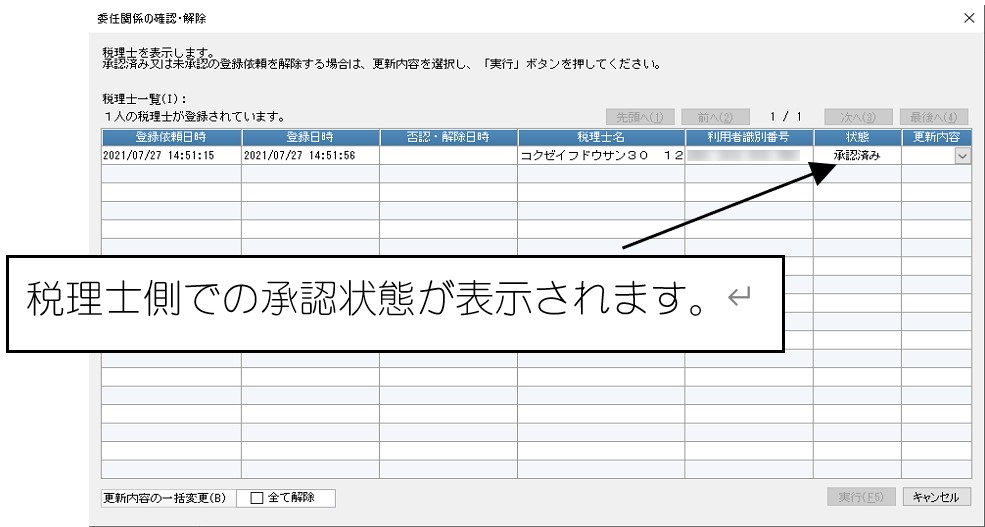
(1) メニューの「委任関係の確認・解除」を選択します
(2) 委任関係を登録した税理士の一覧が表示されます。登録を解除する場合には更新内容欄で「解除」を選択し、[実行]ボタンをクリックします。
「更新内容の一括変更」で「全て解除」にチェックマークを付け、一括で解除することも可能です。
管理(PCA)
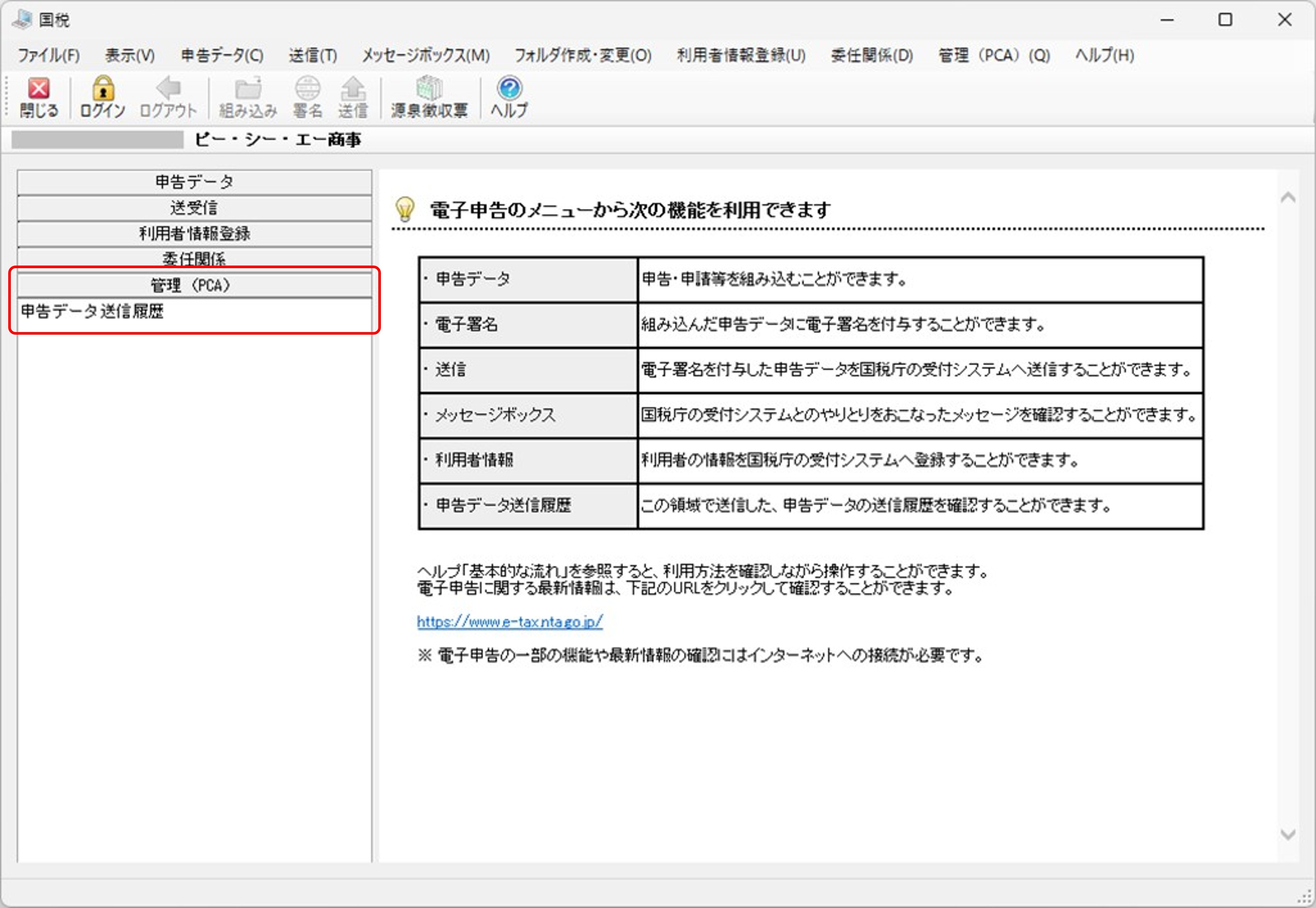
「国税」画面の左側のメニューの「管理(PCA)」の各メニューを選択して実行します。
申告データ送信履歴
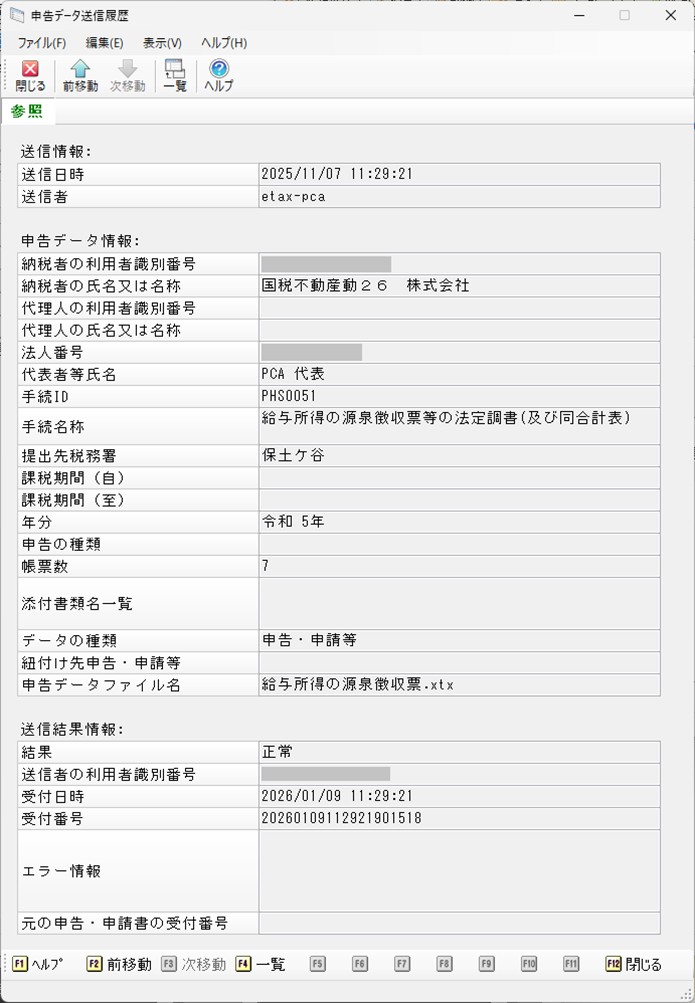
申告データの送信履歴(申告データ、および即時通知の情報)が確認できます。
申告データの送信後に表示される送信結果は、出力して保管しておかないと、後から確認することができません。
申告データを送信したこと、送信した際の情報を後から確認することを目的とした処理です。
この処理の操作はログインが不要です。
申告データ送信履歴の情報は、製品のデータ領域に保存されます。
≪一覧表示画面≫
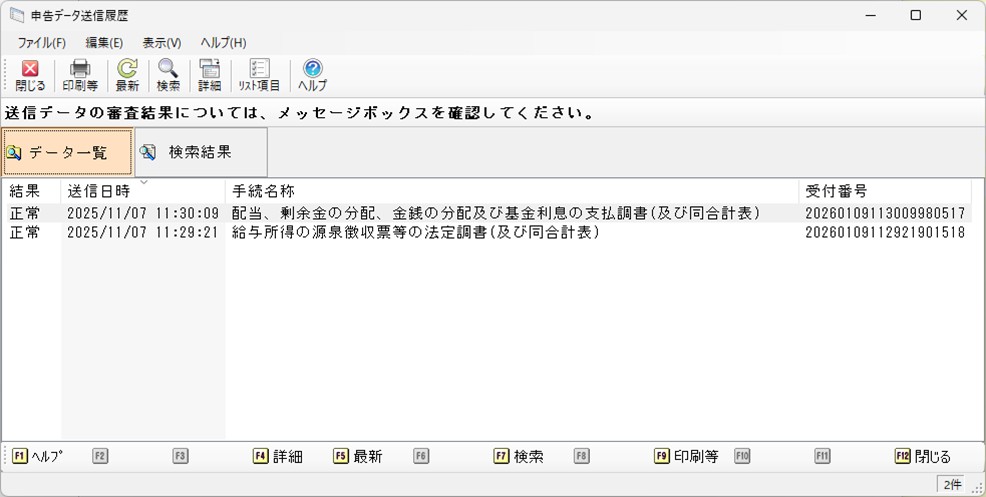
[印刷等]:一覧に表示されている申告データ送信履歴の内容を印刷します。
[検索]:一覧に表示する申告データ送信履歴を絞り込みます。
[リスト項目]:一覧に表示する情報の設定を行います。
[受付番号コピー]:選択している申告データ送信履歴の受付番号をコピーします。右クリックで表示されるメニューから受付番号コピーが行えます。
≪個別詳細画面≫