汎用データの受入
操作手順
1. 受入パターンを設定するには
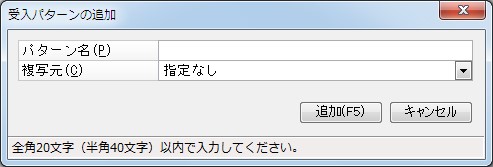
(1) 【新規登録】の場合 : 「受入パターン」欄で「<新規作成>」を選択し、[設定]ボタンをクリックすると以下のような画面が表示されます。
パターン名、複写元を入力し、[追加]ボタンをクリックします。
|
パターン名 |
全角20(半角40)文字で入力します。 |
|
複写元 |
複写元がある場合はボタンからパターン名を選択します。 |
【修正】の場合 : 修正する受入パターン名を選択し、[設定]ボタンをクリックします。
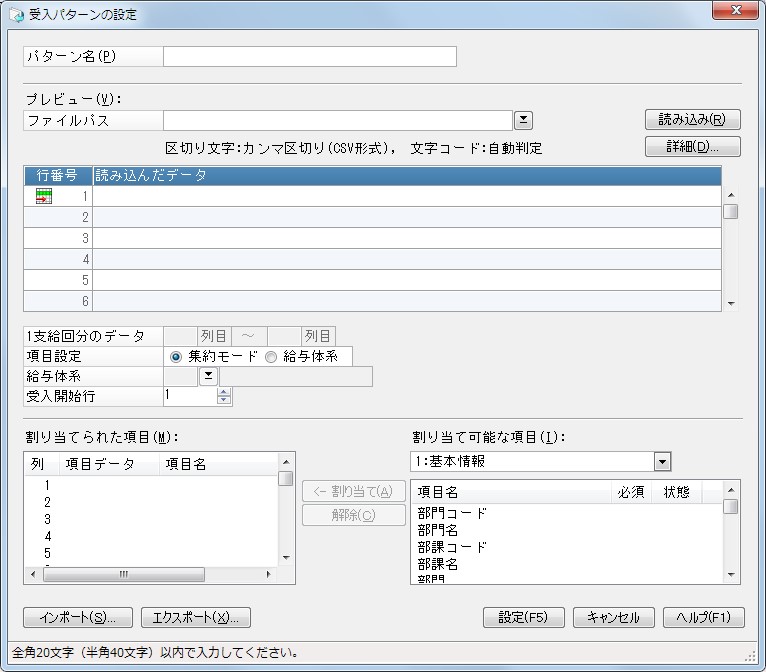
(2) 以下のような画面が表示されます。
各項目を入力、修正し、[設定]ボタンで受入パターンを設定します。
|
パターン名※ |
全角20(半角40)文字で入力します。 |
|
ファイルパス |
ファイルから読み込む場合は、プレビューする受入ファイルのパスを260文字未満で入力、またはボタンから選択します。 [読み込み]ボタンでファイルの内容を表示します。 [詳細]ボタンで「区切り文字」「文字コード」を設定します。 |
|
1支給回分のデータ |
受入データの選択で「給与データ」「賞与データ」を選択した場合に、1支給回分のデータの範囲(X列目~X列目)を指定します。 |
|
項目設定 |
受入データの選択で「社員マスター」「給与データ」「賞与データ」を選択した場合に、「集約モード」「給与体系」から選択します。 |
|
給与体系 |
受入データの選択で「社員マスター」「給与データ」「賞与データ」を選択し、項目設定で給与体系を選択した場合に、選択します。 |
|
受入開始行 |
受入開始行を1~100から選択します。 |
|
割り当てられた項目 |
表示されている割り当て可能な項目から選択します。 |
(3) [設定]ボタンをクリックします。
-
※ 設定したパターンを他のユーザー、他の領域で使用する場合には[エクスポート]ボタンをクリックしてパターンを保存します。
保存したパターンは[インポート]ボタンで受け入れることができます。
2. 汎用データの受入を実行するには
(1) 受入フォーマットで「汎用データ」を選択します。
(2) 項目を設定します。
受入データの選択 : 「社員マスター」「社員マスター(家族)」「社員マスター(社員区分)」「給与データ」「賞与データ」「年末調整データ」から選択します。
ファイルパス : 受入れる汎用データのフォルダ名、ファイル名を指定します。
基準日:社員マスターを受け入れる場合に入力します。
ファイルの詳細 : データ形式、文字コードを設定します。
-
データ形式 : 「1 : カンマ区切り(CSV形式)」「2 : タブ区切り」から選択します。
-
文字コード : 「0 : 自動判定」「1 : Shift-JIS」「2 : Unicode(UTF-16)」「3 : Unicode(UTF-8)」から選択します。
-
受入条件
受入項目 : 「3:受入パターンを使用する」
受入パターン : 受入パターンを選択します。
受入開始行 : 汎用データの何行目から受入を開始するか指定します。
-
※ 「1」を指定していても1行目にデータバージョンや各項目の見出し行が存在する場合、2行目以降の汎用データを受入れます。
汎用データに受入用チェックデータが存在する : 受入用チェックデータがある場合にチェックマークを付けます。
汎用データに支給回ヘッダーが存在する : 受入データが「給与データ」 、または「賞与データ」で、支給回ヘッダーがある場合にチェックマークを付けます。
汎用データに項目名が存在する : 汎用データの1行目が各項目の見出し行の場合にチェックマークを付けます。2行目以降のデータを受入れます。
-
※ 見出し行が実際には存在しない汎用データを受入れる際に、チェックマークを付けないでください。この場合、1行目のデータは受入れられません。また、見出しが存在する汎用データの場合にチェックを付けないと不正データとして扱われます。
転送エラーが起きても続行する : 転送エラーが発生しても受入を続行する場合にチェックマークを付けます。チェックマークを外すと、エラーが発生した時点で受入を中止します。
受入パターンで指定しない項目を計算する : (※給与データ・賞与データ受入の場合のみ)指定した項目以外の値は、給与計算、賞与計算に従って計算します。
-
-
計算項目 : 汎用データの「給与データ」「賞与データ」を受入れる場合、以下から選択します。
-
自動計算しない
-
合計項目のみ自動計算する
-
合計項目及び法定項目を自動計算する
-
※ 「合計項目」「法定項目」の計算項目については「こちら」をご覧ください。
-
(3) [実行]ボタンをクリックすると、データの受入を開始します。
受入れ終了後、「汎用データの受入」画面に戻ります。
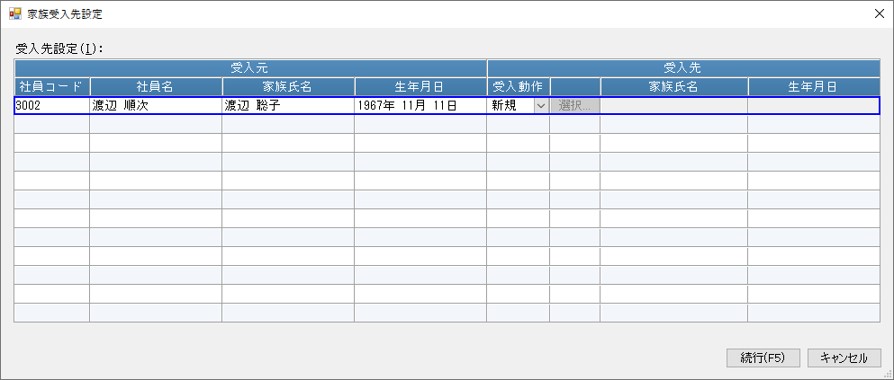
「社員マスター(家族)」データを受入れる際に一致判定ができない場合、以下の画面が表示されますので、受入動作を「新規」「更新」から選択します。
-
新規:新しい家族として追加する場合に選択します。
-
更新:既存の家族を更新する場合に選択します。[選択]ボタンをクリックして受入れ先となる家族を設定します。
3. 分散データの受入を実行するには
(1) 受入フォーマットで「分散データ」を選択します。
(2) 項目を設定します。
ファイルパス : 受入れる分散データのフォルダ名、ファイル名を指定します。
ファイルの詳細 : 文字コードを設定します。
-
文字コード : 「0 : 自動判定」「1 : Shift-JIS」「2 : Unicode(UTF-16)」「3 : Unicode(UTF-8)」から選択します。
-
受入条件
受入項目 : 以下の1~4から選択します。
-
「0:最新のデータフォーマットを使用する」:最新のデータフォーマットで受入れます。
-
「1:データバージョンから自動判定する」:プログラムでバージョンを自動判定して受入れます。
-
「2:データバージョンを指定する
-
「3 データバージョンを指定する(給与X)」:『PCA 給与シリーズ バージョン X』のデータバージョンを指定して受入れます。
-
「4 データバージョンを指定する(給与9V.2)」:『PCA 給与 9V.2』のデータバージョンを指定して受入れます。
データバージョン : 受入項目で「データバージョンを指定する」を選択した場合、受入ファイルのデータバージョンを指定します。
受入開始行:汎用データの何行目から受入を開始するか指定します。
-
※ 「1」を指定していても1行目にデータバージョンや各項目の見出し行が存在する場合、2行目以降の汎用データを受入れます。
汎用データに項目名が存在する : 汎用データの1行目が各項目の見出し行の場合にチェックマークを付けます。2行目以降のデータを受入れます。
-
※ 見出し行が実際には存在しない汎用データを受入れる際に、チェックマークを付けないでください。この場合、1行目のデータは受入れられません。また、見出しが存在する分散データの場合にチェックを付けないと不正データとして扱われます。
転送エラーが起きても続行する : 転送エラーが発生しても受入を続行する場合にチェックマークを付けます。チェックマークを外すと、エラーが発生した時点で受入を中止します。
-
-
計算項目 : 「自動計算しない」「合計項目のみ自動計算する」「合計項目及び法定項目を自動計算する」から選択します。
-
受入支給回 : ボタンから受入支給回を選択します。
(3) [実行]ボタンをクリックすると、データの受入を開始します。
受入れ終了後、「汎用データの受入」画面に戻ります。