俸給表の登録
操作手順
1. 俸給表を登録・修正するには
(1) 【新規に登録する場合】:[新規]ボタンをクリックします。
【修正する場合】:修正する俸給表を選択し[詳細]ボタンをクリックします。
(2) 「個別表示画面」が表示されますので、各項目を入力します。
各項目の説明については、「入力する項目」をご覧ください。
(3) 設定した内容を登録する場合は、[登録]ボタンをクリックします。
入力前の状態に戻す場合は、[入力前]ボタンをクリックします。
2. 一括入力を行うには
[一括入力]ボタン、またはメニューバーの「編集」-「一括入力」をクリックすると、以下のような「一括入力」画面が表示されます。
俸給表の縦の1列ごとに一括して入力することができます。
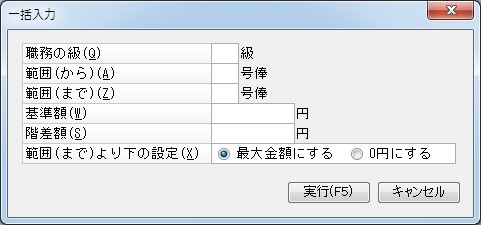
(1) 職務の級を入力します。
一括入力したい職務の級(縦の列の番号)を、1~20級から選択し入力します。
「範囲(から)」「範囲(まで)」に号俸(行の番号)を、1~200号俸から選択し入力します。
例)1~25号俸までを一括入力したい場合
範囲(から) [ 1]号俸
範囲(まで) [25]号俸 と入力します。
(4) 階差額を入力します。
1号俸ごとに増やす金額(階差額)を数字9桁以内で入力します。
例)階差額を1,000円とした場合
1号俸 10,000円
2号俸 11,000円
3号俸 12,000円
:
25号俸 34,000円 となります。
(5) 「範囲(まで)」より下の設定を行います。
(2) で設定した「範囲(まで)」より下の号俸に挿入する金額の設定を行います。
「最大金額にする」「0円にする」のどちらかをクリックして選択します。
最大金額にする : (2) で指定した「範囲(まで)」の号俸の金額を、それより下の号俸すべてに挿入します。 例)26~200号俸 34,000円
0円にする : (2) で指定した「範囲(まで)」より下の号俸すべてに0円(空欄)を挿入します。
(6) [実行]ボタンをクリックし、設定した内容を俸給表に反映します。
必要な職務の級だけ、(1)~(6)の操作を繰り返してください。
3. 俸給表を削除するには
(1) 「一覧表示画面」で削除する場合:
「一覧表示画面」で削除する俸給表を選択し[削除]ボタンをクリックします。
-
※ [Ctrl]、または[Shift]キーで複数の俸給表を選択することができます。
「個別表示画面」で削除する場合:
i. 「一覧表示画面」で削除する俸給表を選択し[詳細]ボタンをクリックします。
ii. 「個別表示画面」が表示されますので、[削除]ボタンをクリックします。
-
※ 社員情報で使用されている場合は削除できません。
4. 俸給表を社員マスターへ転送するには
登録した俸給表を社員マスター(給与・賞与で号俸給の設定がある社員のみ)へ転送します。
転送については「表示コードを転送」「全コードを転送」の2つの方法があります。
-
※ 指定した日付以前の給与項目の期間が存在しない社員は、転送対象外となります。
【表示コードを転送】
(1) 「一覧表示画面」で、転送したい俸給表を選択し、「個別表示画面」を表示します。
(2) [転送]ボタンをクリックします。
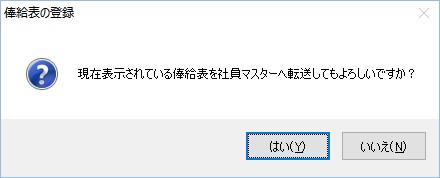
以下のような転送の確認画面が表示されますので、内容を確認して[はい]ボタンをクリックすると、表示されている俸給表を使う社員マスターへ転送します。
【全コードを転送】
(1) 「一覧表示画面」で[転送]ボタンをクリックします。
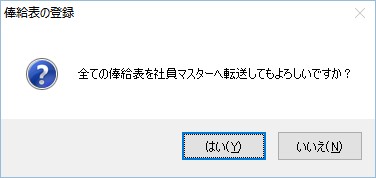
以下のような転送の確認画面が表示されますので、内容を確認して[はい]ボタンをクリックします。
(2) 転送先設定画面が表示されますので、転送先となる給与支給項目の期間を設定します。
-
指定した日付から始まる期間を追加する:入力した日付を開始日とする期間を追加して、その期間に転送を行います。
-
指定した日付を含む既存の期間を上書きする:入力した日付を含む期間に転送を行います。
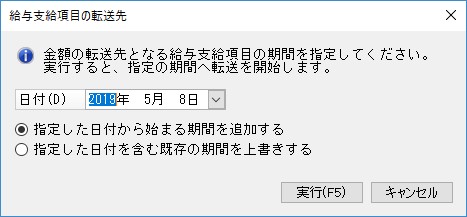
(3) [実行]ボタンをクリックすると、全俸給表を社員マスターに転送します。
5. 俸給表のファイルを読み込むには
お客様が作成した「カンマ区切り」、または「タブ区切り」の俸給表のファイルを『PCA 給与シリーズ』に読み込むための機能です。
(1) 「一覧表示画面」でメニューバーの「ファイル」-「ファイルから読込」をクリックすると、以下のような画面が表示されます。
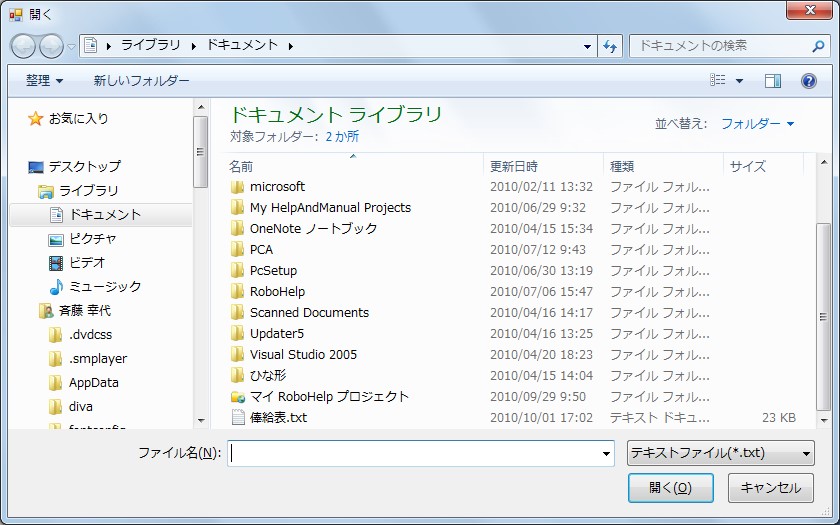
(2) 「ファイルの場所」、「ファイル名」欄から読み込むファイルを選択し、[開く]ボタンをクリックすると、ファイルを読み込みます。
-
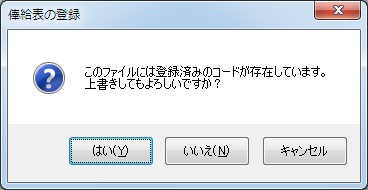
※ 既に登録されているコードがある場合は、以下のような確認画面が表示されますので、上書きする場合は[はい]ボタン、重複していない俸給表のみを読み込む場合は[いいえ]ボタン、読み込みを行わない場合は[キャンセル]ボタンをクリックします。
-
※ 読み込むファイル内に重複するコードの俸給表が複数存在していた場合は、ファイル後方の俸給表が優先されます。
-
※ 「個別表示画面」に表示している俸給表を上書きした場合は、「個別表示画面」の内容も更新されます。
6. 俸給表をファイルへ出力するには
『PCA 給与シリーズ』で登録されている全ての俸給表をファイルへ出力します。
(1) 「一覧表示画面」でメニューバーの「ファイル」-「ファイルへ出力」をクリックすると、以下のような画面が表示されます。
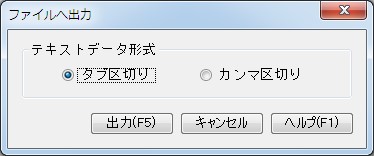
(2) 出力するデータの形式を「タブ区切り」「カンマ区切り」から選択し、[出力]ボタンをクリックすると、以下のような画面が表示されます。
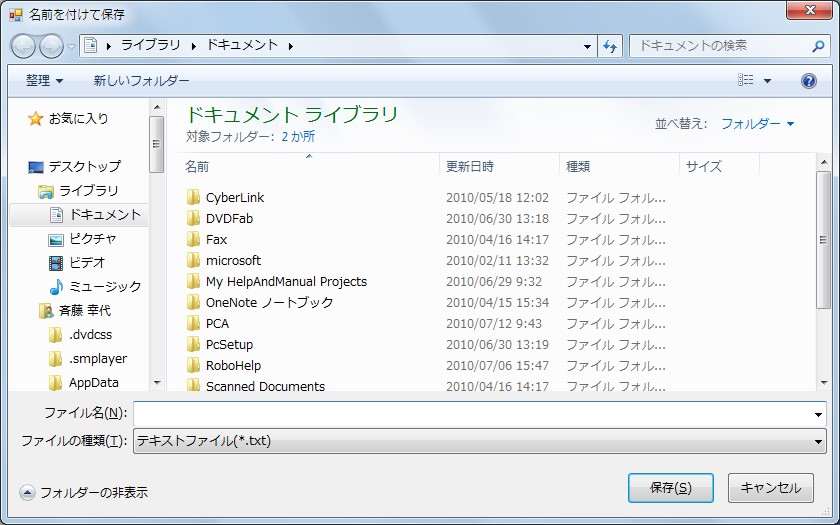
(3) 出力するファイルの「保存する場所」、「ファイル名」を選択・入力し、[保存]ボタンをクリックすると、ファイルの出力を開始します。
7. 出力、読み込むファイルのレイアウト
以下の形式のファイルを出力、読み込むことができます。
(※「カンマ区切り」の場合)
[俸給表コード],[俸給表名]
1 号俸1 級の金額, 1 号俸2 級の金額, 1 号俸3 級の金額,…, 1 号俸20 級の金額,
2 号俸1 級の金額, 2 号俸2 級の金額, 2 号俸3 級の金額,…, 2 号俸20 級の金額,
:
200 号俸1 級の金額, 200 号俸2 級の金額, 200 号俸3 級の金額,…, 200 号俸20 級の金額,
-
※ ファイルの形式は「タブ区切り」「カンマ区切り」のみとなります。
-
※ 読み込むファイルの金額に3桁ごとのカンマが含まれている場合は、「カンマ区切り」と判別できないため、「タブ区切り」にしてください。
-
※ 読み込むファイル内に1つでもタブが存在する場合は、「タブ区切り」と判断します。
-
※ 読み込むファイルの俸給表コード、俸給表名、金額の前後にスペースが置かれている場合は、それを削除して読み込みます。
-
※ 読み込むファイルの金額が未入力の箇所は0円として読み込みます。
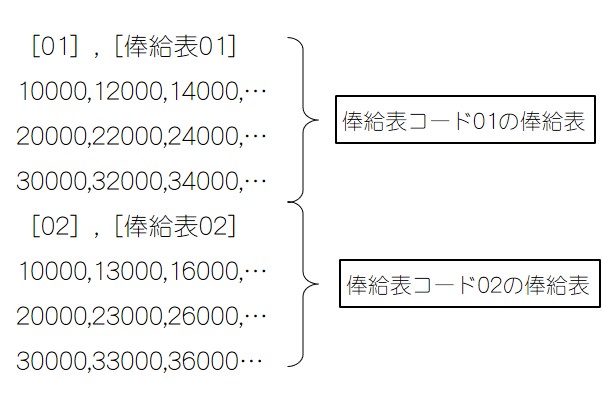
また、以下のように複数の俸給表が1ファイル内に存在する場合も、一度に読み込むことができます。
但し、既に登録されている俸給表コードが複数存在していても、上書確認のメッセージの表示は一度のみです。
上書きする場合は[はい]ボタン、重複していない俸給表のみを読み込む場合は[いいえ]ボタン、読み込みを行わない場合は[キャンセル]ボタンをクリックします。
8. 俸給表確認リストを出力するには
[印刷等]ボタンをクリックすると、「マスター確認リスト」が起動します。登録した内容を印刷したり、ファイルに出力したりして確認することができます。操作手順等については、「マスター確認リスト」の説明をご覧ください。