メニュープロパティ
『PCA 消費税シリーズ』では、導入時の『前準備』、消費税額の計算に必要な情報を入力する『消費税計算』、提出書類の作成・出力する『提出書類』などの各処理をメニューから選択して実行します。
ここでは、基本的なメニューの設定方法、使用方法を説明します。
-
※ 「設定」-「マイメニュー」では、必要な処理だけを「マイメニュー」として設定することができます。フォルダを作成して階層管理することも可能です。
メニューの「処理名を入力して検索」欄に文字を入力して、右側のボタンをクリックすると、該当する処理が表示され、その中から選択することで処理を起動させることができます。

各処理が起動している状態で、メニューバーの「表示」-「メニュー」を選択すると、メインメニューに表示が切り替わります。
(1) 「処理名を入力して検索」欄に文字を入力して、右側のボタンをクリックすると、該当する処理が表示され、その中から選択することで処理を起動させることができます。
(2) クリックした他の『PCAソフト』を起動することができます。
(3) 「マイメニュー」の表示を切り替えることができます。「設定」-「マイメニュー」を選択すると、必要な処理だけを「マイメニュー」として設定することができます。フォルダを作成して階層管理することも可能です。
(4) 「Pこみゅ」の表示を切り替えることができます。
(5) 「PCAからのお知らせ」の表示を切り替えることができます。
(6) クリックすると、コンピュータのロックをすることができます。
(7) クリックすると、ヘルプを起動することができます。
(8) クリックすると、「よくあるご質問(FAQ)」(https://faq.pca.jp/)を起動することができます。
(9) クリックすると、「バージョン情報について」が表示され、プログラムのバージョン、リビジョン、製造番号等を確認することができます。
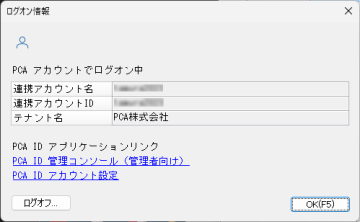
(10) 連携アカウントでログオンしている場合にログオン情報を確認できます。
PCA IDでログオン中の場合には、PCA ID管理コンソール(管理者向け)、PCA IDアカウント設定のWeb画面を開くことができます。
[ログオフ]ボタンをクリックすると、連携アカウントでのログオン状態を解除できます。
ログオフ後は製品が終了し、ログオンダイアログが表示されます。
画面
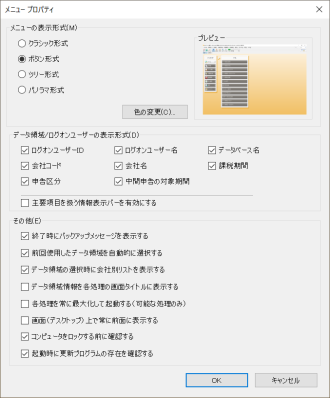
メニューの「設定」-「メニュープロパティ」を選択すると、以下のような画面が表示されます。