領域ユーザーの登録
操作手順
1. 領域ユーザーを登録・修正するには
使用中のデータ領域を使用できるようにシステムユーザーを領域ユーザーとして登録したり、情報を修正したりします。
設定済みの内容を他のユーザーに複写して登録することもできます。
操作方法は「便利な機能-1. 設定内容を他のユーザーに複写するには」をご覧ください。
(1) 【新規に追加する場合】
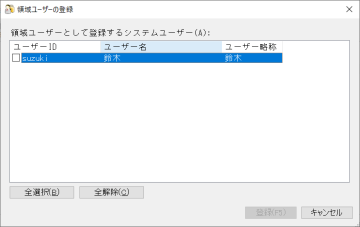
ツールバーの[新規]ボタンをクリックすると、ユーザー選択画面が表示されますので、領域ユーザーとして登録するユーザーIDにチェックマークを付けて、[登録]ボタンをクリックします。
すべてのシステムユーザーにチェックマークを付ける場合は、[全選択]ボタンをクリックします。すべてのシステムユーザーの選択を解除する場合は、[全解除]ボタンをクリックします。
【登録されている領域ユーザーを修正する場合】
設定を行うユーザーを選択し、ツールバーの[詳細]ボタンをクリックします。
修正登録後に続けて他のユーザーについて、修正入力を行いたい場合は、メニューバーの「設定」-「連続入力」にチェックマークを付けます。
この場合、「設定」-「逆順」のチェックマークの有無により、登録後に表示される領域ユーザーが変わります。
-
逆順のチェックマークがない場合:次の領域ユーザーが表示されます。
-
逆順のチェックマークがある場合:前の領域ユーザーが表示されます。
(2) 「個別表示画面」が表示されますので、以下の項目を入力します。
-
◇ 処理レベル:「領域責任者」とその他のレベルから選択します。
処理レベルは「処理レベルの設定」で設定します。
(3) 設定した内容を登録する場合は、ツールバーの[登録]ボタンをクリックします。
入力前の状態に戻す場合は、ツールバーの[入力前]ボタンをクリックします。
(4) 登録を確認する画面が表示されます。登録を実行する場合は、[はい]ボタンをクリックします。実行を中止する場合は、[いいえ]ボタンをクリックします。
-
※ 「個別表示画面」のメニューバーの「設定」-「登録確認」にチェックが付いている場合に、確認の画面が表示されます。
「以後、このメッセージを表示しない」にチェックマークを付けると、以後、確認画面は表示されなくなります。
メニューバーの「設定」-「登録確認」で設定を随時変更することができます。
2. 領域ユーザーを削除するには
登録済みの領域ユーザーを削除します。
(1) 「一覧表示画面」で削除する領域ユーザーを選択するか、削除する領域ユーザーを選択して[詳細]ボタンをクリックします。
「一覧表示画面」では、[Ctrl]、[Shift]キーで複数の領域ユーザーを選択することができます。
(2) ツールバーの[削除]ボタンを選択します。
一覧表示画面と個別表示画面について
≪一覧表示画面≫
登録済みの内容が一覧表示されます。設定項目を変更することはできません。
ステータスバーの右端に一覧表示されている件数を確認することができます。
ツールバーの[最新]ボタンをクリックすると、表示内容を最新のものに更新します。
各項目のタイトル(ユーザーID、ユーザー名など)をクリックすると、項目ごとにソートすることができます。
≪個別表示画面≫
各ユーザーの詳細項目が表示されます。各項目を設定・変更することができます。
ツールバーの[最新]ボタンをクリックすると、表示内容を最新のものに更新します。
ツールバーの[一覧]ボタンをクリックすると、「一覧表示画面」に切り替えることができます。