消費税申告書・付表
操作手順
1. 消費税申告書・付表を表示するには
(1) 処理を起動すると、「条件指示」画面が表示されますので、「出力設定」の出力したい項目にチェックマークを付けて、[画面出力]ボタンをクリックします。設定できる項目は以下のとおりです。
-
※ 「条件指示」画面の「起動時にこの画面を表示する」にチェックマークが付いていないと、「条件指示」画面は表示されず、メイン画面が直接表示されます。
(2) メイン画面が表示されます。集計結果が表示されない場合は、[集計開始]ボタンか帳票が出力される部分をクリックします。
ツールバーの各ボタンで以下の操作を行うことができます。
-
印刷等 : 「提出書類の出力」が起動し、印刷・PDFファイル出力を行うことができます。
操作方法については、「提出書類」-「提出書類の出力」の説明をご覧ください。
-
集計条件 : 「条件指示」画面が表示され、出力する内容を設定することができます。
-
再集計 : 消費税申告書・付表を再集計します。
-
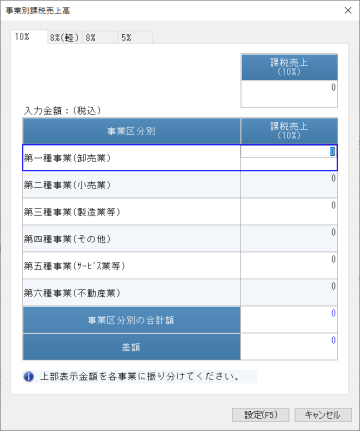
事業別売上 : 「事業別課税売上高」画面が表示され、事業別の課税売上高を入力することができます。
操作方法については、「操作手順-2. 事業別課税売上高を設定するには」をご覧ください。
-
拡大 : 表示を拡大します。
-
縮小 : 表示を縮小します。
2. 事業別課税売上高を設定するには
※ 「前準備」-「消費税申告書情報の登録」の「基本情報」タブの「消費税管理」が「一般課税」の場合は、事業別課税売上高を設定することはできません。
(1) メイン画面のツールバーの[事業別売上]ボタンをクリックします。
(2) 「事業別課税売上高」画面が表示されますので、「10%」、「8%(軽)」、「8%」、または「5%」タブを選択し、以下の項目を入力して、[設定]ボタンをクリックします。
-
課税売上 : 金額を「消費税計算」-「【WS:2】税区分と課税売上割合」の「入力金額(売上)」で設定した方法(「税込」または「税抜」)の12桁(マイナスの場合は11桁)以内で入力します。
-
積)課税売上 : 上段に税抜金額を12桁(マイナスの場合は11桁)以内、下段に消費税額を11桁(マイナスの場合は10桁)以内で入力します。
-
※ 「前準備」-「消費税申告書情報の登録」の「積み上げ方式の適用(売上)」を「有」に設定している場合に入力できます。
-
-
課税売上返還 : マイナスの金額を「消費税計算」-「【WS:2】税区分と課税売上割合」の「入力金額(売上)」で設定した方法(「税込」または「税抜」)の11桁以内で入力します。