PCA非営利会計データの受入
操作手順
1. 会計データを受け入れるには
(1) [次へ]ボタンをクリックします。
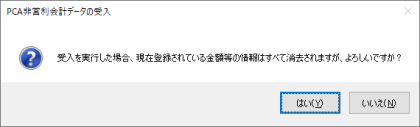
(2) 受入実行の確認画面が表示されますので、受入を実行する場合は[はい]ボタンをクリックします。受入を中止する場合は[いいえ]ボタンをクリックします。
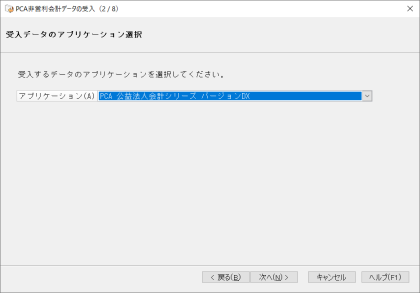
(3) 受入を実行するデータのアプリケーションを選択して、[次へ]ボタンをクリックします。
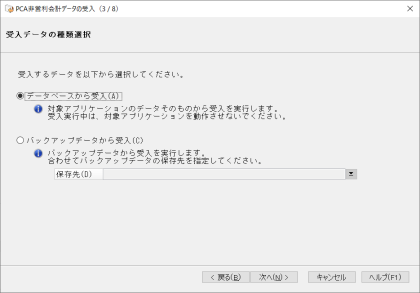
(4) 受入データの種類選択の画面が表示されますので、データを以下から選択して、[次へ]ボタンをクリックします。
-
◇ データベースから受入 :
≪受入アプリケーションが『PCA 公益法人会計シリーズ バージョンDX』『PCA 社会福祉法人会計シリーズ バージョンDX』の場合≫
-
ご利用になっている『PCA 公益法人会計シリーズ バージョンDX』『PCA 社会福祉法人会計シリーズ バージョンDX』と『PCA 消費税シリーズ』を同じパソコンで運用する場合に選択します。
-
※ 以下の場合は「データベースから受入」は行えません。
-
『PCA 消費税シリーズ』でログオン中のシステムユーザーが連動先に登録されていない場合
-
『PCA 消費税シリーズ』でログオン中のシステムユーザーが連動先に登録されているが無効である場合、またはパスワードが違う場合
-
連動先のアプリケーション認証方法がOS認証である場合
-
ユーザーが連動先で一括バックアップの起動権限がない場合
-
連動先がクラウド版でワンタイムパスワード認証が有効になっている場合
-
-
-
-
≪受入アプリケーションが『PCA 公益法人会計シリーズ バージョンDX』『PCA 社会福祉法人会計シリーズ バージョンDX』以外の場合≫
-
ご利用になっている『PCAソフト』と『PCA 消費税シリーズ』を同じパソコン、同じインスタンス名で運用する場合(『PCAソフト』『PCA 消費税シリーズ』どちらもクラウド版をお使いの場合)に選択します。
-
-
◇ バックアップデータから受入 :
ご利用になっている『PCAソフト』で作成したバックアップデータを受け入れる場合に選択します。
バックアップデータが存在するフォルダ、または1つ上の階層のフォルダを入力します。ボタンをクリックして、フォルダを参照することもできます。
-
※ 『PCA 公益法人会計シリーズ バージョンDX』『PCA 社会福祉法人会計シリーズ バージョンDX』以外の『PCAソフト』、『PCA 消費税シリーズ』のいずれかがクラウド版の場合は「バックアップデータから受入」を選択してください。
-
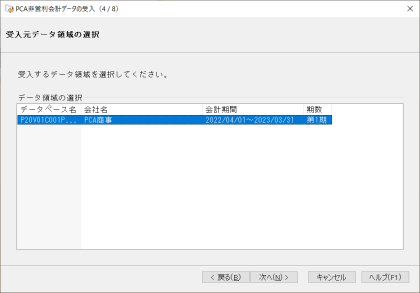
(5) 受入元データ領域の選択画面が表示されますので、受入を実行するデータ領域を選択して、[次へ]ボタンをクリックします。
≪「データベースから受入」の場合≫
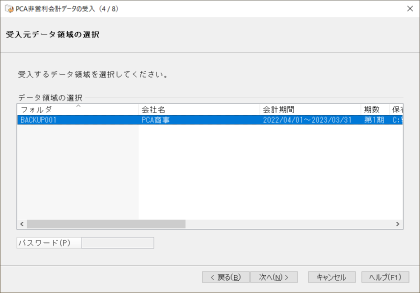
≪「バックアップデータから受入」の場合≫
-
バックアップデータから受け入れる場合は、以下のような画面が表示されます。パスワードが設定されているデータ領域を受け入れる場合は、パスワードを入力して[次へ]ボタンをクリックします。
-
※ 受入アプリケーションが『PCA 公益法人会計シリーズ バージョンDX』『PCA 社会福祉法人会計シリーズ バージョンDX』以外の場合は、パスワードは表示されません。
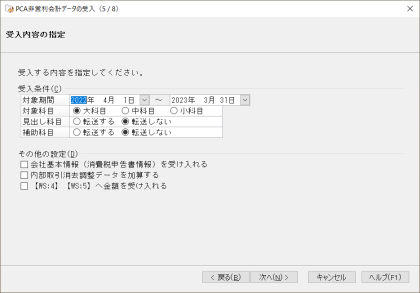
(6) 受入実行の確認画面が表示されますので、受入を実行する場合は[はい]ボタンをクリックします。受入を中止する場合は[いいえ]ボタンをクリックします。
◇受入条件
-
対象期間:受け入れる会計データの期間を入力します。受入対象となる会計データの会計期間の範囲内で入力することができます。
-
※ 会計データを受け入れるアプリケーションが『PCA 公益法人会計シリーズ バージョンDX』『PCA 社会福祉法人会計シリーズ バージョンDX』の場合は日付を、それ以外の場合は月度を指定します。
-
対象科目:「大科目」「中科目」「小科目」から選択します。選択した科目の階層が受入時の最小単位になります。
-
※ 会計データを受け入れるアプリケーションが『PCA 医療法人会計シリーズ 旧バージョン』の場合は、表示されません。
-
※ 会計データを受け入れるアプリケーションが『PCA 公益法人会計シリーズ バージョンV.12/ V.11/ V.10』の昭和62年施行版、『PCA 社会福祉法人会計シリーズ バージョンV.3』、『PCA 医療法人会計シリーズ 旧バージョン』の場合は、表示されません。
-
補助科目:受け入れる際の補助科目への対応を「転送する」「転送しない」から選択します。
◇その他の設定
-
会社基本情報(消費税申告書情報)を受け入れる:「基本情報の登録」の内容を受け入れる場合にチェックマークを付けます。
-
※ 会計データを受け入れるアプリケーションが『PCA 医療法人会計シリーズ 旧バージョン』の場合は、「消費税申告書・付表」の「申告書の項目設定」の内容も受け入れます。
-
※ 会計データを受け入れるアプリケーションが『PCA 公益法人会計シリーズ バージョンDX』『PCA 社会福祉法人会計シリーズ バージョンDX』『PCA 公益法人会計シリーズ バージョンV.12』の平成20年施行版、『PCA 社会福祉法人会計シリーズ バージョンV.5/ V.4』の場合のみ表示されます。
-
還付申告に関する明細書データを受け入れる:「消費税申告書・付表」の「還付申告の項目設定」の内容を受け入れる場合にチェックマークを付けます。
-
※ 会計データを受け入れるアプリケーションが『PCA 医療法人会計シリーズ 旧バージョン』の場合のみ表示されます。
-
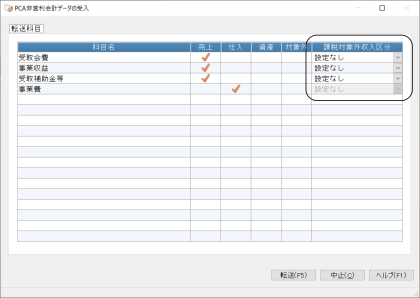
【WS:4】【WS:5】へ金額を受け入れる:【WS:4】【WS:5】へ金額を受け入れる場合にチェックマークを付けます。「転送科目」の設定画面で「課税対象外収入区分」を選択できます。
-
※ 会計データを受け入れるアプリケーションが『PCA 医療法人会計シリーズ 旧バージョン』の場合は、表示されません。
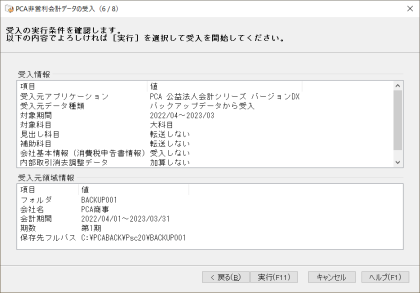
(7) 受入の実行条件の確認画面が表示されますので、内容を確認して、[実行]ボタンをクリックします。
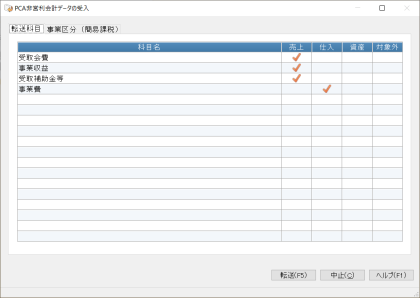
(8) 受入データの転送画面が表示されますので、「転送科目」「事業区分(簡易課税)」タブで設定を行って、[転送]ボタンをクリックします。
-
※ 「事業区分(簡易課税)」タブは、「前準備」-「消費税申告書情報の登録」の「基本情報」タブの「消費税管理」が「簡易課税」に設定されている場合、受入時に「会社基本情報(消費税申告書情報)を受け入れる」にチェックマークを付けていて、「消費税管理」が「簡易課税」に変更される場合に表示され、設定を行うことができます。
-
一般課税の場合、「受入のその他の設定」で、「【WS:4】【WS:5】へ金額を受け入れる」にチェックマークを付けた場合には、「課税対象外収入区分」を選択します。
-
不課税に該当する仕訳がない科目、または【WS:4】【WS:5】へ金額を集計する必要のない科目は「設定なし」のまま変更する必要はありません。
-
不課税(特定収入の税区分)とそれ以外(課税等)の仕訳が混在する科目は課税対象外収入区分を設定してください。
-
※ 設定を行っても不課税以外の分は【WS:4】【WS:5】へは金額の集計を行いません。
-
-
-
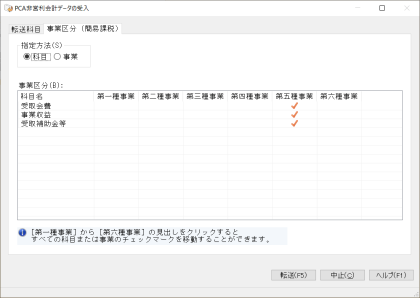
「事業区分(簡易課税)」タブ
事業区分をクリックして選択します。
-
-
※ 「指定方法」の選択肢はご利用の『PCAソフト』により、以下のように異なります。
-
『PCA 公益法人会計シリーズ バージョンDX』『PCA 公益法人会計シリーズ バージョンV.12/ V.11/ V.10』『PCA 社会福祉法人会計シリーズ バージョンV.3』:「科目」と「事業」
-
『PCA 社会福祉法人会計シリーズ バージョンDX』『PCA 社会福祉法人会計シリーズ バージョンV.5/ V.4』:「科目」と「サービス」
-
『PCA 医療法人会計シリーズ 旧バージョン』:「科目」と「部門」
-
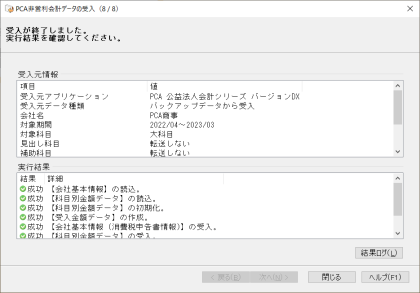
(9) 受入終了画面が表示されます。
[結果ログ]ボタンをクリックすると、結果ログを確認することができます。
処理を終了する場合は、[閉じる]ボタンをクリックします。