データ領域の一括バックアップ
複数のデータ領域のバックアップデータを一度に作成することができます。
ヒントと注意事項
-
バックアップを実行中に、他のユーザーが使用中のデータ領域が存在した場合、バックアップを再試行するか確認する画面が表示されます。バックアップを中止した場合、該当のデータ領域、それ以降のデータ領域については、バックアップデータは作成されません。
-
一括バックアップは、フロッピーディスク(FD)には実行できません。
-
『PCA Hub eDOC』へバックアップを行う場合は、あらかじめ連動設定を行う必要があります。「PCA eDOC連動設定」をご覧ください。
運用例
バックアップデータが1組しかない場合、何らかの原因でデータがリカバリできなくなった際に、元の状態に戻せません。
複数のバックアップデータを用意しておき、交互にバックアップを実行してください。
バックアップの頻度は、お客様が入力するデータの量などによって決めてください。データが多いほど、頻繁にバックアップを実行することをお勧めします。
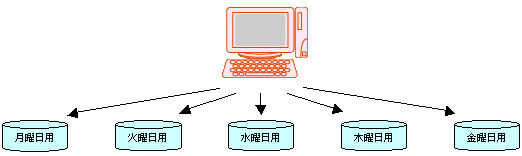
【運用例1】
曜日ごとのバックアップデータ(月曜日用、火曜日用など)を用意し、毎日バックアップを実行する
【運用例2】
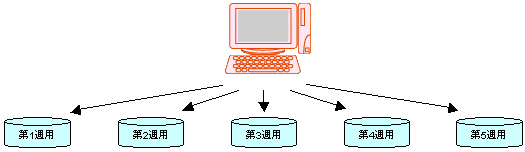
週ごとのバックアップデータ(第1週用、第2週用など)を用意し、毎週バックアップを実行する
【運用例3】
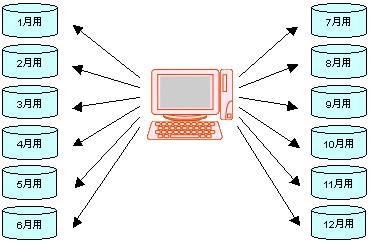
月ごとのバックアップデータ(1月用、2月用など)を用意し、毎月バックアップを実行する
【運用例4】
例1と例2、例1と例3、例2と例3などを組み合わせてバックアップを実行する
画面
メニューの「ファイル」-「データ領域の一括バックアップ」を選択すると、以下のような画面が表示されます。
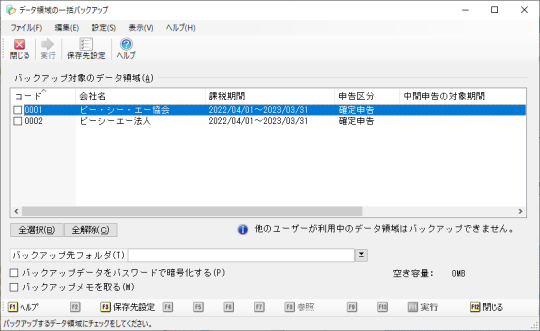
「バックアップ対象のデータ領域」の見出し部分(コード、会社名、課税期間、申告区分、中間申告の対象期間、データベース、バージョン)をクリックすることで、データ領域を項目順に並べ替えることができます。