便利な機能
ここでは、各処理で「便利な機能」として使用できる共通操作項目について説明しています。
-
※ 処理によって操作が若干異なる場合があります。
操作手順
郵便番号・住所辞書機能について
郵便番号から住所を検索したり、住所から郵便番号を検索したりすることができます。
-
※ 郵便番号辞書は、市区町村合併の時期によっては、実際の市区町村の情報と異なる場合があります。実際の市区町村の内容が、郵便番号辞書と異なる場合は、お手数ですが『PCA 消費税シリーズ』にて新規登録・修正を行ってください。
なお、PCAホームページにて、最新の郵便番号辞書を順次公開しておりますので、ダウンロードしてご利用ください。
【郵便番号から検索する場合】
(1) 郵便番号欄のボタンをクリックすると、「郵便番号-住所変換」画面が表示されます。
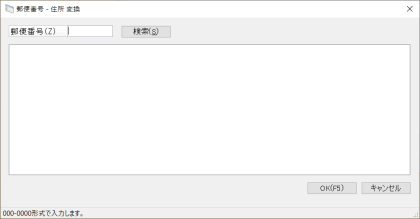
(2) 郵便番号をわかる範囲で入力して[検索]ボタンをクリックすると、検索結果が表示されます。
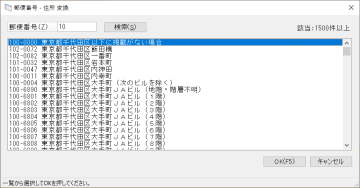
(3) 表示された中からクリックして選択し、[OK]ボタンをクリックします。
(4) 郵便番号と該当する住所が自動で入力されます。
【住所から検索する場合】
(1) 住所1欄のボタンをクリックすると、「郵便番号-住所変換」画面が表示されます。
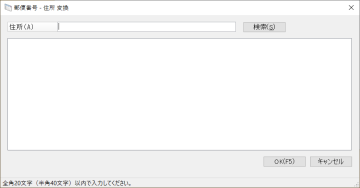
(2) 住所をわかる範囲で入力して[検索]ボタンをクリックすると、検索結果が表示されます。
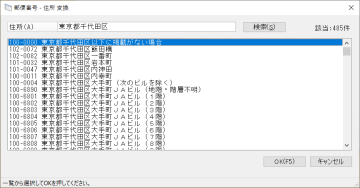
(3) 表示された中からクリックして選択し、[OK]ボタンをクリックします。
(4) 住所と該当する郵便番号が自動で入力されます。
電卓機能を使用するには
『PCA 消費税シリーズ』では、金額の入力欄で加減乗除の計算ができます。これを電卓機能と呼んでいます。
フォーカスが金額欄、消費税額欄にある時に、キーボードの[+]、[-]、[*]、[/]キー、または[F8]キーを押すと、電卓機能を使用することができます。
数字の後にカンマ(,)を入力すると、“000”が入力されます。
-
※ 数字入力欄左の▲▼をクリックすると、表示形式を「標準形式」「簡易形式」で切り替えることができます。
【25×15を計算して入力する場合】
(1) 金額、消費税額欄にフォーカスがある状態で、“2” “5”を入力します。
(2) [*]キーを押すと、電卓が表示されます。
|
≪標準形式≫ |
|
≪簡易形式≫ |
|
|
|
|
|
|
|
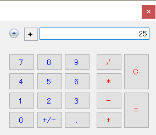

(3) “1” “5”を入力して、[Enter]キーを押します。
25×15の計算結果である“375”が入力欄に表示されます。