マイメニュー
『マイナンバー管理ツール』のメニューをユーザーごとにカスタマイズすることができます。
画面
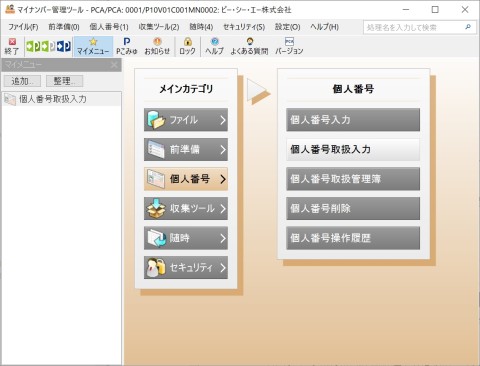
マイメニューは、「設定」-「マイメニュー」にチェックマークが付いている状態で表示されます。
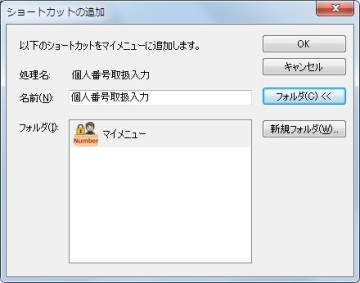
画面左側の「マイメニュー」の[追加]ボタンをクリックすると、以下のような画面が表示されます。
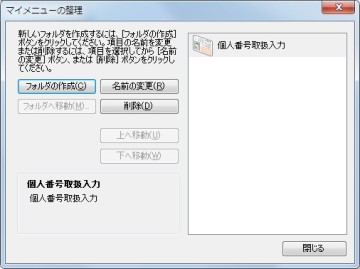
画面左側の「マイメニュー」の[整理]ボタンをクリックすると、以下のような画面が表示されます。
カスタマイズ後は、『マイナンバー管理ツール』の左側にマイメニューが表示されます。
操作手順
1. マイメニューを設定するには
(1) マイメニューに追加する処理を選択して、[追加]ボタンをクリックします。
-
※ 「設定」-「メニュープロパティ」の「メニューの表示形式」を「ボタン形式」「パノラマ形式」に設定している状態で処理を選択します。
(2) 「ショートカットの追加」画面が表示されますので、マイメニューに表示する名前を入力します。
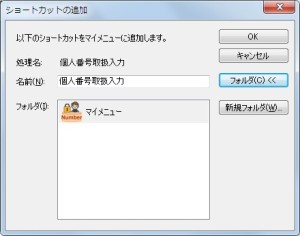
(3) ショートカットをどのフォルダに表示するかを選択します。フォルダを新規作成する場合は、[新規フォルダ]ボタンをクリックします。
-
※ [フォルダ]ボタンをクリックすることで、フォルダ欄の表示を切り替えることができます。
(4) 設定した内容を登録する場合は、[OK]ボタンをクリックします。
登録を中止する場合は、[キャンセル]ボタンをクリックします。
作成した各処理へのショートカットは、マイメニューの[整理]ボタンをクリックすることで、整理することができます。
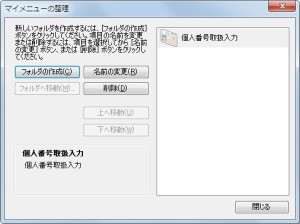
-
フォルダの作成:ショートカットを表示するフォルダを作成します。
-
名前の変更:フォルダ、ショートカットの名前を変更します。
-
フォルダへ移動:選択中のフォルダ、ショートカットを他のフォルダに移動します。
-
削除:フォルダ、ショートカットを削除します。
-
上へ移動:フォルダ、ショートカットを上へ移動します。
-
下へ移動:フォルダ、ショートカットを下へ移動します。
-
閉じる:「マイメニューの整理」画面を閉じます。
フォルダ、ショートカットはマウスのドラッグによっても移動させることができます。