入力に関する操作(日付、パスワード、ファイルパス)
入力の際に使用するボタン等の使用方法、入力方法を説明してます。
日付の入力
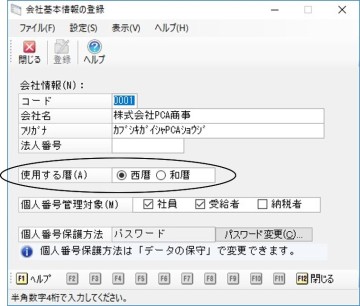
使用する暦は「前準備」-「会社基本情報の登録」で「西暦」「和暦」のいずれかを選択します。
日付は数字を直接入力します。
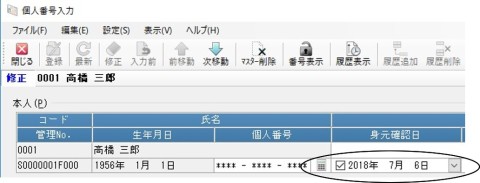
○和暦を選択している場合:元号を以下の方法で選択し、年を和暦2桁、月日をそれぞれ2桁で入力します。[↑][↓]キーで元号を変更できます。
-
明治:[M]キー
-
大正:[T]キー
-
昭和:[S]キー
-
平成:[H]キー
-
令和:[R]キー
○西暦を選択している場合:年を西暦4桁、月日をそれぞれ2桁で入力します。
「カレンダー」画面から日付を選択することもできます。入力欄横のボタンをクリックするか、入力欄にフォーカスがある状態で、[F8]キーを押すと、「カレンダー」画面が表示されますので、日付を選択して[Enter]キーを押すか、日付をダブルクリックしてください。
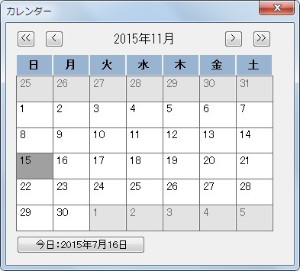
表示する年月はボタンをクリックすることで切り替えることができます。
-
画面上部の[<<]ボタン:前の年を表示します。
-
画面上部の[<]ボタン:前の月を表示します。
-
画面上部の[>]ボタン:次の月を表示します。
-
画面上部の[>>]ボタン:次の年を表示します。
-
画面下部の[今日の日付]ボタン:コンピュータの今日の日付を選択します。
パスワードの入力
マイナンバーに関する処理を起動する場合にパスワードが必要な処理があります。
[パスワードが必要な処理]
-
「前準備」-「番号収集設定」
-
「個人番号」-「個人番号入力」
-
「収集ツール」-「番号収集データの受入」
-
「Web収集サービス」-「Web番号収集データの受入」
-
「随時」-「汎用データの受入」(個人番号)
-
「セキュリティ」-「通知設定」
-
「ファイル」-「データの保守」
このパスワードはより安全にマイナンバーを保護するために必要なものです。事務取扱担当者の方が設定して、他ユーザー(システムの管理担当者など)には知らせないようにしてください。
「ファイル」-「データ領域の作成」で設定した個人情報保護の方法によって操作が異なります。
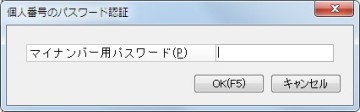
[個人情報保護方法を“パスワード”に設定した場合]
6桁~12桁以内で、大文字、小文字、数字をすべて使ったパスワードを入力します。
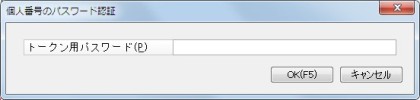
[個人情報保護方法を“電子割符+パスワード”に設定した場合]
USBポートにトークンを接続し、半角40文字以内のパスワードを入力します。
-
※ “電子割符+パスワード”を使用する場合は、「PCAマイナンバー電子割符オプション」でトークンを購入する必要があります。
個人情報保護方法は「ファイル」-「データの保守」で切替えることができます。
マイナンバー用パスワードは「前準備」-「会社基本情報の登録」で変更することができます。
トークン用パスワードは“PCAマイナンバー電子割符オプション”の“パスワードの変更.exe”で変更することができます。操作方法は「PCAマイナンバー電子割符オプション設定マニュアル」をご覧ください。
ご参考:パスワードの種類
「マイナンバー管理ツール」やマイナンバー関連のサービスには、安全に取り扱うためのパスワードがいくつかあります。それぞれ忘れないようにしてください。
|
パスワード |
必要な場面 |
|---|---|
|
マイナンバー用パスワード |
マイナンバーを扱う処理 |
|
トークン用パスワード |
マイナンバーを扱う処理(電子割符オプション使用時) |
|
仮パスワード |
「マイナンバー収集ツール」「PCAマイナンバー収集サービス」で利用者(マイナンバーを収集される人)に送付
|
|
個人パスワード |
「マイナンバー収集ツール」「PCAマイナンバー収集サービス」で利用者がマイナンバーを入力する
|
|
認証パスワード |
「PCAマイナンバー収集サービス」へのログイン
|
|
管理者パスワード |
「PCAマイナンバー収集サービス」の管理者メニューへのログイン |
マイナンバー用パスワードは事務取扱担当者のみに開示してください。
特にシステム管理者が事務取扱担当者ではない場合は、「マイナンバー管理ツール」インストール後にマイナンバー用パスワードを変更してください。
トークン用パスワードについても事務取扱担当者のみに開示してください。パスワードの変更は事務取扱担当者自身でおこなってください。