運用状況の確認
-
 概要、注意事項
-
 操作手順
操作手順
操作手順
1. ログオン中のユーザーを表示するには
(1) 「ログオン中のユーザー」と表示されているタブをクリックすると、ログオン中のユーザーのユーザーID、ユーザー名、ログオン領域、コンピュータ名、ログオン日時を確認することができます。
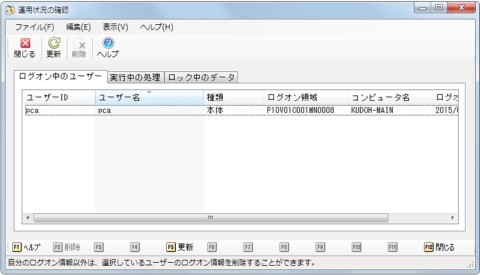
(2) 『マイナンバー管理ツール』を正常に終了しなかった場合など、起動していないユーザーの情報が残ってしまい、『マイナンバー管理ツール』や処理を起動できないことがあります。
この場合、起動していないのに表示されているユーザーを選択して、ツールバーの[削除]ボタンをクリックしてログオン情報を削除する必要があります。メニューバーの「編集」-「全削除」を選択すると、すべてのログオン情報を削除することができます。
ツールバーの[更新]ボタンをクリックすると、最新の情報に更新します。
-
※ ログオン情報の削除は、該当ユーザーが『マイナンバー管理ツール』を起動していないことを確認してから実行してください。
-
※ 「運用状況の確認」を起動しているユーザー(自分)は削除することができません。
2. 実行中の処理を表示するには
(1) 「実行中の処理」と表示されているタブをクリックすると、実行中の処理のデータ領域、処理名、ユーザーID、コンピュータ名、処理開始日時を確認することができます。
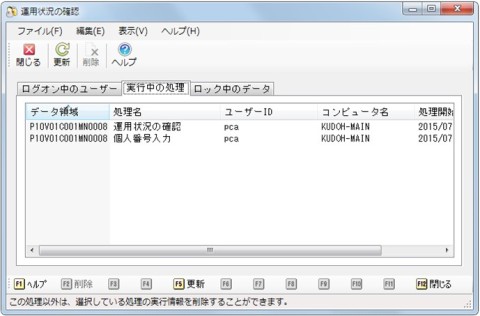
(2) 『マイナンバー管理ツール』を正常に終了しなかった場合など、処理を起動していないのに「XXXX 処理が起動しています。」という画面が表示されることがあります。
この場合、起動していないのに表示されている処理を選択し、ツールバーの[削除]ボタンをクリックして実行情報を削除する必要があります。
メニューバーの「編集」-「全削除」を選択すると、すべての実行情報を削除することができます。
ツールバーの[更新]ボタンをクリックすると、最新の情報に更新します。
-
※ 実行情報の削除は、該当処理が起動していないことを確認してから実行してください。
-
※ 自分が起動している「運用状況の確認」の情報は削除することができません。
3. ロック中のデータを表示するには
(1) 「ロック中のデータ」と表示されているタブをクリックすると、ロック中のデータの処理名、固有番号、詳細、ユーザーID、コンピュータ名、ロック開始日時を確認することができます。
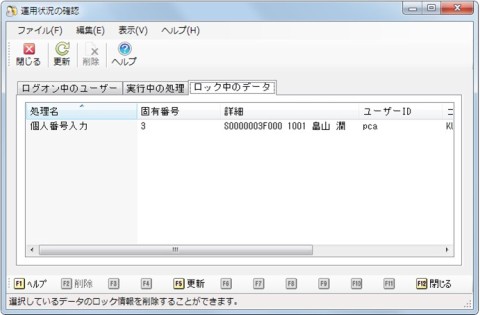
(2) 『マイナンバー管理ツール』では、データの整合性をとるため、入力・修正中のマスターやデータをロックして、他の処理で操作できないようにしています。『マイナンバー管理ツール』を正常に終了しなかった場合など、ロックが解除されず、入力・修正できないことがあります。
この場合、ロック中のデータを選択し、ツールバーの[削除]ボタンをクリックしてロック情報を削除する必要があります。メニューバーの「編集」-「全削除」を選択すると、すべてのロック情報を削除することができます。
ツールバーの[更新]ボタンをクリックすると、表示内容を最新のものに更新します。