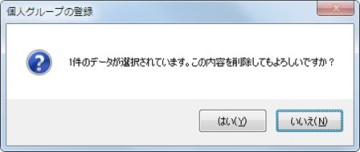
個人グループの登録

 操作手順
操作手順操作手順
1. 個人グループを登録・修正するには
(1) 【新規に追加する場合】
一覧画面のツールバーの[新規]ボタンをクリックします。
【登録されている個人グループを修正する場合】
修正登録後に続けて個人グループについて、修正入力を行いたい場合は、メニューバーの「設定」-「連続入力」にチェックマークを付けます。この場合、「設定」-「逆順」のチェックマークの有無により、登録後に表示される個人グループが変わります。
-
逆順のチェックマークがない場合:次の個人グループが表示されます。
-
逆順のチェックマークがある場合:前の個人グループが表示されます。
(2) コード、グループ名を入力します。
-
コード:半角数字3桁で入力します。
-
グループ名:全角10(半角20)文字で入力します。
(3) グループに所属する人を割り当てます。
[部門絞込]ボタンをクリックすると割当を行う社員を絞り込むことができます。詳細は「便利な機能」-「部門で絞込を行うには」をご覧ください。
-
※ 「社員」が個人番号管理対象になっている場合に実行可能です。
-
※ 『PCA法定調書シリーズ』と部門の連動はできません。
-
※ 部門を連動させるソフト・領域を変更することができます。詳細は「便利な機能」-「部門を連動させるソフト・領域を変更するには」をご覧ください。
【追加】
グループに所属させる個人を“未割当”欄からクリックして選択し、[追加]ボタンをクリックします。[Ctrl][Shift]キーで複数の個人を選択できます。
【全追加】
“未割当”のすべての個人を所属させる場合は、[全追加]ボタンをクリックします。
【除外】
所属から除外する個人を“所属”欄からクリックして選択し、[除外]ボタンをクリックします。
[Ctrl][Shift]キーで複数の個人を選択できます。
【全除外】
所属しているすべての個人を除外する場合は、[全除外]ボタンをクリックします。
(4) 登録する場合は、[登録]ボタンをクリックします。登録せずに一覧画面に戻る場合には[閉じる]ボタンをクリックします。
2. 一括で社員の振分を行うには
部門と個人グループを紐付けることで、社員を一括でグループに振り分けることができます。
-
※ 「会社基本情報の登録」で「社員」が個人番号管理対象になっている場合に実行可能です。
振分対象は社員のみとなります。
-
※ 『PCA法定調書シリーズ』と部門の連動はできません。
-
※ 部門を連動させるソフト・領域を変更することができます。詳細は「便利な機能」-「部門を連動させるソフト・領域を変更するには」をご覧ください。
【一括振分設定】
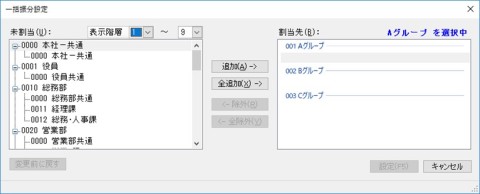
(1) 「一覧表示画面」でメニューの「設定」-「一括振分設定」を選択します。
→以下の画面が表示されます。
(2) 部門を個人グループに割り当てます。
【追加】
割当先となるグループをクリックして選択します。グループに割り当てる部門を“未割当”欄からクリックして選択し、[追加]ボタンをクリックします。
移動する部門に子部門がある場合には全ての子部門が移動対象となります。
【全追加】
割当先となるグループをクリックして選択します。“未割当”のすべての部門を割り当てる場合は、[全追加]ボタンをクリックします。
【除外】
割当先から除外する部門を“割当先”欄からクリックして選択し、[除外]ボタンをクリックします。
[Ctrl][Shift]キーで複数の部門を選択できます。
移動する部門に子部門がある場合には全ての子部門が移動対象となります。
【全除外】
割当済の部門すべて未割当に戻す場合は、[全除外]ボタンをクリックします。
(3) 設定した内容を登録するには、[設定]ボタンをクリックします。登録せずに一覧画面に戻る場合には[閉じる]ボタンをクリックします。
設定をリセットする場合は、[変更前に戻す]ボタンをクリックします。
【一括振分】
(1) 「一覧表示画面」でツールバーの[一括振分]ボタンをクリックします。
→部門のグループへの割当がされていない場合には、「一括振分設定」画面が表示されます。
(2) 確認画面が表示されますので、移動させない社員はチェックマーク部分をクリックしてチェックマークを外します。
すべての社員の選択を解除する場合は、[全解除]ボタンをクリックします。
すべての社員を選択する場合は、[全選択]ボタンをクリックします。
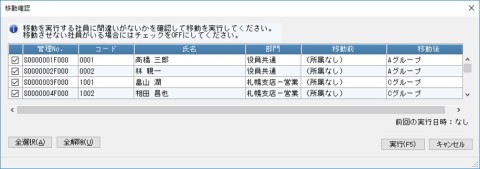
(3) 振分を実行する場合は、[実行]ボタンをクリックします。
振分を実行せずに、一覧画面に戻る場合は、[キャンセル]ボタンをクリックします。
3. 個人グループを削除するには
(1) 「一覧表示画面」で削除する個人グループを選択するか、削除する個人グループを選択して[詳細]ボタンをクリックします。
「一覧表示画面」では、[Ctrl][Shift]キーで複数の個人グループを選択することができます。
(2) ツールバーの[削除]ボタンを選択します。