「個人番号」処理の概要
≪登録処理の画面について≫
「個人番号」の一部の処理では、処理画面が「一覧表示画面」と「個別表示画面」から構成されています。
◎「一覧表示画面」
連動済みの内容が一覧表示されます。設定項目を変更することはできません。
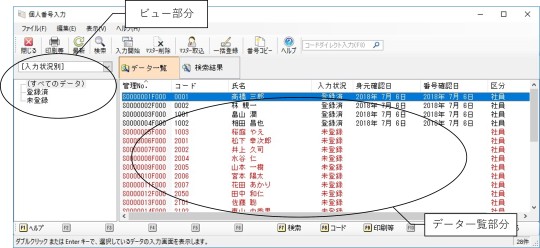
「一覧表示画面」は画面左側のビュー部分と画面右側のデータ一覧部分に分かれています。
-
※ データ一覧のみの処理もあります。
≪「一覧表示画面」でできること≫
-
ビューの選択により、表示するデータを絞り込むことができます。
-
データの削除、複数マスターの削除:
[shift]、または[ctrl]キーを使用しての複数データ選択し、削除を行うことができます。
-
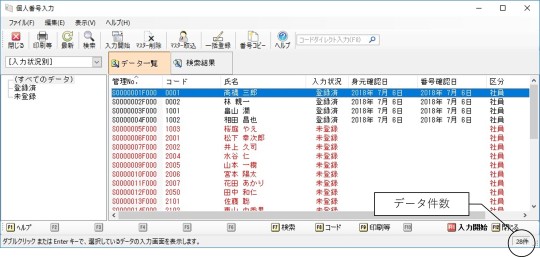
件数の確認:
ステータスバーの右端に表示される件数で確認できます。
-
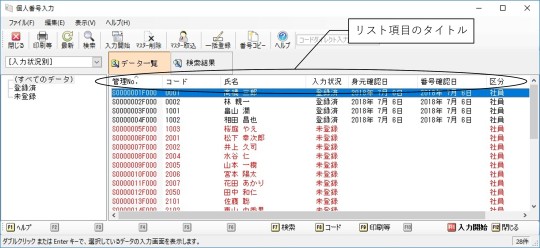
項目ごとのソート:リスト項目のタイトルをクリックすると、項目ごとにソートすることができます。
-
一覧の即時表示設定:
起動時などにすべてのデータをすぐに表示するか否かを、メニューバーの「表示」-「即時に一覧を表示する」のチェックマークの有無により切り替えることができます。チェックマークがないと、処理の起動時間が短縮される場合があります。
◎「個別表示画面」
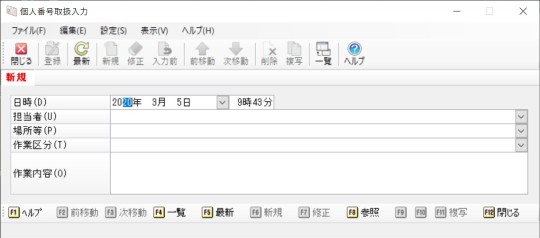
各データの詳細項目が表示されます。各項目を設定・変更することができます。
≪「個別表示画面」でできること≫
-
データの項目設定・変更:データを設定・変更することができます。
-
データの削除:データの削除を行うことができます。
-
他データの表示:
ツールバーの[前移動][次移動]ボタンで登録済みの他のデータを表示させることができます。
≪入力モードについて≫
「個別表示画面」では、入力状態として、以下のモードがあります。モードにより、操作を行った場合の動作が異なりますのでご注意ください。モードは画面上に表示されます。
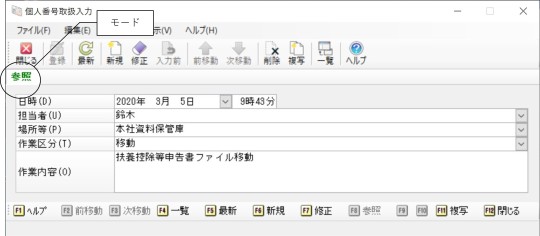
-
◇ 新規:新規にデータを登録する状態です。データ登録後、新規モードが継続します。
-
◇ 参照:登録済みのデータを参照している状態です。各項目にフォーカスを移動すると、修正モードに移行します。
-
◇ 修正:登録済みのデータの内容を修正している状態です。
≪修正モード時の登録後の動作について≫
-
連続入力
チェックマークあり:次(前)のデータが表示されます。
チェックマークなし:該当データの修正モードが継続します。
-
逆順
チェックマークあり:「連続入力」のチェックマークがある場合、前のデータが表示されます。
チェックマークなし:「連続入力」のチェックマークがある場合、次のデータが表示されます。
-
修正したら閉じる
チェックマークあり:「個別表示画面」を閉じて「一覧表示画面」に戻ります。
チェックマークなし:修正モードが継続します。