個人番号取扱管理簿

 設定する項目
設定する項目
|
項目 |
項目の説明 |
|---|---|
|
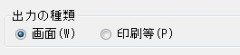
出力の種類 |
画面表示するか、印刷、ファイル出力等をするかを選択します。 「印刷等」を選択した場合は、[画面出力]ボタンが[印刷指示]ボタンに変わります。 [印刷指示]ボタンについては、「共通操作の説明」- |
|
項目パターンを選択します。 1.項目パターンを登録・修正・削除するには (1) 【新規登録、項目パターンをコピーする場合】 条件指示画面の「項目パターン」欄で「<新規作成>」を選択して[設定]ボタンをクリックすると、「項目パターンの追加」画面が表示されます。 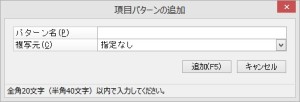
【修正、削除する場合】 条件指示画面の「項目パターン」欄で修正、または削除するパターン名を選択して、[設定]ボタンをクリックします。 |

|
項目パターン |
(2) 以下のような「項目パターン設定」画面が表示されます。 削除する場合は、[このパターンの削除]をクリックします。 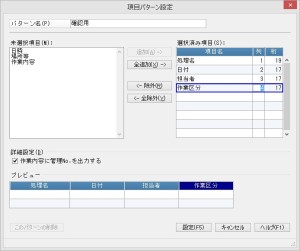
(3) 各項目を設定し、[設定]ボタンをクリックします。
|
|
条件指定 |
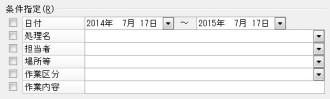
絞り込みを行う場合は、条件を指定します。 指定したい項目をクリックしてチェックマークを付けます。 各欄右のボタンをクリックすると、登録済みの内容が表示されますので、条件に指定する項目にチェックマークを付けます。 担当者と場所等は直接入力して指定することも可能です。 作業内容は直接入力のみ可能です。 |
|
並び順 |
並び順を「古い日付から表示」「新しい日付から表示」から選択します。 |
|
起動時にこの画面を表示する |
処理の起動時に必ず「条件指示」画面を表示する場合、チェックマークを付けておきます。 |