データ領域のバックアップ
-
 概要、注意事項
 -
 操作手順
操作手順
-
便利な機能、こんな場合には
メディア(ハードディスクなど)にデータ領域ごとのバックアップデータを作成します。
できるだけ大容量のメディアをご用意ください。
バックアップしたデータは以下のような場合に備えるものです。
問題発生時にバックアップデータがあれば、「データ領域のリカバリ」を実行することで問題が発生した以前の状態に戻すことができますので、定期的に必ず実行してください。
-
停電、落雷などによってデータが破損してしまった
-
コンピュータが破損してデータが破損してしまった
-
データの入力を3日前の状態からやり直したい
-
古いデータ領域を削除したが、再度必要になった
複数のデータ領域のバックアップデータを一度に作成したい場合は、「データ領域の一括バックアップ」を実行してください。
ヒントと注意事項
-
他の処理を起動中は、本処理を実行することはできません。
-
バックアップデータは複数保管してください。
-
バックアップを行う各メディアはご用意ください。
大容量のメディアを用意していただきますと、大量のデータでも安心してバックアップを実行することができます。
-
バックアップ先に指定したフォルダにバックアップデータが存在する場合は、削除してからバックアップが実行されます。また、リムーバブルメディアにバックアップデータを作成する場合、メディアはあらかじめフォーマット済みのものを用意しておくことをお勧めします。
-
以下の場合、正常にバックアップできない場合があります。
(1) HD容量を増やす圧縮ソフトを使用している場合
(2) 常駐プログラム(スクリーンセーバーなど)が存在する場合
(3) HDが破損している場合
【対処方法】
(1) 圧縮ソフトを使用せず、HDを増設してください。
(2) 一時的に常駐プログラムをアンロード(中止)してください。
(3) チェックディスクを実行してHDをチェックしてから、バックアップを行ってください。
-
バックアップデータは以下の場所には作成しないでください。ファイルを参照することができません。
-
“Program Files”フォルダ
-
“Windows”フォルダ
-
“ProgramData”フォルダ
-
Cドライブなど各ドライブの直下
-
-
バックアップデータは、フロッピーディスク(FD)には作成できません。
-
メニューバーの「設定」-「バックアップ設定」で、最大表示件数を100~999まで変更できます。
運用例
バックアップデータが1組しかない場合、何らかの原因でデータがリカバリできなくなった際に、元の状態に戻せません。複数のバックアップデータを用意しておき、交互にバックアップを実行してください。バックアップの頻度は、お客様が入力するデータの量などによって決めてください。データが多いほど、頻繁にバックアップを実行することをお勧めします。
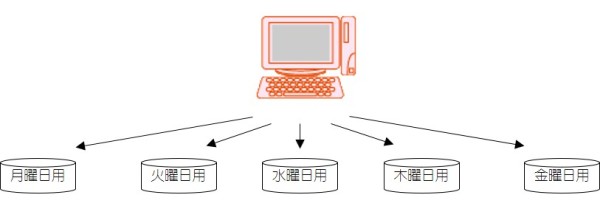
【運用例1】
曜日ごとのバックアップデータ(月曜日用、火曜日用など)を用意し、毎日バックアップを実行する。
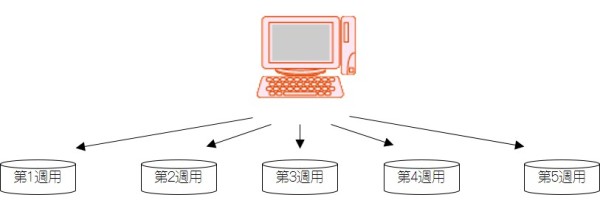
【運用例2】
週ごとのバックアップデータ(第1 週用、第2 週用など)を用意し、毎週バックアップを実行する。
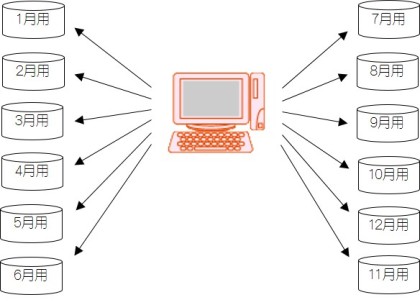
【運用例3】
月ごとのバックアップデータ(1月用、2月用など)を用意し、毎月バックアップを実行する。
【運用例4】
例1と例2、例1と例3、例2と例3などを組み合わせてバックアップを実行する。
画面
メニューの「ファイル」-「データ領域のバックアップ」を選択すると、以下のような画面が表示されます。
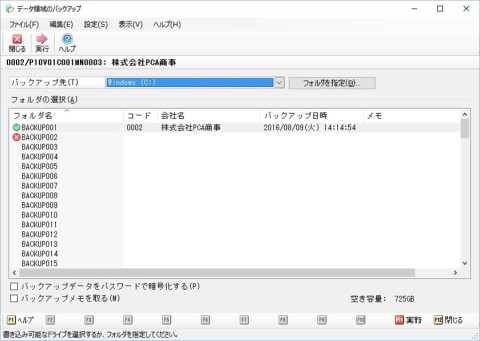
「フォルダの選択」の見出し部分(フォルダ名、コード、会社名、バックアップ日時、メモ)をクリックすることで、フォルダを項目順に並べ替えることができます。
バックアップデータの作成が成功したデータには、フォルダ名の左側にチェックが付き、失敗してリカバリできないデータには、×が付いています。