データ受入の実行
設定した内容でデータ受入を実行します。
受け入れた仕訳データは、“『データ連携オプション』で登録された”という入力区分の情報を保持しています。入力区分は、『PCA医療法人会計』で以下のように使用することができます。
-
「データ入力」-「仕訳検索修正」、「日常帳票」-「仕訳伝票発行・チェックリスト」「仕訳帳」:条件指示画面の「入力モジュール」で“データ連携オプション”を選択して、絞り込みを行うことができます。
-
「ファイル」-「データの保守」:「仕訳データの削除(二重線付加、データ削除)」「フセンの一括削除」「スタンプに一括削除」を実行する際に「入力モジュール」で“データ連携オプション”を指定することにより、一括して削除することができます。
-
「ファイル」-「データの保守」:「仕訳データの一括承認」を実行する際に「入力モジュール」で“データ連携オプション”を指定することにより、一括して承認することができます。
ヒントと注意事項
-
『データ連携オプション』を実行するユーザーに、「セキュリティ」-「領域ユーザーの登録」でロック科目、ロック部門が設定されていて、受け入れる汎用データに該当の科目、部門が存在する場合は、受入できません。
-
受入処理の実行中は、『PCA医療法人会計』の一部の処理が起動できなくなる場合がありますので、大量データの受入の際などご注意ください。また、『PCA医療法人会計』の一部の処理を起動中は、受入処理を実行することができません。この場合、待ち時間後に再度登録を試みます。
-
汎用データに受入可能な伝票、受入不可能な伝票が混在する場合、受入可能な伝票のみ受入を実行します。受入できなかった伝票は再受入用のファイルが作成されます。作成先等については、後記の「操作手順」をご覧ください。
「その他の設定」-「定期的にファイルを確認する」にチェックを付けた場合、読み込みができなかった、データ形式が異なっている、受入可能なデータが1件もないなどのファイルは2回目以降の登録時には無視されます。ただし、ファイルが開けなかったことによって読み込みができなかったファイルは読込保留状態となり、次回登録時に登録の対象となります。
-
受入処理の実行中にコンピューターがスリープ状態に入ると、データの受入に失敗します。
「コントロールパネル」の「電源オプション」でスリープ状態にならないように設定しておいてください。
-
セキュリティ設定は、『データ連携オプション』起動時点の内容が有効になります。受入処理の実行中に、セキュリティ設定を変更してその内容を反映させたい場合は、『データ連携オプション』を一度終了してから起動し直してください。
-
≪『PCAクラウド医療法人会計』と連携する場合のサービス利用時間外の動作について≫
『PCAクラウド医療法人会計』のサービス利用時間外は、『データ連携オプション』も利用できません。サービス終了時間を迎えた場合の動作は以下のようになります。
-
(1) サービス終了時間からサービス時間が終了したという画面が10分間表示されます。
-
(2) サービス終了時間を20分超えると「アプリケーション終了のお知らせ」画面が表示され、強制終了までのカウントダウンが表示されます。同時に『データ連携オプション』は終了の準備に入ります。
-
(3) サービス終了時間を30分超えると、『データ連携オプション』は強制終了します。
サービス終了時間以降の動作は、「その他の設定」-「定期的にファイルを確認する」のチェックの有無により、以下のように異なります。
【チェックあり】
-
上記(1)の時間でデータを受入中の場合は、現在読み込まれているデータファイルの受入まで実行して、待機状態に入ります。ログファイルに関する操作とウィンドウを閉じる操作以外の操作は実行できません。
-
上記(3)の時間でデータを受入中の場合は、登録しようとしている伝票の受入まで実行して、受入を中断し、待機状態に入ります。
【チェックなし】
-
上記(1)の時間でデータを受入中の場合は、現在読み込まれているデータファイルの受入まで実行して、ログファイルに関する操作とウィンドウを閉じる操作以外の操作は実行できなくなります。
-
上記(2)の時間でデータを受入中の場合は、登録しようとしている伝票の受入まで実行して、受入を中断します。
-
上記(3)の時間でデータを受入中の場合は、登録しようとしている伝票の受入まで実行して、強制終了します。
-
※ 途中で受入が中止されたファイルは、ファイル名の変更・フォルダ移動がされません。
二重受入の可能性が残りますので、ご注意ください。
-
※ 『データ連携オプション』を起動したままで、翌日を迎えた場合、自動的にサービス再認証を行いますので、『データ連携オプション』を再起動する必要はありません。
-
操作手順
(1) 『データ連携オプション』を起動して、各項目を設定します。各項目の説明は、「『データ連携オプション』」-「受入設定」をご覧ください。
(2) ツールバーの[実行]ボタンをクリックします。「その他の設定」-「定期的にファイルを確認する」のチェックの有無により、動作が異なります。
-
チェックなし:[実行]ボタンをクリックした時点で、「汎用データ・ファイルの存在するフォルダ」で指定したフォルダに汎用データが存在するか確認し、存在する場合は、受入処理を実行します。
-
チェックあり:指定した間隔(分)ごとに指定の「汎用データ・ファイルの存在するフォルダ」で指定したフォルダに汎用データが存在するか自動で確認し、存在する場合は、受入処理を実行します。[実行]ボタンは[中断]ボタンに変わります。
受入処理を中断したい場合は、[中断]ボタンをクリックします。
メニューバーの「表示」-「実行時にタスクトレイに格納」にチェックを付けて受入を実行した場合と、チェックを付けずに受入を実行中に『データ連携オプション』画面を最小化した場合は、タスクトレイに格納されます。また、実行中に『データ連携オプション』画面の左上のアイコンをクリックして表示される「閉じる」、または、画面右上の×をクリックすると、受入処理を中断し、『データ連携オプション』を終了します。
-
※ タクストレイのアイコンについて
タスクトレイに格納時にアイコン
 をクリックすると、処理画面が表示されるようになります。
タスクトレイのアイコン上にマウスポインタを移動させると、読込を行った総ファイル件数とそのうち転送エラーとなったファイル件数、読込エラーとなったファイル件数、読込が行われず保留状態となっているファイル件数が表示されます。読込を行った際にエラーが発生した場合は、アイコンが
 のように変わります。
受入実行後のファイルは以下のように処理されます。
-
受入が成功したファイルは、以下のフォルダにファイル名を変更したうえで移動されます。
不要な場合は削除しても構いません。
≪移動先フォルダ≫
-
C:¥ProgramData¥PCA¥Mca20¥データ連携オプション¥P20V01C001MCAXXXX
-
※ “XXXX”の部分は、データ領域のデータベースNo(0001など)になります。
-
≪ファイル名≫
-
登録が行われた時間がファイル名のテキストファイル(拡張子:txt)になります。
例)
2017年10月1日15時30分25秒に受け入れた場合
20171001 15-30-25-0000.txt など
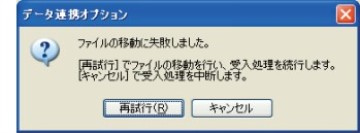
受入が成功してもファイルの移動に失敗した場合、移動を確認する画面が表示されます。
ファイルの移動を行い、受入処理を続行する場合は、[再試行]ボタンをクリックします。
受入処理を中断する場合は、[キャンセル]ボタンをクリックします。
-
-
汎用データの一部が受入できなかったファイルについては、受入できない部分を抜き出して、前記の成功した場合と同様の≪移動先フォルダ≫にファイル名を変更したうえで移動されます。
≪ファイル名≫
-
“元々のファイル名”+“半角スペース”+“登録が行われた時間”がファイル名のテキストファイル(拡張子:txt)になります。
例)
siwake.txtというファイルを2017年10月1日15時30分25秒に受け入れた場合
siwake.txt 20171001 15-30-25-0000.txt など
エラーとなった項目を修正したファイルの受入を再度実行することで、データの受入漏れを防ぐことができます。
-
-
データが読み込みできないなどの理由により、全データを受入できなかったファイルについては、ファイル名の変更・移動はされません。
-
ファイルがロックされているなどの理由でファイルが開けなかった場合、ファイル名の変更・移動はされません。該当するファイルは次回のファイル読み込み時に再読込されます。
-
※ エラーの内容については、後記の「ご参考(エラーについて)」をご覧ください。
ご参考(ログファイルについて)
ログファイルは、ツールバーの[ログを閲覧]ボタンをクリックすることで確認することができます。
データ読込・受入の成功・失敗により、ログファイルに出力される内容が異なります。
メニューバーの「設定」-「ログをクリア」を選択すると、ログの内容を消去します。
≪受入成功の場合≫
先頭に[成功]と出力し、日付、時間、データ領域No、読込ファイルの名称が出力されます。
例)
[成功] 2017/10/01 15:30:25 P20V01C001MCA0001 読込ファイル名
≪読込失敗の場合≫
1行目
[失敗] 2017/10/01 12:00:02 P20V01C001MCA0001 読込ファイル名 読込エラー
2行目
ファイルのオープンに失敗しました。等
≪受入失敗の場合≫
1行目
[失敗] 2017/10/01 12:00:01 P20V01C001MCA0003 読込ファイル名 転送エラー
2行目以降
[再受入ファイル名]×行目 エラー詳細
ご参考(エラーについて)
受入の際にエラーが発生する場合、以下のような原因が考えられます。データを確認し、必要に応じてデータを修正してから、受入をやり直してください。
-
処理の排他がかかっている
受入処理の実行中は、『PCA医療法人会計』の一部の処理が起動できなくなる場合がありますので、大量データの受入の際などご注意ください。
また、『PCA医療法人会計』の一部の処理を起動中は、受入処理を実行することができません。この場合、待ち時間後に再度登録を試みます。
-
データに不正な項目がある
受入可能な汎用データのレイアウトや各項目の内容については、『PCA医療法人会計』のオンラインヘルプ、またはプログラムディスクのDocフォルダのPDFファイルをご覧ください。
-
汎用データ形式が指定した形式と異なっている
-
汎用データ内に『PCA医療法人会計』で登録されていないマスター(勘定科目など)が存在する
便利な機能
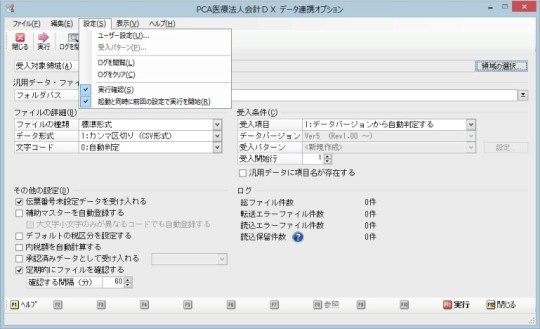
1. 処理起動時に実行を開始するには
『データ連携オプション』を起動した後、何も操作をしなくても実行状態にする設定ができます。
この設定をすれば、Windowsの「スタートアップメニュー」に『データ連携オプション』を登録することで、Windows起動後に実行状態にすることができます。
設定方法は、「設定」メニューの「起動と同時に前回の設定で実行を開始」にチェックマークを付けるだけです。
-
※ Windowsの「スタートアップメニュー」の登録方法はWindowsの操作説明をご覧ください。
○設定を有効にした場合の動作
-
処理起動時に、『PCA医療法人会計』の認証方式を“独自認証”に設定していても、ログオン画面は開きません。前回ログオンしたユーザーIDでログオンします。
-
「実行」ボタンが1回押された状態まで自動で動作します。
-
※ 他の動作に変わりはありません。「条件設定」なども前回保存された内容で適用されます。「定期的にファイルを確認する」がチェックされていれば、設定間隔時間ごとにファイル確認が行われます。
【注意事項】
WindowsのログオンIDごとに前回ユーザーを記憶していますが、1つのWindowsログオンIDを複数の人がご利用の場合、Windowsにログオンできてしまえば『データ連携オプション』もそのまま使えることになりますので注意してください。