クイック仕訳転送
操作手順
1. 取引データと仕訳明細を確認するには
(1) 処理を起動すると「集計条件」画面が表示されます。取引データの集計条件を指定して[画面出力]ボタンをクリックします。
複数の条件を入力した場合は、すべての条件を満たす仕訳を集計します。
各項目の説明については、「入力する項目 」をご覧ください。
(2) 集計条件で絞りこまれた取引データがデータ一覧画面に表示されます
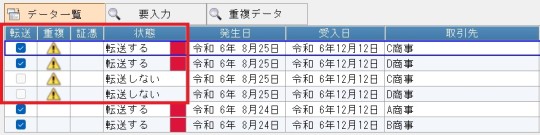
一覧画面には転送、重複、証憑、状態、発生日などの取引データの表示項目が表示されます。
-
転送:チェックマークを付けた取引データの仕訳の転送します。操作方法は「3.取引データの仕訳を転送するには」をご覧ください。
-
重複:重複した取引データがある場合にアイコンが表示されます。詳しくは③をご覧ください。
-
証憑:デジタルインボイスを受け入れた場合や、取引データに領収書の画像などの証憑データが関連付けられている場合には、アイコンが表示されます。アイコンをクリックすると証憑ファイルのプレビューが表示されます。
次のファイルをプレビューすることができます。
-
PDFファイル:pdf
-
リッチテキスト:rtf
-
テキスト:txt
-
画像ファイル:jpg、jpeg、png、gif、bmp、tif、tiff、webp、svg
-
-
状態:取引データの仕訳の転送状態です。ツールバーの[転送区分]ボタンをクリックして変更することができます。
-
“転送する”は仕訳転送が可能な状態です。転送を実行すると状態が“転送済み”に変更されます。
-
“転送しない”は仕訳転送の対象外となります。仕訳伝票を作成しない証憑の取引データや、重複して取り込んでしまった取引データなどは、誤って仕訳を転送しないように、この状態を設定してください。
-
“転送済み”はすでに仕訳を転送した状態です。改めて仕訳を転送しなおす場合は“転送する”に変更してください。
右端には仕訳明細の候補をルールまたは履歴のどちらから作成したのかを表示します。
-
「ル」:ルールから仕訳候補を作成
-
「履」:登録履歴から仕訳候補を作成
-
空白:仕訳候補を作成していない
また、背景色で仕訳転送可能かどうかを表します。
-
緑:転送可能
-
赤:転送不可能(入力不備や貸借不一致などの状態)
-
白:「状態」が“転送しない”または“転送済み”の取引データ
-
-
取引データの表示項目:「デジタルデータ処理」-「クイック処理」-「クイック受入の初期設定」で設定した表示項目が表示されます。
画面に表示されていない取引データの詳細を確認したい場合は、取引データを選択して[詳細確認]を実行すると、詳細確認画面が表示されます。
操作方法は、「便利な機能」-「画面に表示されない取引データの詳細を確認するには」をご覧ください。

(3) 条件指示で「取引データの重複チェックを行う」をチェックしていると、内容が重複している可能性がある取引データの「重複」欄に!アイコンが表示されます。
「重複」欄にアイコンが表示された取引データを選択して「重複データ」タブをクリックすると、選択した取引データと重複している可能性のある取引データが一覧できます。
ご確認の上、不要な取引データは、誤って仕訳を転送しないように状態を“転送しない”に変更してください。
仕訳の転送については「3. 取引データの仕訳を転送するには」を参照してください。
(4) 「要入力」タブをクリックすると、仕訳明細の入力が必要な取引データが一覧できます。
「2. 取引データの仕訳を入力するには」を参照して仕訳明細を入力してください。
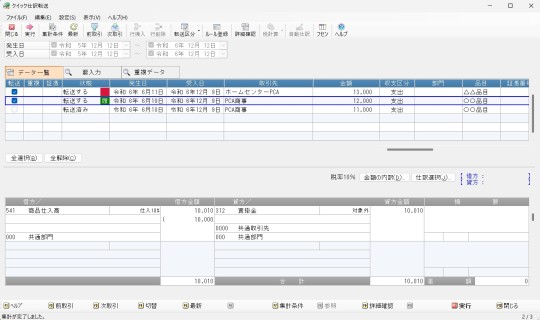
(5) 取引データを選択すると画面下部の仕訳明細画面に仕訳が表示されます。
メニューバーの[編集]-[切替]を選択すると、上下の画面のフォーカスを切り替えることができます。
「状態」が“転送する”の取引データを選択した場合は、これから転送する仕訳候補が表示されます。
仕訳行をクリックするか[切替]を選択して、これから転送する仕訳を入力することができます。
仕訳の入力については「2. 取引データの仕訳を入力するには」をご覧ください。
「状態」が“転送済み”の取引データを選択した場合は、以前に転送した仕訳が表示されます。
「状態」が“転送しない”の取引データを選択した場合は、仕訳候補が表示されますが、入力することはできません。
2. 取引データの仕訳を入力するには
(1) データ一覧画面で「状態」が“転送する”の取引データのうち、仕訳を転送したい取引データを選択します。
画面下部の仕訳明細画面を選択して転送する仕訳を入力してください。入力する項目の説明については、「データ入力」-「入力する項目(データ入力、決算処理)」をご覧ください。
以前に類似する取引データの仕訳を転送したことがある場合、または、類似する入力済みのデータが存在する場合は、予め勘定科目、補助科目、部門等が入力された状態で表示されますので、必要に応じて修正してください。
-
※ 『PCA hyper 会計シリーズ』の画面で説明しています。操作方法は同じです。
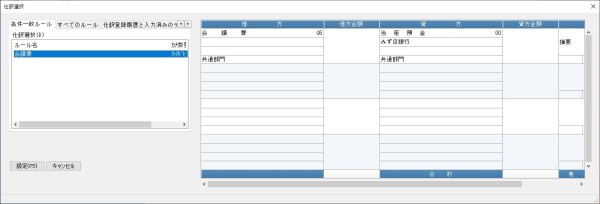
(2) 以前に類似する取引データの仕訳を転送したことがある場合、または、類似する入力済みのデータが存在する場合、または、「クイック仕訳作成ルール」が適用される場合は、その仕訳を選択して入力することができます。
[仕訳選択]ボタンをクリックすると、「仕訳選択」画面が表示されます。
「仕訳選択」画面には、転送済みの類似した取引データのうち直近3件と、類似する入力済みのデータのうち直近3件、「クイック仕訳作成ルール」が表示されます。
入力をしたい仕訳の取引データを選択して[設定]ボタンをクリックすると、その仕訳が仕訳明細画面に入力されます。
選択を中止する場合は[キャンセル]ボタンをクリックします。
-
※ 『PCA hyper 会計シリーズ』の画面で説明しています。操作方法は同じです。
3. 取引データの仕訳を転送するには
(1) 状態が“転送する”となっている取引データについて仕訳を転送する場合は「転送」欄にチェックマークを付けます。
[全選択]ボタンをクリックすると、対象となるすべての取引データについて、一括してチェックマークを付けることができます。
[全解除]ボタンをクリックすると、対象となるすべての取引データについて、一括してチェックマークを外すことができます。
(2) ツールバーの[実行]をクリックします。
-
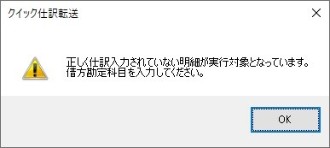
※ 正しく入力されていない仕訳や、貸借合計金額が不一致となる仕訳がある場合には、転送は中断されます。該当する取引データが選択された状態になりますので仕訳を入力しなおしてください。
(3) 「仕訳転送」画面が表示されます。
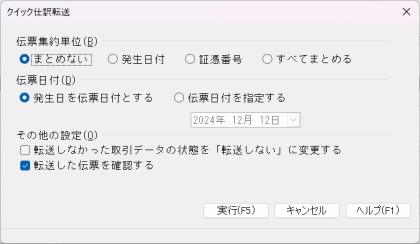
伝票集約単位、伝票日付を設定します。
-
伝票集約単位
-
まとめない:取引データごとに仕訳伝票を登録します。
-
発生日付:取引の発生日が同一の取引データをまとめて仕訳伝票を登録します。
-
証憑番号:証憑番号が同一の取引データをまとめて仕訳伝票を登録します。
-
すべてまとめる:転送対象の取引データをすべてまとめて仕訳伝票を登録します。
-
伝票日付
-
発生日を伝票日付とする:取引の発生日を伝票日付とします。
-
伝票日付を指定する:指定した日付を伝票日付とします。
-
※ 発生日が会計期間以外の日付の取引データの仕訳がある場合には「発生日を伝票日付とする」は選択できません。
-
-
その他の設定- 転送しなかった取引データの状態を「転送しない」に変更する
「転送しなかった取引データの状態を「転送しない」に変更する」にチェックマークをつけている場合、仕訳転送後、状態が“転送する” かつ「転送」欄にチェックマークの入っていない取引データの状態を“転送しない”に変更します。
-
その他の設定 - 転送した伝票を確認する
「転送した伝票を確認する」にチェックマークを付けた場合、仕訳の転送後に「日常帳票」-「仕訳伝票発行・チェックリスト」が起動し、登録された仕訳伝票を確認することができます。
仕訳を転送する場合は[実行]ボタンを、転送を中止する場合は[キャンセル]ボタンをクリックします。