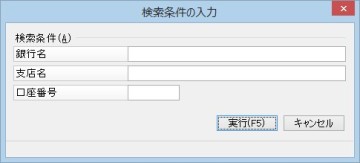
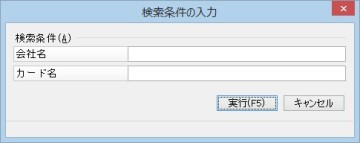
銀行口座・クレジットカードの連携設定
操作手順
1. 銀行口座・クレジットカードの連携設定をするには
「銀行口座」「クレジットカード」と、『PCA医療法人法人』の「勘定科目・補助科目」を関連付けます。
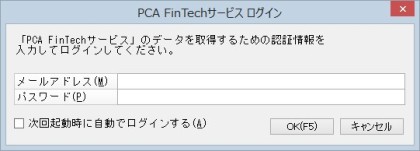
(1) 処理を起動すると、「PCA FinTechサービスログイン」画面が表示されますので、登録済のメールアドレスとパスワードを入力して、[OK]ボタンをクリックします。
「次回起動時に自動でログインする」にチェックマークを付けてログインすると、次回以降ログイン画面は表示されず、自動でログインします。
(2) 「一覧表示画面」上に「PCA FinTechサービス」に登録されている銀行口座、またはクレジットカードが表示されますので、設定を行う銀行口座、クレジットカードを選択して、ツールバーの[詳細]ボタンをクリックします。
(3) 「個別表示画面」が表示されますので、
-
取引明細の受入で使用する:「銀行処理」-「取引明細の受入」で該当の銀行口座、クレジットカードを使用する場合にチェックマークを付けます。
-
チェックマークを付けないと、勘定科目設定はできません。
-
銀行口座情報、クレジットカード情報:「PCA FinTechサービス」に登録されている銀行口座、クレジットカードの情報が表示されます。入力はできません。
-
勘定科目設定
-
勘定科目、補助科目:関連付けを行う勘定科目、補助科目を、コードを直接入力するか、ボタンをクリックすると表示される参照ウィンドウから選択します。
-
(4) 設定した内容を登録する場合は、ツールバーの[登録]ボタンをクリックします。
入力前の状態に戻す場合は、ツールバーの[入力前]ボタンをクリックします。
(5) 登録を確認する画面が表示されます。登録を実行する場合は、[はい]ボタンをクリックします。実行を中止する場合は、[いいえ]ボタンをクリックします。