仕訳重複チェック
操作手順
(1) 処理を起動すると「条件指示」画面が表示されます。
以下の項目を指定して[画面出力]ボタンをクリックします。
-
◇ 伝票日付
集計する伝票日付範囲を指定します。
-
※ 詳細については、「共通操作の説明」-「条件指示項目のまとめ」-
-
-
◇ 前回集計よりあとに登録された伝票を集計する
チェックを付けると、条件指示画面に表示されている「前回の集計日付時間」よりあとに登録された仕訳明細を含む重複が集計されます。
前日や先週、先月など前回から続けて重複をチェックする際にご活用ください。
-
◇ 前回の集計日付時間
表示のみの項目で、最後の当処理を起動して集計した日付時間です。
集計を実行してから処理を終了したときに更新されます。
上記の「前回集計よりあとに登録された伝票を集計する」を指定する際の参考にしてください。
-
◇ 入力担当者
指定した入力担当者が登録した伝票を含む重複が集計されます。
指定した担当者の入力に加え、これと重複する他の担当者の入力も集計されます。
担当者ご自身による2度打ちや、別の担当者と相互に入力してしまった場合の重複を確認することができます。
(2) 集計条件で絞りこまれた結果が画面に表示されます。
画面左の“+”“-”をクリックするか、メニューバーの「表示」-「展開」「省略」「すべて展開」「すべて省略」を選択すると、仕訳明細行の展開・省略の状態を切り替えることができます。
1. 重複した仕訳明細を削除するには
(1) 削除したい重複仕訳の削除チェックボックスにチェックを付けてください。
すべての削除チェックボックスにチェックを付ける場合は、[全選択]ボタンをクリックします。
すべての選択を解除する場合は、[全解除]ボタンをクリックします。
(2) 「重複の削除」ボタン、またはメニューバーの「ファイル」-「重複の削除」をクリックします。
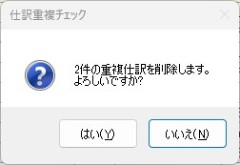
(3) 重複の削除の確認画面が表示されますので、実行する場合は[はい]ボタンをクリックします。中止する場合は、[いいえ]ボタンをクリックします。
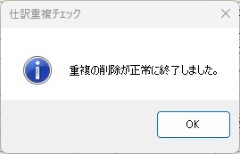
(4) 重複の削除終了の画面が表示されますので、[OK]ボタンをクリックします。
チェックを付けた重複仕訳に更新された伝票の仕訳明細が含まれている場合は次の画面が表示されます。
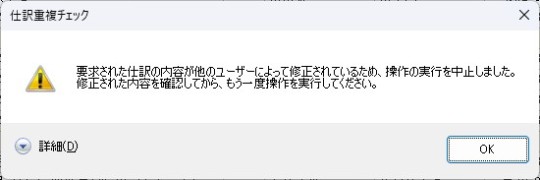
再集計をして改めて重複の削除を実行してください。