ほのぼのNEXTデータの受入
操作手順
1. ほのぼのNEXTデータを受け入れるには
(1) 「受入システム」を「0:利用料」「1:国保請求」から選択します。
(2) 「介護保険・サービス種別」を指定します。[選択]ボタンをクリックすると、「介護保険・サービス種別の選択」画面が表示されます。
-
※ 受入システムでの設定によって表示される項目が異なります。
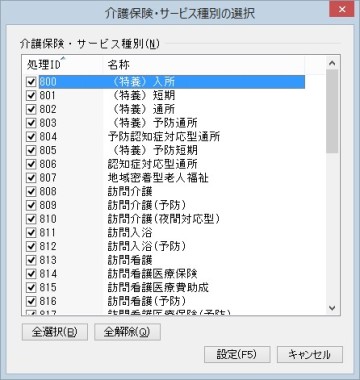
指定する種別にチェックマークを付けます。[全選択]ボタンで、すべての項目を選択します。
選択が終了したら、[設定]ボタンをクリックします。選択を中止する場合は、[キャンセル]ボタンをクリックします。
(3) 受入ファイルの場所を「ほのぼのNEXTデータフォルダ」に入力します。ボタンをクリックして場所を参照することもできます。
(4) ツールバーの[読込]をクリックして、データを読み込みます。
→読み込んだ明細が表示されます。
-
データの内容によって、画面上部の「受入対象」の表示が「未読込」から以下のように変わります。
なお、読込中に一部の設定項目を変更した場合、表示が「未読込」に戻ります。
-
○○月請求分:データ読込を行い、かつデータ内の請求年月がすべて同じで、年月として正しい場合
-
請求月不明:データ読込を行い、かつ、データ内の請求年月が年月としてすべて正しくない場合
-
複数月請求分:データ読込を行い、かつ、データ内の請求年月が複数存在する場合
-
(5) 伝票作成単位を「0:項目単位」「1:科目単位」「2:レコード単位(項目ごと)」「3:レコード単位(科目ごと)」から選択します。
それぞれの伝票作成単位で作成される伝票・仕訳の具体例は後記の“ご参考(伝票作成単位別の伝票内容)”をご覧ください。
(6) 仕訳作成時に摘要欄に設定する内容を「事業所名」「利用者名」「請求年月」「サービス提供年月」「項目名」から選択して、チェックマークを付けます。
任意の文字の追加も可能です。摘要マスターから選択するか、文字を直接全角128(半角256)文字以内で入力します。
(7) 読み込んだ明細から、仕訳を作成しない明細をクリックしてチェックマークを外します。
[全選択][全解除]ボタンですべての明細のチェックマークを付けたり、外したりすることができます。
(8) 仕訳作成時に設定する借方科目(勘定科目、補助科目)、借方税区分、貸方科目(勘定科目・補助科目)、貸方税区分をコードで入力するか、ボタンをクリックして参照ウィンドウから選択します。
明細ごとの科目、税区分の設定については、印刷して内容を確認することができます。操作方法については、操作手順「2.明細ごとの科目、税区分の設定を確認するには」をご覧ください。
(9) 受入を実行する場合は、ツールバーの[実行]をクリックします。
以下の条件をすべて満たすときは実行を確認する画面が表示されます。
-
期首日が2019年10月1日より前で、期末日が2019年10月1日以後のデータ領域
-
伝票日付が2019年10月1日以降で8%税率の税区分が入力されている
-
入力されている勘定科目(補助科目)で設定されている税区分が10%%税率、8%軽減税率
(10) 受入確認の画面が表示されますので、受入を開始する場合は[はい]ボタンをクリックします。受入を中止する場合は[いいえ]ボタンをクリックします。
2. 明細ごとの科目、税区分の設定を確認するには
(1) ツールバーの[印刷等]をクリックします。
-
※ 各明細行左の「作成」にチェックマークが付いている項目のみ出力可能です。
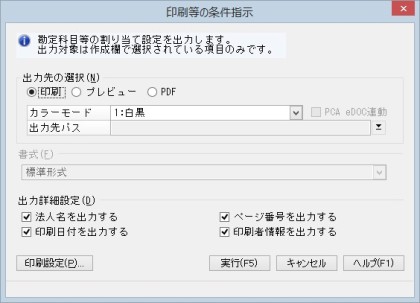
(2) 「印刷等の条件指示」画面が表示されますので、設定を行い、[実行]ボタンをクリックします。
条件指示項目、印刷、ファイル出力に関する操作手順については、「共通操作の説明」-「帳票を出力するには」をご覧ください。