病院会計準則の決算書(報告式)
操作手順
条件指示項目、印刷、ファイル出力に関する操作手順については、「共通操作の説明」-「帳票を出力するには」「条件指示項目のまとめ」「印刷等の条件指示項目のまとめ」をご覧ください。
1. 評価勘定の出力方法を設定するには
メニューの「前準備」-「勘定科目の登録」で関連科目として設定した勘定科目について、出力方法を設定することができます。
-
※ 出力方法の設定は、仕訳入力時に「建物減価償却累計額」など科目ごとの減価償却累計額を使用することが前提の機能です。
勘定科目属性「有形固定資産(減価償却累計額)」「無形固定資産(償却累計額)」「有形固定資産(減損損失累計額)」「無形固定資産(減損損失累計額)」が設定されている勘定科目を使用している場合は、評価勘定に関して正しく出力することはできません。
「勘定科目の登録」で関連科目として設定した勘定科目について、出力方法を設定することができます。無形固定資産も有形固定資産と同様に設定可能ですが、病院会計準則と医療法人会計基準の規定では、原則として有形固定資産も無形固定資産も「控除した残額のみ記載」することになっています。決算書の提出の際はご注意ください。
「前準備」-「勘定科目の登録」の「入力する項目」-「関連科目」も合わせてご覧ください。
(1) ツールバーの[評価勘定]ボタンをクリックすると、「評価勘定の出力方法の設定」画面が表示されます。
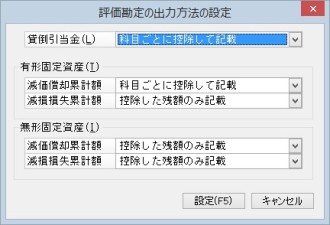
(2) 貸倒引当金、有形固定資産と無形固定資産の減価償却累計額のそれぞれについて、出力方法を選択します。
-
◇ 控除した残額のみ記載:「勘定科目の登録」の関連科目に設定した勘定科目を参照して累計額を集計し、控除した残額のみ出力します。評価勘定は出力しません。
-
◇ 一括して記載:評価勘定は出力せず、代表科目に金額をまとめて出力します。代表科目とは以下の勘定科目を指します。
-
貸倒引当金の場合:同じ貸倒引当金属性を持つ勘定科目の中で一番コードの若い勘定科目
-
有形固定資産の場合:勘定科目属性「有形固定資産(減価償却累計額)」が設定された勘定科目
-
無形固定資産の場合:勘定科目属性「無形固定資産(償却累計額)」が設定された勘定科目
-
◇ 科目ごとに控除して記載:関連科目に設定されている勘定科目の直下に評価勘定を出力します。
同じ関連科目が設定されている勘定科目が複数ある場合は、一番コードの若い勘定科目に金額をまとめて出力します。
(3) 有形固定資産、無形固定資産の減損損失累計額のそれぞれについて、出力方法を選択します。
-
◇ 控除した残額のみ記載:「勘定科目の登録」の関連科目に設定した勘定科目を参照して累計額を集計し、控除した残額のみ出力します。評価勘定は出力しません。
-
◇ 一括して記載:評価勘定は出力せず、代表科目に金額をまとめて出力します。代表科目とは以下の勘定科目を指します。
-
有形固定資産の場合:勘定科目属性「有形固定資産(減損損失累計額)」が設定された勘定科目
-
無形固定資産の場合:勘定科目属性「無形固定資産(減損損失累計額)」が設定された勘定科目
-
◇ 科目ごとに控除して記載:関連科目に設定されている勘定科目の直下に評価勘定を出力します。
同じ関連科目が設定されている勘定科目が複数ある場合は、一番コードの若い勘定科目に金額をまとめて出力します。
-
◇ 減価償却累計額に合算して記載:減損損失累計額を減価償却累計額に合算して、以下のように出力します。
-
減価償却累計額の出力方法が一括して記載の場合
有形固定資産の場合は、勘定科目属性「有形固定資産(減価償却累計額)」が設定された勘定科目に金額をまとめて表示します。
無形固定資産の場合は、勘定科目属性「無形固定資産(償却累計額)」が設定された勘定科目に金額をまとめて表示します。
-
減価償却累計額の出力方法が「科目ごとに控除して記載」の場合
-
i. 関連科目が設定されている場合
関連科目が同じで勘定科目属性「有形固定資産(建物減価償却累計額)」~「有形固定資産(リース資産減価償却累計額)」が設定された勘定科目が存在する場合は、減価償却累計額として表示される勘定科目に金額をまとめて表示します。
関連科目が同じで勘定科目属性「有形固定資産(建物減価償却累計額)」~「有形固定資産(リース資産減価償却累計額)」が設定された勘定科目が存在しない場合は、関連科目が同じである勘定科目の中で一番若い科目コードを持った勘定科目に金額をまとめ、関連科目の直下に表示します(「科目ごとに控除して記載」と同じ出力方法になります)。
-
ii. 関連科目が設定されていない場合
通常の集計(勘定科目名、金額ともに表示する)となります。
-
(4) 設定した内容を登録する場合は、[設定]ボタンをクリックします。
-
※ 代表科目については、常に関連科目未設定として集計されます。
2. 決算書の出力内容を編集するには
決算書の表示・印刷内容を編集します。
設定した内容は、「決算書パターン」として登録することができます。
操作方法は、「3. 決算書パターンを登録・修正するには」をご覧ください。
以下の内容について編集することができます。
帳票タイトルの変更、勘定科目の集約・集約の解除、集計項目名・文字列名の変更、空白行・文字列の挿入、改ページ位置の指定、空白行・文字列・改ページの削除、罫線位置の指定
ツールバーの[決算書編集]ボタンをクリックすると、決算書の編集モードになります。
再度、ボタンをクリックすると、編集モードは解除されます。
決算書の編集モードになっている状態で、「貸借対照表」「損益計算書」と表示されているタブをクリックして、編集したい帳票を選択します。
-
※ 帳票タイトルの変更に関する操作方法については、「共通操作の説明」-「便利な機能」-「帳票のタイトルを変更するには2」をご覧ください。
【勘定科目の集約】
科目を集約して、決算書を出力することができます。
集約とは、複数の勘定科目(内訳科目)を1つの科目に合計して出力することをいいます。
(1) 「貸借対照表」「損益計算書」と表示されているタブをクリックして、編集したい帳票を選択します。
(2) ツールバーの[集約設定]ボタンをクリックすると、「集約設定」画面が表示されます(選択した帳票によって異なります)。
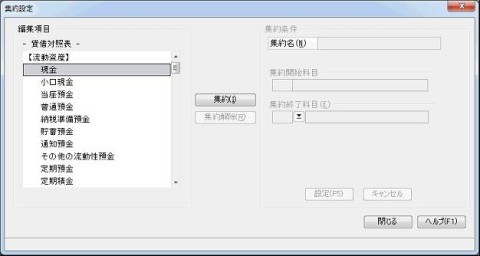
(3) 集約したい項目を左の「編集項目」欄からマウスのドラッグ、または、[Shift]キーの使用で選択し、[集約]ボタンをクリックします。
(4) 以下の項目を入力・設定します。
-
集約名:全角14(半角28)文字以内で入力します。
-
集約開始科目:編集項目欄から選択した科目が表示されます。表示された科目から集約を開始します。
-
集約終了科目:集約を終了する科目を、コードで入力するか、ボタンをクリックして参照ウィンドウから選択します。
(5) 設定した内容を登録する場合は、[設定]ボタンをクリックします。
→集約された科目は茶色に表示が変わります。
集約を解除する場合は、集約している科目を選択し、[集約解除]ボタンをクリックします。
【集計項目名・文字列名の変更】
集計項目名、挿入した文字列名を変更します。
(1) 「貸借対照表」「損益計算書」と表示されているタブをクリックして、編集したい帳票を選択します。
(2) 名称を変更したい集計項目、文字列をクリックして選択します。
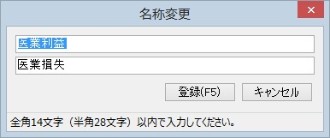
(3) ツールバーの[名称変更]ボタンをクリックすると、「名称変更」画面が表示されます。
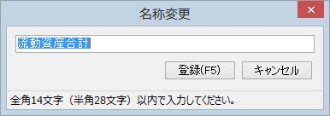
(4) 名称を全角14(半角28)文字以内で入力します。
(5) 入力した内容を登録する場合は、[登録]ボタンをクリックします。
-
※ 「医業利益」などは、損/益によって出力する名称が異なりますので、入力欄が2個表示されます。
【空白行・文字列の挿入】
決算書上に空白行や見出しなどの文字列を挿入することができます。
日付や役員の名前等を出力したい場合に使用します。
(1) 「貸借対照表」「損益計算書」と表示されているタブをクリックして、編集したい帳票を選択します。
(2) 空白、文字列を挿入したい行をクリックして選択します。
(3) ツールバーの[行挿入]ボタンをクリックすると、「挿入」画面が表示されます。
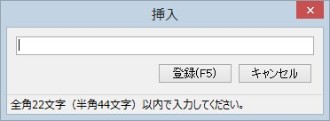
(4) 空白を挿入する場合は、そのまま[登録]ボタンをクリックします。
見出しなどの文字列を挿入する場合は、文字列を全角40(半角80)文字以内で入力後、[登録]ボタンをクリックします。
-
※ 縦罫線がある行に対する挿入の場合の文字数制限は、全角22(半角44)文字です。
【改ページ位置の指定】
(1) 「貸借対照表」「損益計算書」と表示されているタブをクリックして、編集したい帳票を選択します。
(2) 改ページをしたい行をクリックして選択します。
(3) ツールバーの[改ページ]ボタンをクリックすると、「--------------------改ページ--------------------」と表示されます。
【空白行・文字列・改ページの削除】
(1) 「貸借対照表」「損益計算書」と表示されているタブをクリックして、編集したい帳票を選択します。
(2) 削除したい空白、文字列、改ページをクリックして選択します。
(3) ツールバーの[行削除]ボタンをクリックします。
【罫線位置の指定】
(1) 「貸借対照表」「損益計算書」と表示されているタブをクリックして、編集したい帳票を選択します。
(2) 位置を変更したい罫線をクリックして選択します。
(3) ツールバーの[罫線変更]ボタンをクリックして、「右側罫線」「左側罫線」「両側罫線」を選択すると、罫線の位置を変更できます。
3. 決算書パターンを登録・修正するには
決算書の項目の追加内容、集計科目の省略(集約)・展開の状態をパターン登録します。
(1) 【新規登録する場合】
以下のいずれかの操作を行います。
-
メイン画面の「決算書パターン」欄で「新規作成」を選択して、ツールバーの[決算書パターン設定]ボタンをクリックします。
-
条件指示画面の「決算書パターン」欄で「新規作成」を選択して、[設定]ボタンをクリックします。
【修正する場合】
以下のいずれかの操作を行います。
-
メイン画面の「決算書パターン」欄のボタンをクリックして修正したいパターンを選択して、ツールバーの[決算書パターン設定]ボタンをクリックします。修正の場合は(2)の操作は不要ですので、(3)に進みます。
-
条件指示画面の「決算書パターン」欄のボタンをクリックして修正したいパターンを選択して、[設定]ボタンをクリックします。修正の場合は(2)の操作は不要ですので、(3)に進みます。
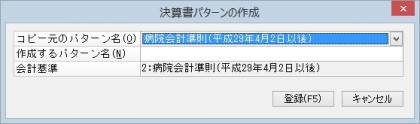
(2) 「決算書パターンの作成」画面が表示されますので、コピー元となるパターン名を選択し、作成するパターン名を全角20(半角40)文字以内で入力して、[登録]ボタンをクリックします。
(3) ツールバーの[決算書編集]ボタンをクリックして、決算書の編集モードにします。
(4) 「2.決算書の出力内容を編集するには」の手順に沿って出力内容を編集します。
(5) ツールバーの[決算書編集]ボタンをクリックして、決算書の編集モードを解除します。
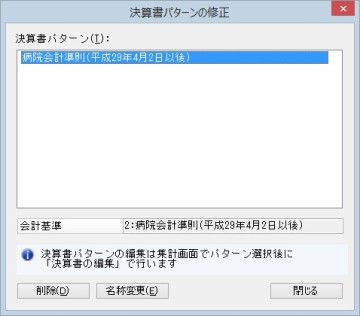
登録済みの決算書パターンの削除、名称変更を実行したい場合は、[設定]ボタンをクリックします。「決算書パターンの修正」画面が表示されますので、該当のパターンを選択して[削除][名称変更]ボタンをクリックします。