資金繰計算項目の設定
操作手順
(1) 画面出力の場合は、「条件指示」画面で出力条件を設定します。
-
※ 詳細については、「共通操作の説明」-「条件指示項目のまとめ」-「【「条件指示」画面(一部の処理では「出力条件」タブ)の指示項目」】」をご覧ください。
(2) 印刷する場合は、[印刷等]ボタン、またはメニューバーの「ファイル」-「印刷等」をクリックして、「印刷等の出力指示」画面を表示します。
-
※ 画面の詳細については、「共通操作の説明」-「条件指示項目のまとめ」-「【「印刷等の条件指示」画面の指示項目】」をご覧ください。
(3) [実行]ボタンをクリックします。
-
※ [印刷設定]ボタンについては、「共通操作の説明」-「帳票を出力するには」をご覧ください。
1. 計算項目を設定するには
資金繰実績推移表において、科目をどの項目に集計するかを設定します。
(1) 設定を行う科目を選択します。コード欄にコードを入力すると、該当する科目(コードが近い科目)にジャンプします。
ツールバーの[最新]ボタンをクリックすると、マスター等の内容を最新のものに更新します。
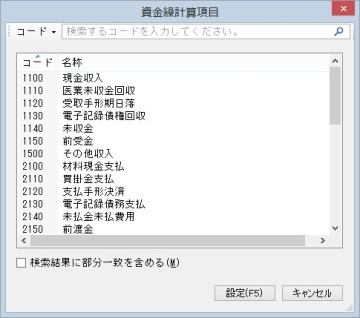
(2) 「借方発生時」、「貸方発生時」のそれぞれについて、集計する計算項目を選択します。コードを入力するか、ボタンをクリックすると表示される「資金繰計算項目」画面から選択します。メニューバーの「設定」-「移動方向」-「縦移動」「横移動」を選択すると、設定時のフォーカスの移動方向を変更することができます。
(3) 設定した内容を登録する場合は、ツールバーの[登録]ボタンをクリックします。
2. 計算項目を編集するには
計算項目の追加・削除・修正を行います。
(1) ツールバーの[計算項目]ボタンをクリックすると、「計算項目の編集」画面が表示されます。
タブをクリックすることで編集する項目を切り替えることができます。

(2) 【集計項目の追加】
追加したい行をクリックして選択し、[挿入]ボタンをクリックします。
【集計項目の削除】
削除したい項目をクリックして選択し、[削除]ボタンをクリックします。
-
※ 削除欄に「×」が表示されている項目は削除できません。
【集計コードの変更】
コードを変更したい項目をクリックして選択し、メニューバーの「編集」-「コード変更」を選択します。
(3) 設定した内容を登録する場合は、[登録]ボタンをクリックします。