振替伝票入力(コクヨ式)
便利な機能
本処理で使用できる便利な機能は以下のとおりです。
1. 予約伝票を使って伝票を入力するには
「予約伝票の登録」で登録した予約伝票を参照することで、入力の手間を省くことができます。
-
※ 1つの伝票に複数の予約伝票を登録することはできません。
(1) 伝票日付、伝票番号を入力して、メニューバーの「設定」-「予約伝票」を選択します。
→予約伝票の選択画面が表示されます。
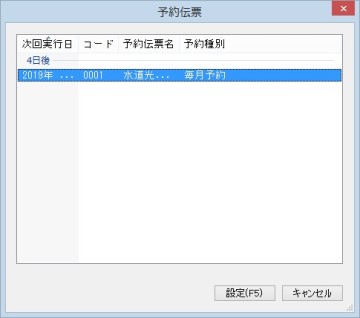
(2) 一覧から入力したい伝票を選択して、[設定]ボタンをクリックします。
→登録されている各項目が自動で入力されます。
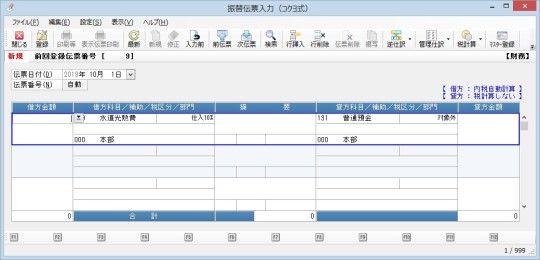
(3) 必要に応じて各項目を入力・修正します。
(4) 修正した内容を登録する場合は、ツールバーの[登録]ボタンをクリックします。
修正前の状態に戻す場合は、ツールバーの[入力前]をクリックします。
2. 振替伝票を発行するには
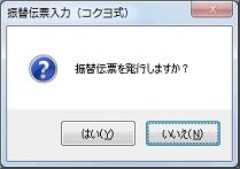
メニューバーの「設定」-「終了時に振替伝票を発行する」にチェックを付けると、処理終了時に登録済みの振替伝票を印刷することができます。印刷は以下のように実行されます。
-
登録順に印刷されます。
-
修正・削除された伝票は印刷の対象外となります。
-
登録後、参照され、「表示伝票印刷」機能で発行された伝票、前年度の伝票は、印刷の対象外となります。
処理起動後に伝票を登録して、任意のタイミングで印刷したい場合は、ツールバーの[印刷等]ボタンをクリックします。
ツールバーの[表示伝票印刷]をクリックすると、表示中の伝票も印刷することができます。
なお、表示後、編集・削除した伝票は発行の対象外になります。
発行の際は「印刷等の条件指示」画面が表示されますので、各項目を設定して印刷を実行します。
条件指示項目、印刷、ファイル出力に関する操作手順については、「共通操作の説明」-「帳票を出力するには」の説明をご覧ください。
-
※ メニューバーの「設定」-「印刷確認」にチェックを付けると、印刷前に確認の画面を表示させることができます。
以下の内容については、項目をクリックしてください。
6. 摘要に数字を入力するには
9. 電卓機能を使用するには
11. 逆仕訳を作成するには
こんな場合には
1. 伝票が登録できない
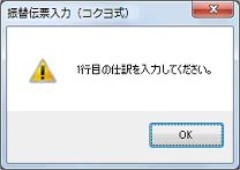
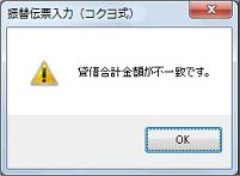
入力データにエラーがあると、その伝票は登録できません。金額が入力されていなかったり、貸借の金額が一致していなかったりする場合は、エラーの内容が表示されますので、データを確認してください。
|
|
2. 伝票の内容をコピーして、日付だけを変えて登録したい
(1) 内容をコピーしたい伝票を検索します。
(2) ツールバーの[複写]ボタンをクリックします。
(3) 伝票日付、伝票番号を入力します。
(4) 修正した内容を登録する場合は、ツールバーの[登録]ボタンをクリックします。
修正前の状態に戻す場合は、ツールバーの[入力前]をクリックします。
3. 入力できない科目や部門がある
セキュリティ機能として各ユーザーに対して使用不可科目・部門を設定することができます。
責任者の方に使用不可能な項目が設定されていないかどうかをご確認ください。
4. 自動付番の場合の、伝票番号の現在値を変更したい場合
メニューの「ファイル」-「データの保守」-「伝票」の「伝票番号自動付番カウンタの編集」を実行してください。
月度(「年度別自動付番」の場合を除く)、部門ごとに現在値を指定することができます。