データコンバート
操作手順
1. データコンバートを実行するには
(1) [次へ]ボタンをクリックします。
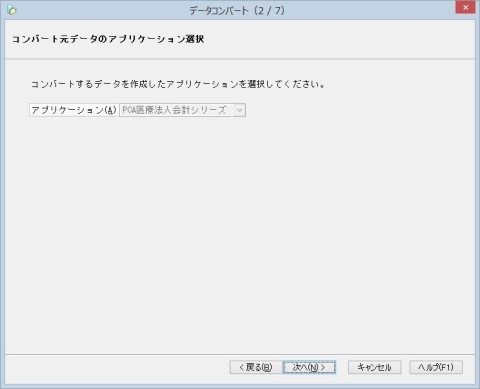
(2) コンバート元のデータを作成したアプリケーションの選択画面が表示されますので、そのまま[次へ]ボタンをクリックします。
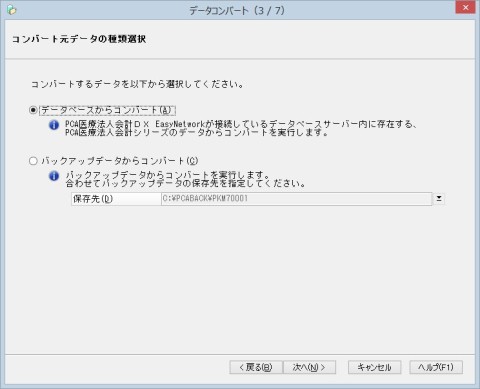
(3) コンバート元データの種類選択の画面が表示されますので、データを以下から選択して、[次へ]ボタンをクリックします。
-
データベースからコンバート:
ご利用になっていた旧『PCA医療法人会計シリーズ』と『PCA医療法人会計 バージョンDX』を同じパソコン、同じインスタンス名で運用する場合やデータベースサーバーが同じ場合などに選択します。システム管理者のみ実行可能です。
-
バックアップデータからコンバート:
ご利用になっていた『PCA医療法人会計シリーズ』で作成したバックアップデータをコンバートする場合に選択します。
バックアップデータが存在するフォルダを入力します。ボタンをクリックして、フォルダを参照することもできます。
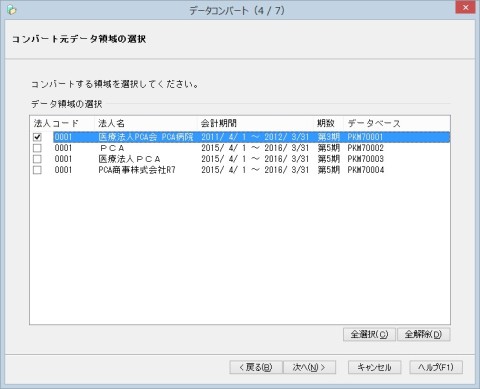
(4) コンバート元データ領域の選択画面が表示されますので、コンバートを実行するデータ領域にチェックマークを付けて、[次へ]ボタンをクリックします。
すべてのデータ領域を選択する場合は、[全選択]ボタンをクリックします。
すべてのデータ領域の選択を解除する場合は、[全解除]ボタンをクリックします。
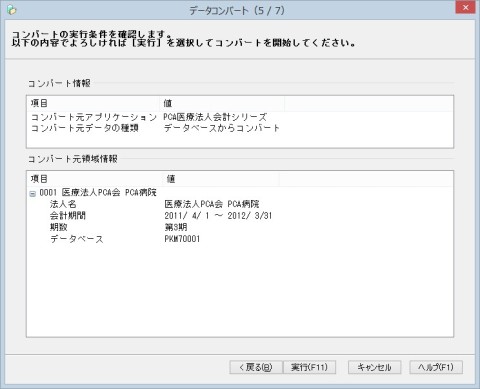
(5) コンバートの実行条件の確認画面が表示されますので、内容を確認し、[実行]ボタンをクリックします。
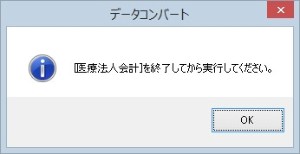
(6) 手順(3)で「データベースからコンバート」を選択している場合、コンバート元の旧『PCA医療法人会計シリーズ』が起動していないことの確認画面が表示されます。
起動していないことを確認して[OK]ボタンをクリックします。
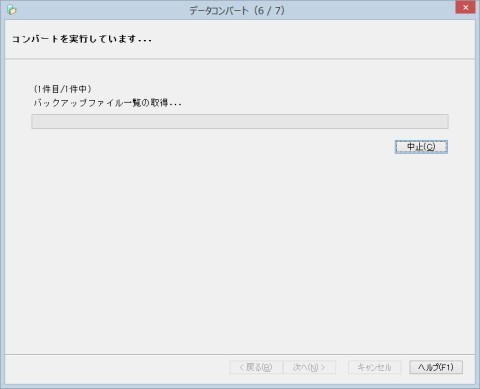
(7) コンバートが実行されます。コンバートを中止する場合は、[中止]ボタンをクリックします。
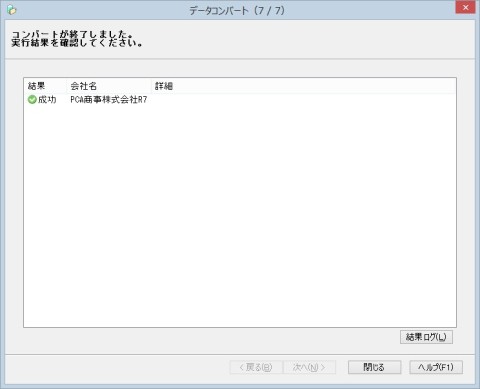
(8) コンバート終了画面が表示されます。
一部のデータについては、内容を変換してコンバートされますので、[結果ログ]ボタンをクリックして、ログを確認してください。
処理を終了する場合は、[閉じる]ボタンをクリックします。
コンバート元データ領域で前年度領域を設定していた場合、その設定はクリアされます。
画面上に案内が表示された場合は、必要に応じて前年度領域の再設定を行ってください。
