用紙サイズの登録方法
専用連続用紙に印刷する場合は、使用する用紙サイズの登録をしておく必要があります。
単票専用用紙に印刷する場合、以下の操作は不要です。
操作手順
-
※ ご利用の機種、OS等により操作が若干異なります。
(1) 「コントロールパネル」-「デバイスとプリンター」を選択し、用紙を割り当てたいプリンタを選択します。
(2) 「プリントサーバーのプロパティ」を選択します。
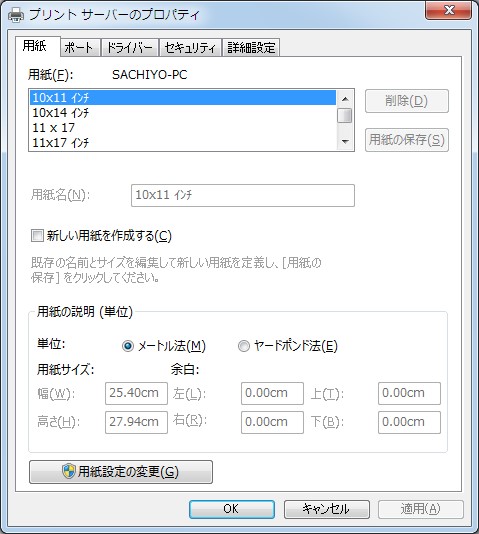
(4) 以下の項目を設定します。
-
◇ 用紙名:用紙の名称を入力します(元帳や振込依頼書など)。
-
◇ 単位:「ヤードポンド法」を選択します(初期値は「メートル法」です)。
-
◇ 用紙サイズ(幅、高さ):以下の数値を入力します。
振込依頼書 :幅10、高さ12
-
◇ 余白:すべて「0.00」にします。
(5) 設定した内容を登録する場合は、[用紙の保存]ボタンをクリックします。
→作成した用紙が登録され、「用紙」の一覧に表示されます。
引き続き同じ手順で必要な用紙サイズを登録します(操作(3) ~(5) の作業を繰り返して必要な用紙サイズを作成します)。
(6) すべての用紙サイズを登録し終わったら、[閉じる]をクリックして画面を閉じます。
-
※ 手順(7) 以降の操作は、プリンタドライバの種類により必要になります。
(8) 「プロパティ」画面が表示されますので、「デバイスの設定」タブをクリックします。
(8)-1.「インストール可能なオプション」-「トラクタフィーダ」を「あり」に変更します。
(8)-2.「給紙方法と用紙の割り当て」-「トラクタフィーダ」を、操作(3) ~(5) で作成した用紙に 変更します。(8)-1.の変更を行わないと、作成した用紙に変更することはできません。
-
※ お客様がご使用のプリンタにより項目の名称が異なる場合があります。
【ご注意】
作成した用紙サイズはすべてのプリンタに適用できますが、プリンタによっては用紙サイズが許容範囲外となり、用紙サイズが表示されない場合があります。この場合、用紙サイズの「幅」を「13.60」インチに設定すると選択可能になるプリンタもあります。
(9) [適用]ボタン→[OK]ボタンをクリックして設定を終了させます。
同じ要領でサイズ分のプリンタの設定を行います。
専用用紙サイズ一覧
【単票用紙】
|
用紙の種類 |
品番 |
サイズ |
|---|---|---|
|
総合振込依頼書 |
PA1121 |
A4 |
|
退職者用源泉徴収票 |
PA1132 |
A4 |
|
源泉徴収票 |
PA1133 |
A4 |
|
電子申告用源泉徴収票 |
PA1134 |
A4 |
|
タックシール |
PA1332 |
A4 |
-
※ 源泉徴収票(PA1133)のサイズに関しては年度により異なる可能性がありますので、弊社ホームページでご確認ください。
【連続用紙】
|
用紙の種類 |
品番 |
サイズ(インチ) |
|---|---|---|
|
総合振込依頼書(全銀協フォーム) |
PA121 |
10 × 12 |
|
源泉徴収票 |
PA133 |
8 × 8 1/2 |
-
※ 初期値の用紙サイズを使用してください。