システムツール
『PCA 法定調書シリーズ』には「システムツール」という『PCA 法定調書シリーズ』専用のユーティリティソフトが付属しています。
システムツールは、以下のような場合に実行します。
-
データ領域の複写やリカバリなどで作成したデータ領域について、他のデータ領域と同じ会社として構成したり、同じ会社として構成されているデータ領域を別の会社として構成したりしたい。
→「システムツール」-「共通」-「会社構成の変更」を実行します。
-
『PCA 法定調書シリーズ』を再セットアップした後など、データ領域が表示・選択できなくなった。
→「システムツール」-「共通」-「データ領域の更新」を実行します。
-
『PCA 法定調書シリーズ』を再セットアップした後など、データ領域が表示・選択できなくなった。
→「システムツール」-「共通」-「データ領域情報の再構築」を実行します。
-
データが何らかの原因で破損してしまい、削除したいデータ領域が「データ領域の削除」で削除できない。
→「システムツール」-「共通」-「領域の削除」を実行します。
-
※ データに破損がある場合など、「データ領域の削除」で削除できない領域のみ実行してください。
-
-
データ領域の作成・削除などデータ領域に関する各操作と、システムユーザー・領域ユーザーの登録・削除などユーザーに関する各操作の履歴を確認したい。
→「システムツール」-「共通」-「システム履歴の確認」を実行します。
-
※ データ領域ごとの各操作(処理の起動、データの入力・修正・削除、帳票の参照・出力など)の履歴は、「セキュリティ」-「操作履歴の確認」で確認することができます。
-
-
『PCA 法定調書シリーズ』が正常終了しなかったため、起動していないのにログオンしている状態になっている、または『PCA 法定調書シリーズ』が起動できない。
→「システムツール」-「共通」-「ログオンユーザーのクリア」を実行します。
-
『PCA 法定調書シリーズ』が正常終了しなかったため、起動していないのに処理がロック状態になっている。
→「システムツール」-「共通」-「プログラムロックの解除」を実行します。
-
大量のデータが登録されているデータ領域で、処理速度が遅くなった。
→「システムツール」-「共通」-「データベースの保守」を実行します。
-
※ 何らかの原因で「システムツール」が正常に終了しなかった場合、そのデータ領域は使用できなくなりますので、事前に「データ領域の作成」でデータ領域のコピーを作成してください。
-
※ 処理速度は改善しない場合があります。
-
-
操作履歴が設定した件数を超えた場合に警告メッセージを表示させたい。
→「システムツール」-「共通」-「システム履歴、操作履歴の上限値」を実行します。
-
ログオン画面のユーザーIDの選択・入力方式を変更したい。
→「システムツール」-「共通」-「ログオン形式の変更」を実行します。
-
領域ごとのデータを保存するドライブ、フォルダを変更したい。
→以下の手順で変更します。
i. 『PCA 法定調書シリーズ』で管理しているデータ領域について、「データ領域のバックアップ」「データ領域の一括バックアップ」を実行します。
ii. 「システムツール」-「共通」-「物理データパスの再設定」を実行します。
iii. 『PCA 法定調書シリーズ』』を起動して、「データ領域の作成」を実行します。
iv. 作成した領域にⅰで作成したバックアップデータをリカバリします。
-
※ すでに作成済みのデータについては移動されません。
-
-
どのユーザーがどのデータ領域を利用できるのかを一括で確認したい。
→「システムツール」-「共通」-「 領域ユーザーの一括確認」を実行します。
-
領域ユーザーを作成できるユーザーを「システム管理者」に限定したい。
→「システムツール」-「共通」-「領域ユーザーの登録制限」を実行します。
-
使用しないユーザーを削除したい。
→「システムツール」-「共通」-「未使用ユーザーの削除」を実行します。
-
旧製品(『PCA 法定調書シリーズ バージョンX』)のデータを削除したい。
→「システムツール」-「共通」-「旧製品データの削除」を実行します。
-
PCAの電話サポートで必要な環境情報を取得して参照したい。
→「システムツール」-「共通」-「環境情報の取得」を実行します。
-
管理者アップデートの通知方法を変更したい。
→「システムツール」-「共通」-「管理者アップデートの通知形式」を実行します。
-
※ 「管理者アップデートの通知形式」は以下のすべての条件を満たす場合に実行することができます。
-
『PCA自動アップデート』のバージョン1.0、リビジョン4.00以降(『PCAクラウド』『PCAサブスク』製品をご利用の場合は『PCA自動アップデート サブスク』のバージョン1.0、リビジョン2.0以降)がセットアップ済
-
『PCA 法定調書シリーズ』セットアップ時にシステム管理者として実行した
-
-
-
ネットワーク版をご利用の場合で、クライアントのプログラムアップデートを管理したい。
→「システムツール」-「共通」-「クライアントアップデートの管理」を実行します。
-
※ 「クライアントアップデートの管理」は以下のすべての条件を満たす場合に実行することができます。
-
『PCA自動アップデート』のバージョン1.0、リビジョン4.00以降(『PCAクラウド』『PCAサブスク』製品をご利用の場合は『PCA自動アップデート サブスク』のバージョン1.0、リビジョン2.0以降)がセットアップ済
-
ネットワーク版をご利用である
-
『PCA 法定調書シリーズ』セットアップ時にシステム管理者として実行した
-
-
-
各クライアントの製品のインストール状況を把握したい。
→「システムツール」-「共通」-「クライアント環境情報の確認」を実行します。
-
プログラムバージョンを更新するための権限を設定したい。
→「システムツール」-「共通」-「プログラムバージョンの管理」を実行します。
-
『PCA 法定調書 シリーズ SQL版』のライセンスを追加購入したので、ライセンスキーを入力し直したい。
→「システムツール」-「共通」-「ライセンスの管理」を実行します。
-
PSS会員限定機能を利用したい。
→「システムツール」-「共通」-「製品サービスライセンスの管理」を実行します。
-
※ 『PCAクラウド 法定調書』では実行することはできません。
-
-
パスワードレス認証(顔認証、指紋認証、PINによる認証)を使用したい。
→「システムツール」-「共通」-「パスワードレス認証の有効化」を実行します。
-
ワンタイムパスワード認証を使用したい。
→「システムツール」-「共通」-「ワンタイムパスワード認証の有効化」を実行します。
-
製品に登録されているアドインの登録を解除したい。
→「システムツール」-「共通」-「アドインの登録解除」を実行します。
-
異なる領域に領域ユーザー情報をコピーしたい。
→「システムツール」-「共通」-「領域ユーザー情報のコピー」を実行します。
-
異なる領域にパターン設定をコピーしたい。
→「システムツール」-「共通」-「パターン設定のコピー」を実行します。
-
システムの機能向上のためPCAが利用状況ログを収集することへの許諾設定を変更したい。
→「システムツール」-「共通」-「利用状況ログの収集許諾」を実行します。
-
連携アカウントでのログオン(シングルサインオン)を使用したい。
→「システムツール」-「共通」-「連携アカウントでログオンの有効化」を実行します。
-
リカバリ時にユーザーID情報が一致した場合に動作選択メッセージを表示させたい。
→「システムツール」-「共通」-「リカバリ時の表示メッセージの管理」を実行します。
ヒントと注意事項
-
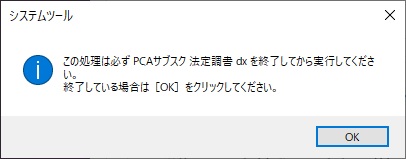
システムツールを実行する前に、『PCA 法定調書シリーズ』が終了していることを確認してください。
起動中にシステムツールを実行すると、データが破損する可能性があります。
-
※ 『PCA 法定調書シリーズ』のネットワーク版をご使用の場合、すべてのクライアントで『PCA 法定調書シリーズ』を終了させてください。
-
画面
[スタート]メニューから[(すべての)プログラム]→[PCA(クラウド・サブスク)法定調書]→[システムツール(PCA(クラウド・サブスク)法定調書)]を選択すると、以下の画面が表示されます。
→『PCA 法定調書シリーズ』を終了していることを確認して、[OK]ボタンをクリックします。
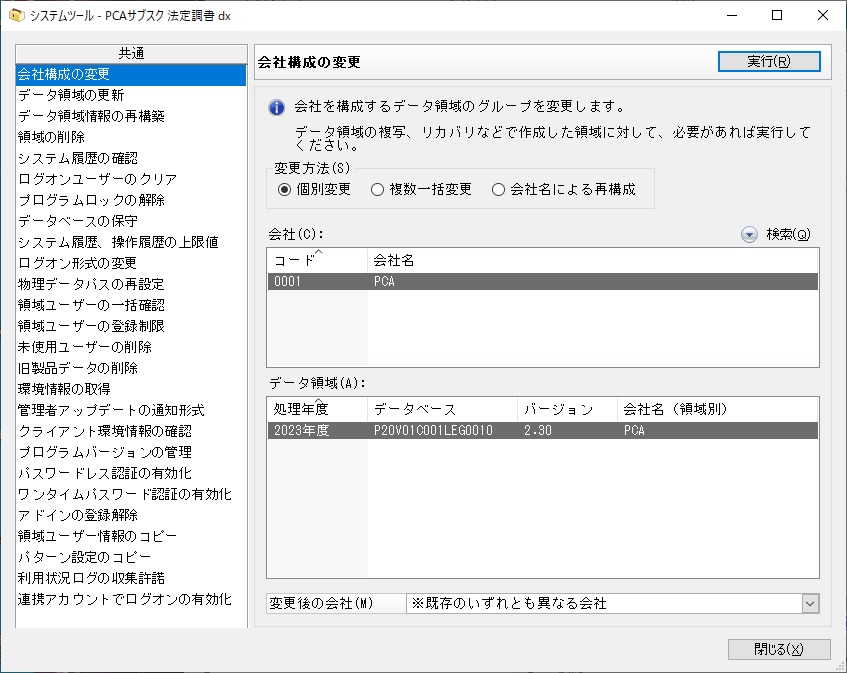
システム領域作成時の「アプリケーション認証方法」の設定が「独自認証」の場合、システムツール起動前に『PCA 法定調書シリーズ』のログオン画面が表示されますので、ユーザーID、パスワードを入力して、ログオンしてください。