配信履歴の確認
操作手順
1. 配信履歴を確認するには
処理を起動すると、配信履歴が表示されます。
≪配信履歴の詳細≫
メニューバーの「編集」-「詳細」を選択すると、配信履歴の詳細を確認することができます。
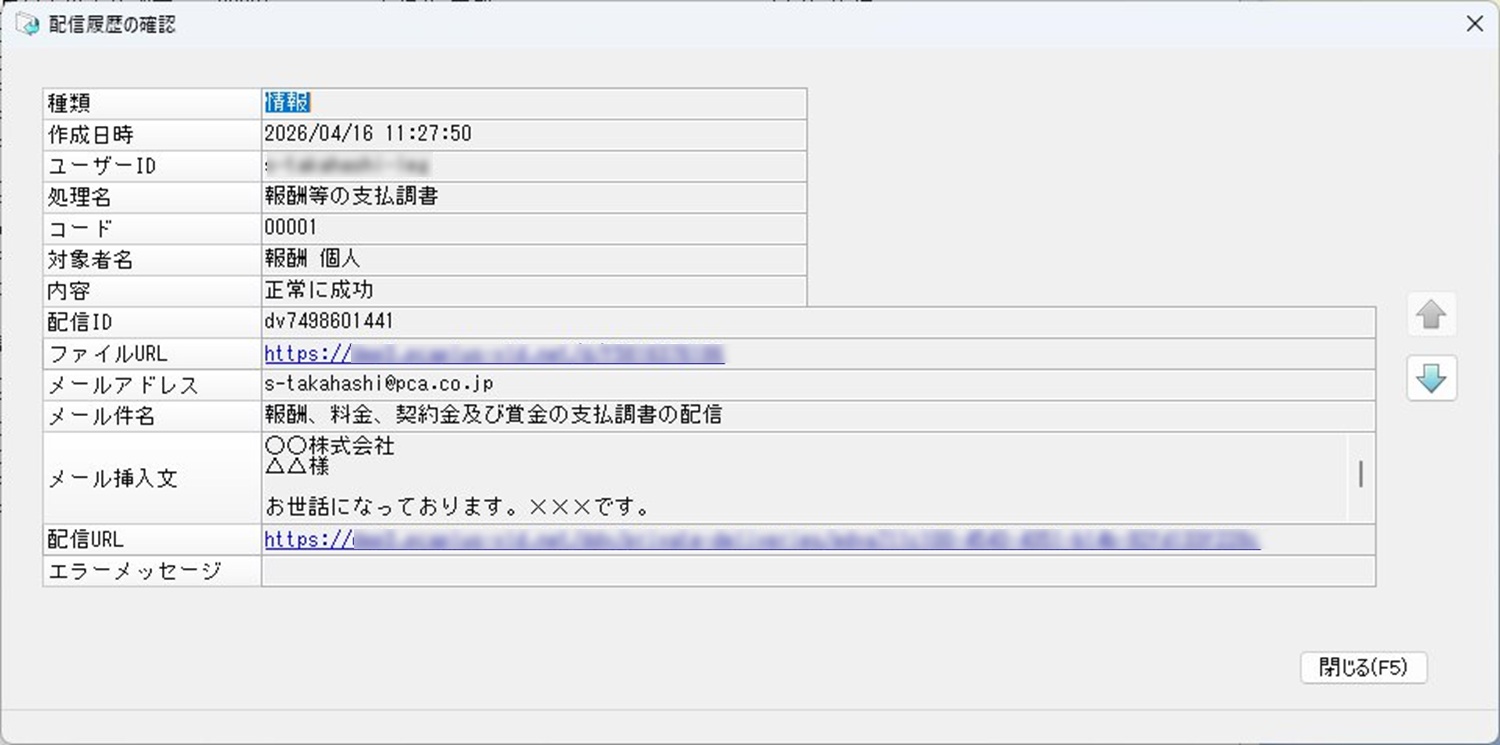
[↑][↓]ボタンで確認する配信履歴を切り替えることができます。
≪配信履歴の絞り込み≫
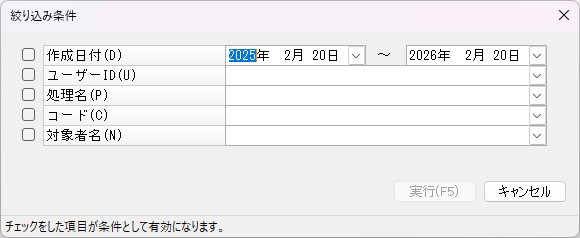
ツールバーの[絞込]ボタンをクリックすると、「絞り込み条件」画面が表示されます。
条件を指定して、表示する配信履歴を絞り込むことができます。
【絞り込み条件画面】
指定する項目にチェックマークを付けて、[実行]ボタンをクリックします。
-
作成日付 : 指定した範囲の日付の配信履歴を参照します。
コンピュータの現在日付の1年前~現在日付が初期表示されますが、変更も可能です。
日付を直接入力するか、ボタンをクリックしてカレンダーから選択します。
-
ユーザーID : 指定したユーザーIDに関する配信履歴のみ参照します。
IDを直接入力するか、ボタンをクリックして選択します。
-
※ 処理レベルが「領域責任者」以外の場合は、入力・選択ができません。
-
-
処理名: 指定した処理名に関する配信履歴のみ参照します。
処理名を直接入力するか、ボタンをクリックして選択します。
-
コード:指定したコードに関する配信履歴のみ参照します。
コードを直接入力するか、ボタンをクリックして選択します。
-
対象者名:指定した対象者名に関する配信履歴のみ参照します。
対象者名を直接入力するか、ボタンをクリックして選択します。