汎用データの受入
操作手順
1. 汎用データを受入れるには
(1) 受入データの選択欄から受け入れる汎用データを選択します。
(2) ファイルパス欄に汎用データが存在するフォルダとファイル名を指定します。ボタンをクリックして、フォルダ、ファイルを参照することもできます。
例)C:\WORK\kamoku.txt
(3) ファイルの詳細の以下の項目を設定します。
-
◇ データ形式:データ形式を以下から選択します。
-
「1:カンマ区切り(CSV形式)」:各項目がカンマで区切られている汎用データ、CSV形式のデータを受け入れる場合に選択します。
-
「2:タブ区切り」:各項目がタブで区切られている汎用データを受け入れる場合に選択します。
-
-
◇ 文字コード:文字コードを以下から選択します。
-
「0:自動判定」:文字コードを自動判定して汎用データを受け入れる場合に選択します。
-
「1:Shift-JIS」:文字コードが「Shift-JIS」の汎用データを受け入れる場合に選択します。
-
「2:Unicode(UTF-16)」:文字コードが「Unicode(UTF-16)」の汎用データを受け入れる場合に選択します。
-
「3:Unicode(UTF-8)」:文字コードが「Unicode(UTF-8)」の汎用データを受け入れる場合に選択します。
-
(4) 「受入条件」欄の以下の項目を設定します。
-
◇ 受入項目:受入項目の設定方法を以下から選択します。
-
「0:最新のデータフォーマットを使用する」:最新のデータフォーマットの汎用データを受け入れる場合に選択します。
-
「1:データバージョンから自動判定する」:汎用データに設定されているデータバージョンから受入項目等を自動判定して受け入れる場合に選択します。
-
「2:項目名から自動判定する」:汎用データに設定されている項目名から受入項目等を自動判定して受け入れる場合に選択します。
-
※ 汎用データに項目名がない場合は正しく受け入れできません。
-
-
「3:受入パターンを使用する」:『PCA 法定調書シリーズ』の項目を割り当てて受け入れる場合に選択します。0,1,2では受け入れできない汎用データ、または特定の項目のみ受け入れする場合はこちらを選択します。汎用データに設定されている項目を『PCA 法定調書シリーズ』のどの項目に受け入れるか指定して受入パターンとして登録することができます。
-
「4:データバージョンを指定する」:『PCA 法定調書シリーズ バージョンDX』のデータバージョンを指定して受け入れる場合に選択します。
-
「5:データバージョンを指定する(法定調書X)」:『PCA 法定調書シリーズ バージョンX』のデータバージョンを指定して受け入れる場合に選択します。
-
-
◇ 受入パターン:受入パターンを選択します。[設定]ボタンをクリックすると、登録済みの受入パターンの内容を変更することができます。<新規作成>を選択して[設定]ボタンをクリックすると、受入パターンを新規登録することができます。受入パターンの設定方法については、「便利な機能-受入パターンを設定するには」をご覧ください。
-
※ 受入項目で「3:受入パターンを使用する」を選択している場合のみ設定できます。
-
-
◇ 受入開始行:汎用データの何行目から受入を開始するか指定します。「受入項目」で「2:項目名から自動判定する」以外を選択している場合、「1」を指定していても1行目にデータバージョンや各項目の見出し行が存在する場合、2行目以降の汎用データを受け入れます。
-
◇ 汎用データに項目名が存在する:汎用データの1行目が各項目の見出し行の場合にチェックマークを付けます。2行目以降のデータを受け入れます。
-
※ 見出し行が実際には存在しない汎用データを受け入れる際に、チェックマークを付けないでください。この場合、1行目のデータは受け入れられません。また、見出しが存在するデータの場合にチェックを付けないと不正データとして扱われます。
-
-
◇ 転送エラーが起きても続行する:転送エラーが発生しても受入を続行する場合にチェックマークを付けます。チェックマークを外すと、エラーが発生した時点で受入を中止します。
-
◇ 提出区分を金額等から判定する:金額等から提出区分を自動判定する場合にチェックマークを付けます。「報酬等の支払」「不動産の使用料等の支払」受入時に選択可能です。
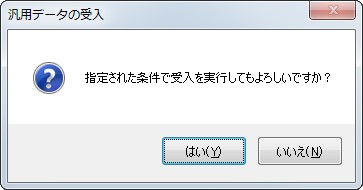
(5) 設定した内容で汎用データを受け入れる場合は、ツールバーの[実行]ボタンをクリックします。
(6) 受入を確認する画面が表示されますので、受入を実行する場合は、[はい]ボタンをクリックします。受入を中止する場合は、[いいえ]ボタンをクリックします。
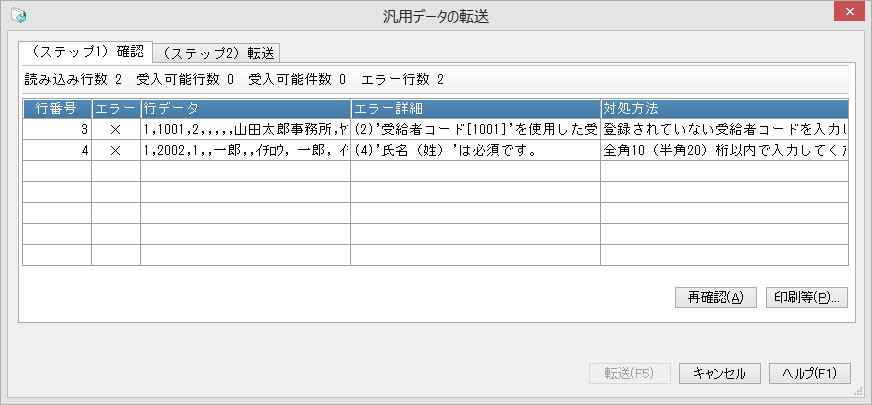
(7) 汎用データが受入可能か確認を行い、結果が表示されます。
汎用データを転送する場合は、[転送]ボタンをクリックします。
エラー行を修正して再度確認する場合は、[再確認]ボタンをクリックします。
確認内容を印刷する場合は、[印刷等]ボタンをクリックします。
エラーが発生した場合は、エラー詳細と対処方法が表示されます。
対処法に従って、汎用データを修正することで受入可能になります。
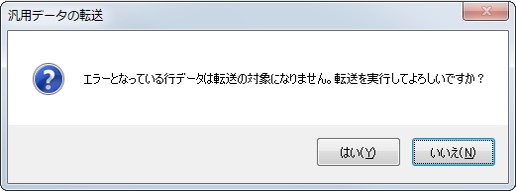
(8) 汎用データに受入可能なデータとエラーとなったデータが混在する場合は、確認画面が表示されます。受入可能なデータのみ受入を実行する場合は、[はい]ボタンをクリックします。受入を中止する場合は、[いいえ]ボタンをクリックします。
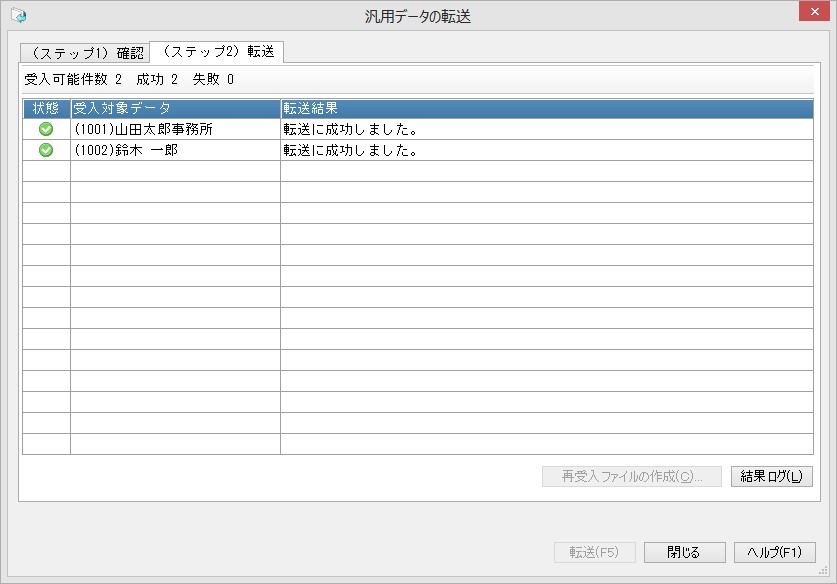
(9) 転送結果が表示されます。
転送に失敗したデータが存在した場合は、[再受入ファイルの作成]ボタンが有効になります。クリックすると再受入に使用できるファイルを作成することができます。
このファイルを修正することで未転送のデータのみ受入を行うことができます。
受入の結果ログを確認する場合は、[結果ログ]ボタンをクリックします。