電子申告データの作成
操作手順
1. 電子申告データを作成するには
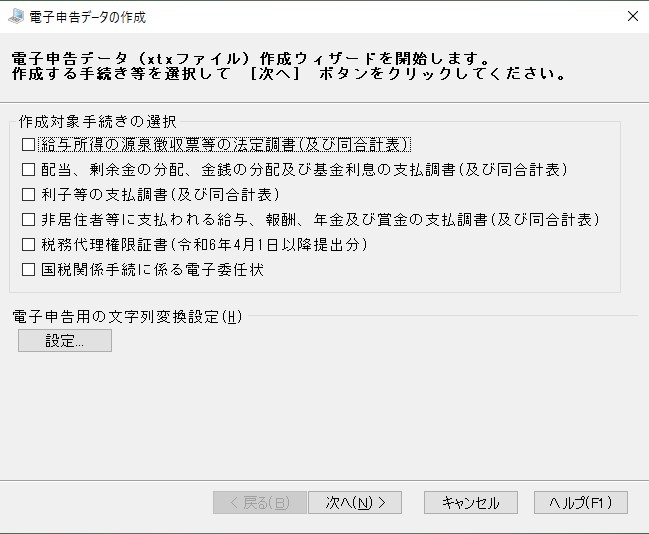
(1) 作成する手続きを選択して、[次へ]をクリックします。
-
※ プログラムがその年度の出力フォーマットに対応していない場合、[次へ]をクリックするとメッセージが表示されます(その年の出力フォーマットは毎年12月頃対応予定です)。
-
※ 「電子申告用の文字列変換設定」の[設定]ボタンをクリックすると「電子申告用の文字列変換設定」画面が表示されます。
-
こちらの画面では、電子申告で使用できない文字を、どの使用できる文字に変換するかを設定することができます。設定したデータをもとに、申告データ作成時に使用できない文字を使用できる文字に変換します。操作方法については
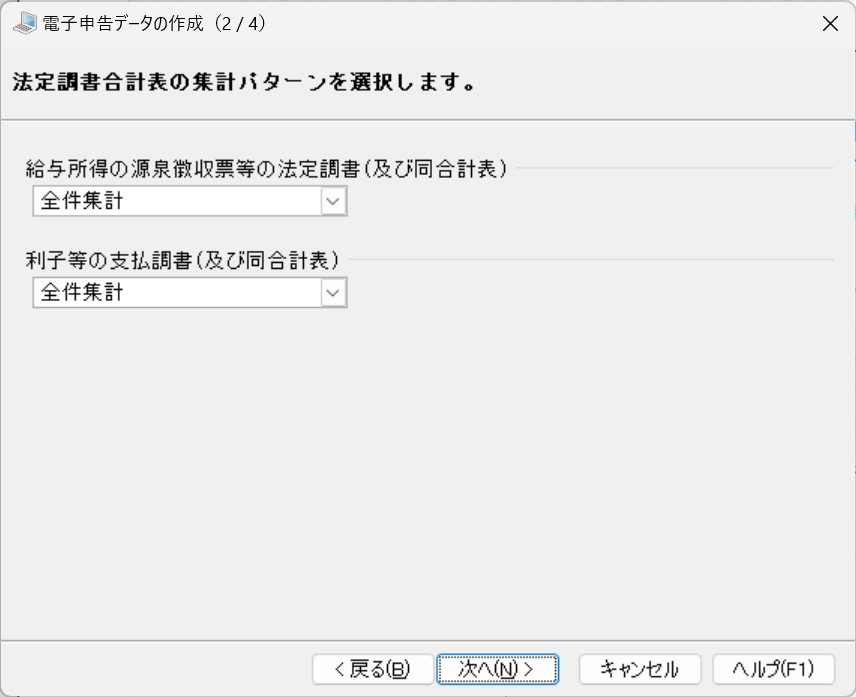
(2) 合計表の集計パターンを選択して、[次へ]をクリックします((1) で選択した手続きのみ表示されます)。
-
※ 「給与所得の源泉徴収票等の法定調書(及び同合計表)」で選択した集計パターンに提出媒体が1つも指定されていない場合、もしくは「利子等の支払調書(及び同合計表)」で選択した集計パターンに支払月が指定されていない場合は、合計表を起動するかどうかの確認メッセージが表示されます。
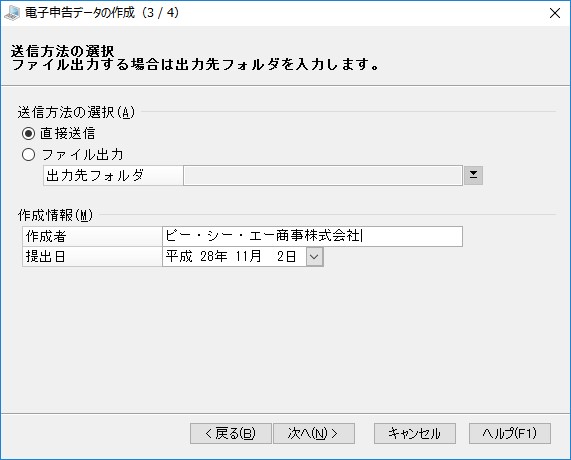
(3) 以下の項目を選択して、[次へ]をクリックします。
-
送信方法:「直接送信、ファイル出力」から選択します。
→ファイル出力を選択した場合には、出力先フォルダを指定します。
-
作成情報:
-
作成者:「会社基本情報の登録」で設定した会社名が初期表示されます。修正する場合は全角20(半角40)文字以内で入力します。
-
提出日:提出日を入力します(初期値は現在の日付です)。
-
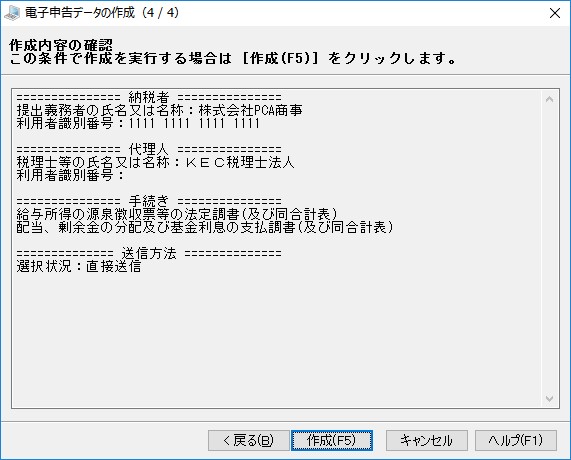
(4) 確認画面が表示されますので、電子申告データを作成する場合には、[作成]をクリックします。
→「マイナンバー管理ツール」と連動している場合には、各連動領域の「マイナンバーパスワード(又はトークン用パスワード)」が必要になります。
(5) 出力が終了すると、送信方法で「直接送信」を選択している場合、「国税電子申告」処理が起動します。