一覧表入力
便利な機能
本処理で使用できる便利な機能は以下の通りです。
1. 項目パターンを設定するには
入力項目のパターンを設定します。「初期設定」パターンの修正も可能です。
(1) 項目パターン欄の[設定]ボタンをクリックします。
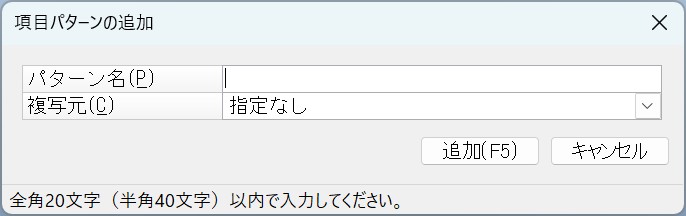
(2) 新規登録の場合は、「項目パターンの追加」画面が表示されますので、パターン名を全角20(半角40)文字以内で入力して、[追加]ボタンをクリックします。登録済みの項目パターンの内容を複写して設定を行う場合は、複写元で項目パターンを選択します。
(3) 各項目を設定します。
-
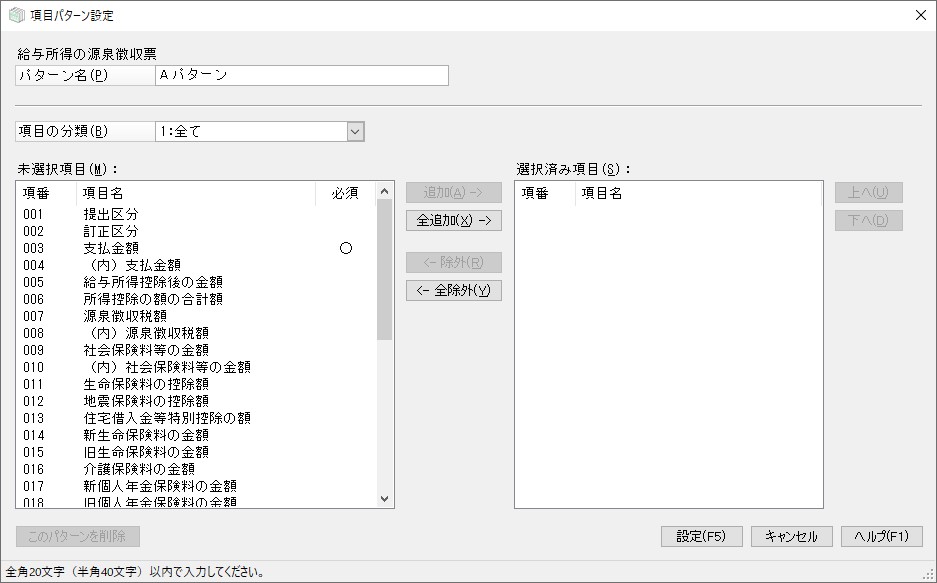
パターン名:全角20(半角40)文字以内で入力します。
-
項目の分類:設定したい項目の分類を選択します。
(4) 各支払調書の入力可能項目が「未選択項目」欄に表示されますので、一覧表入力したい項目を選択し、[追加]、[全追加]ボタンをクリックします。
追加した項目は「選択済み項目」欄に移動します。[上へ][下へ]ボタンをクリックすると一覧表入力画面の表示順を変更することができます。
[除外]、[全除外]ボタンをクリックすると選択を解除することができます。
-
※ 未選択項目欄の「必須」列に「○」が表示されている項目は、必ず選択済みにする必要があります。
-
※ 内書の項目など単独ではパターンに組み込みができない項目があります。登録時にメッセージが表示されますので、メッセージに表示された項目を追加してください。
例)「(内)支払金額」→「支払金額」の追加が必要です。
(5) 設定した内容で項目パターンを登録する場合は、[設定]ボタンをクリックします。
登録済みの項目パターンを削除する場合は、[このパターンを削除]ボタンをクリックします。