前準備の概要
セットアップを実行して運用を開始する前に、前準備として会社基本情報と各種マスター(部門、役職、金融機関、市区町村など)を設定することで、効率的に作業ができます。
登録した内容は、「マスター確認リスト」で印刷したり、ファイル出力したりして確認することができます。
「随時」-「汎用データの受入」処理で汎用データを受け入れて、マスターとして登録することもできます。マスターのデータレイアウトについては、
-
※ マスターを登録する際に記入しておくと便利な「マスター登録用紙」を、製品内のDocフォルダのPDFファイルにて提供しています。
≪マスター項目一覧≫
|
処理名 |
概要 |
|---|---|
|
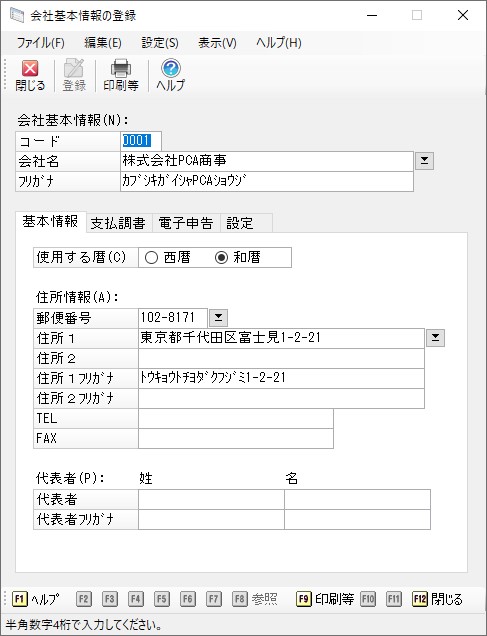
会社基本情報の登録 |
会社名、住所、代表者名などの会社の基本的な情報や、支払調書、電子申告の設定などを登録します。 |
|
部門の登録 |
部門コード、部門名などを登録します。 |
|
役職の登録 |
役職コード、役職名、源泉徴収票の設定などを登録します。 |
|
金融機関の登録 |
振込元となる会社口座と受給者(報酬等)、受給者(不動産等)に紐付ける振込先の金融機関を登録します。 |
|
市区町村の登録 |
給与支払報告書(総括表)の提出先となる市区町村を登録します。 |
|
受給者区分の登録 |
受給者をグループ化して管理したい場合に登録します。 |
|
支払区分の登録 |
支払調書で使用する支払区分を登録します。 |
|
細目の登録 |
支払調書で使用する細目を登録します。 |
|
税理士情報の登録 |
支払調書を提出する税理士情報を登録します。 |
≪マスターの削除について≫
特定の条件を満たすマスターについては、削除できません。
また、マスターを削除すると、他のデータに影響が出ることがあります。
マスターごとに条件と影響が出るデータについて以下にまとめて説明します。
-
※ ネットワーク版をご利用の場合、他のユーザーが編集中のマスターも削除することができません。
◎部門
≪削除できない条件≫
-
◇ 「共通部門」
-
◇ 社員情報の登録で使用されている場合
◎役職
≪削除できない条件≫
-
◇ コード「999」の役職
-
◇ 社員情報の登録で使用されている場合
◎市区町村
≪削除できない条件≫
-
◇ 社員情報の登録で使用されている場合
◎受給者区分1~3
≪削除できない条件≫
-
◇ コード「999」の受給者区分
-
◇ 受給者情報の登録で使用されている場合
◎支払区分
≪削除できない条件≫
-
◇ コード「999」の支払区分
-
◇ 報酬等の支払で使用されている場合
-
◇ 報酬等の支払調書で使用されている場合
-
◇ 不動産の使用料等の支払で使用されている場合
-
◇ 不動産の使用料等の支払調書で使用されている場合
-
◇ 非居住者等の給与等の支払調書で使用されている場合
≪マスター登録処理の画面について≫
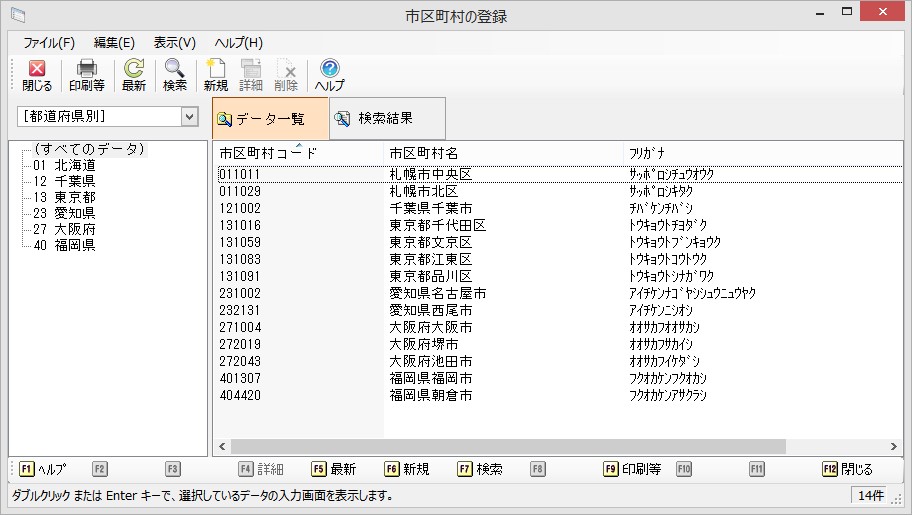
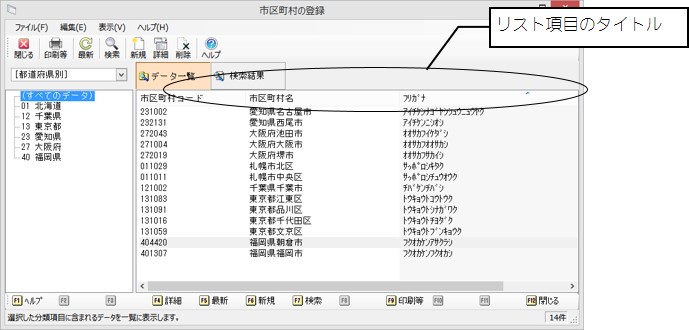
前準備の一部の処理では、処理画面が「一覧表示画面」と「個別表示画面」から構成されています。
◎一覧表示画面
登録済みのマスターの内容が一覧表示されます。設定項目を変更することはできません。
-
※ ツールバーの[最新]ボタンをクリックすると、表示内容を最新のものに更新します。
≪一覧表示画面でできること≫
-
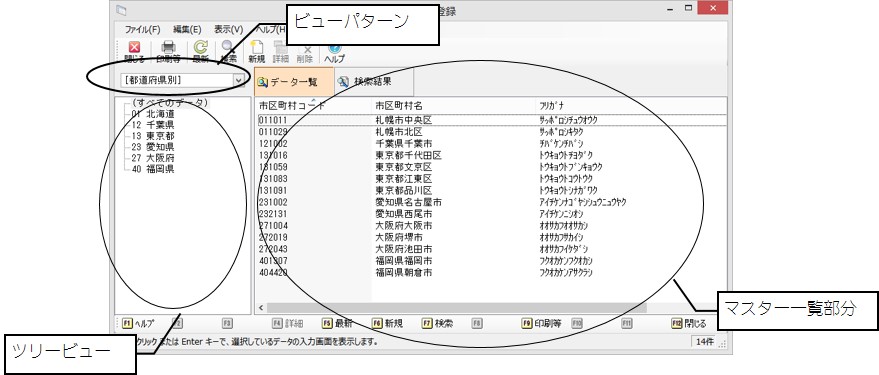
ビューによる表示項目の絞り込み:「一覧表示画面」は画面左側のビュー部分と画面右側のマスター一覧部分に分かれています。ビューの選択により、表示するマスターを絞り込むことができます。
-
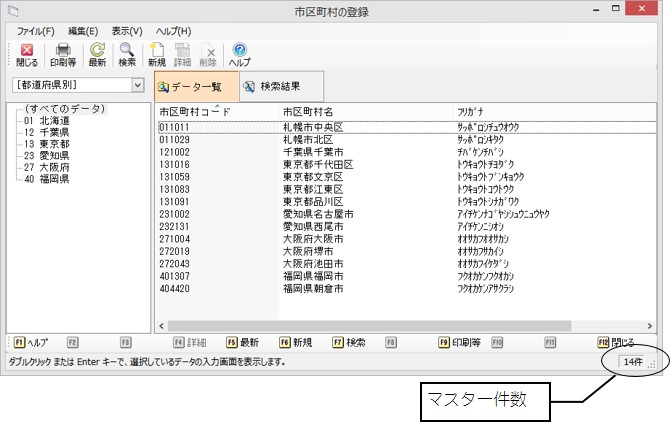
件数の確認:ステータスバーの右端に一覧表示されているマスターの件数を確認することができます。
-
マスターの削除、複数マスターの削除:マスターの削除、[Shift][Ctrl]キーを使用しての複数マスター選択→削除を行うことができます。
-
項目ごとのソート:マスター一覧部分のリスト項目のタイトルをクリックすると、項目ごとにソートすることができます。
-
一覧の即時表示設定:起動時などにすべてのデータをすぐに表示するか否かを、メニューバーの「表示」-「即時に一覧を表示する」のチェックマークの有無により切り替えることができます。チェックマークがないと、処理の起動時間が短縮される場合があります。
-
メニューバーの「編集」-「新規登録」を選択すると、マスターの新規登録画面を表示することができます。
-
メニューバーの「編集」-「詳細」を選択すると、選択中のマスターの個別表示画面を表示することができます。
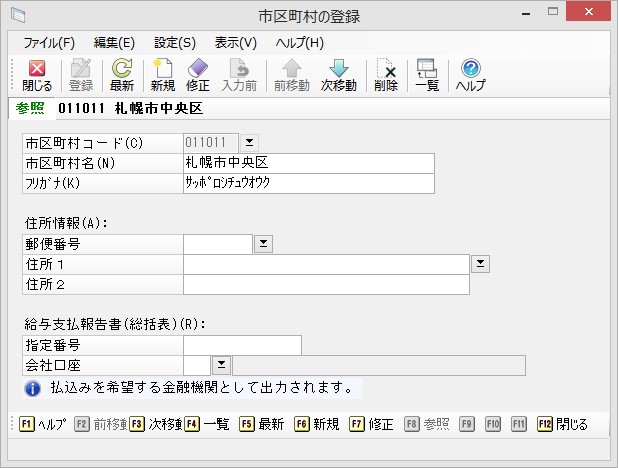
◎個別表示画面
各マスターの詳細項目が表示されます。各項目を設定・変更することができます。
ツールバーの「最新」ボタンをクリックすると、表示内容を最新のものに更新します。
≪個別表示画面でできること≫
-
マスターの項目設定・変更 : マスターの内容を設定・変更することができます。
-
マスターの削除 : マスターの削除を行うことができます。
-
他マスターの表示 : ツールバーの[前移動][次移動]ボタンで登録済みの他のマスターを表示させることができます。
-
「一覧表示画面」への切替:ツールバーの[一覧]ボタンで表示画面を切り替えることができます。
≪入力モードについて≫
「個別表示画面」では、入力状態として、以下のモードがあります。
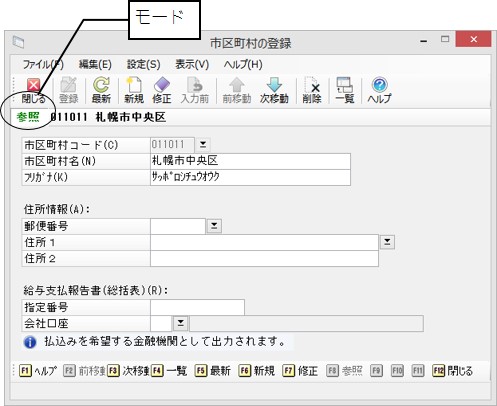
モードにより、操作を行った場合の動作が異なりますのでご注意ください。モードは画面上に表示されます。
-
◇ 新規:新規にマスターを登録する状態です。マスター登録後、新規モードが継続します。ツールバーの[新規]ボタンをクリックすると、新規モードになります。
-
◇ 参照:登録済みのマスターを参照している状態です。各項目にフォーカスを移動すると、修正モードに移行します。
-
◇ 修正:登録済みのマスターの内容を修正している状態です。該当するマスターにロックがかかります。マスター登録後は、設定により動作が異なります。ツールバーの[修正]ボタンをクリックすると、修正モードになります。
≪修正モード時の登録後の動作について≫
-
連続入力
チェックマークあり : 「逆順」の設定により前(次)のマスターが表示されます。
チェックマークなし : 該当マスターの修正モードが継続します。
-
逆順
チェックマークあり : 「連続入力」のチェックマークがある場合、前のマスターが表示されます。
チェックマークなし : 「連続入力」のチェックマークがある場合、次のマスターが表示されます。
-
登録確認
チェックマークあり : 登録時に確認の画面が表示されます。
チェックマークなし : 登録時に確認の画面が表示されません。
-
修正したら閉じる
チェックマークあり : 「個別表示画面」を閉じて「一覧表示画面」に戻ります。
チェックマークなし : 修正モードが継続します。
≪データベースの照合順序について(コードの大文字小文字の取扱)≫
使用するデータベースの設定によって、照合順序が異なる場合があります。照合順序が異なると、『PCA 法定調書シリーズ』のコードで使用する英字の大文字と小文字の取扱が異なります。
『PCAサブスク』、オンプレミス版に同梱している「SQL Server」をそのままセットアップした場合など、照合順序が「辞書順」で設定されていると、大文字と小文字は区別されません。『PCAクラウド』(緊急時用プログラムを含む)のデータベース照合順序は「バイナリ順」で、英字の大文字と小文字が区別されます。照合順序が異なるデータのやりとりの際に、大文字と小文字のみ異なるマスターが存在する場合、受入等ができない場合がありますので、ご注意ください。
≪例≫
「辞書順」では“A1234”と“a1234”は同一コードとみなします。
「バイナリ順」では“A1234”と“a1234”は別コードとみなします。「バイナリ順」で大文字小文字のみが異なるコードのマスターが登録済みの場合、新規登録時、コード変更時に確認のメッセージが表示されます。
-
新規登録の場合:コード入力欄の横に“大文字小文字のみが異なるコードが登録されています。”と表示されます。
-
コード変更の場合:変更を確認する画面が表示されます。コードを変更する場合は、[はい]ボタンをクリックします。コード変更を中止する場合は、[いいえ]ボタンをクリックします。